
Как массово удалить приложения через Google Play на Android
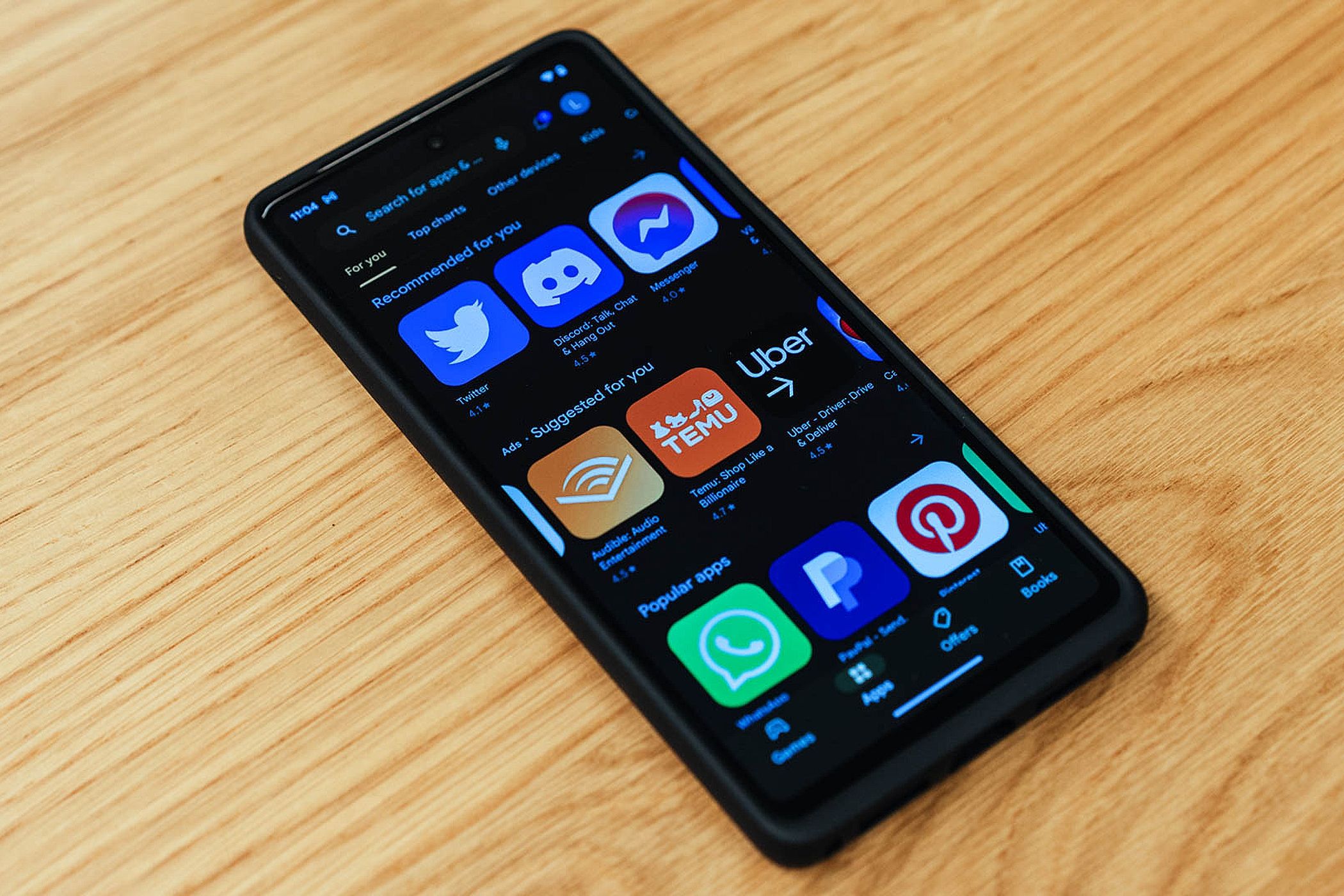
Зачем это нужно
Установленные приложения и игры быстро накапливаются и могут занимать значительный объём памяти. Массовое удаление помогает быстро освободить место и убрать неиспользуемые программы без сложных действий, таких как рутирование устройства.
Что вам потребуется
- Android-устройство с доступом в Google Play
- Учетная запись Google, привязанная к устройству
Пошаговая инструкция
- Откройте приложение Google Play на вашем Android‑устройстве.
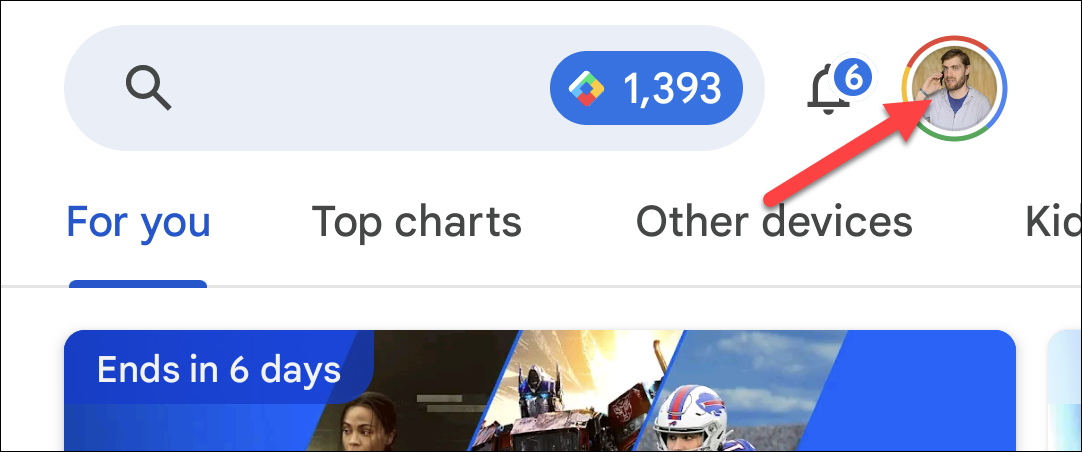
- Нажмите на иконку профиля в правом верхнем углу экрана.
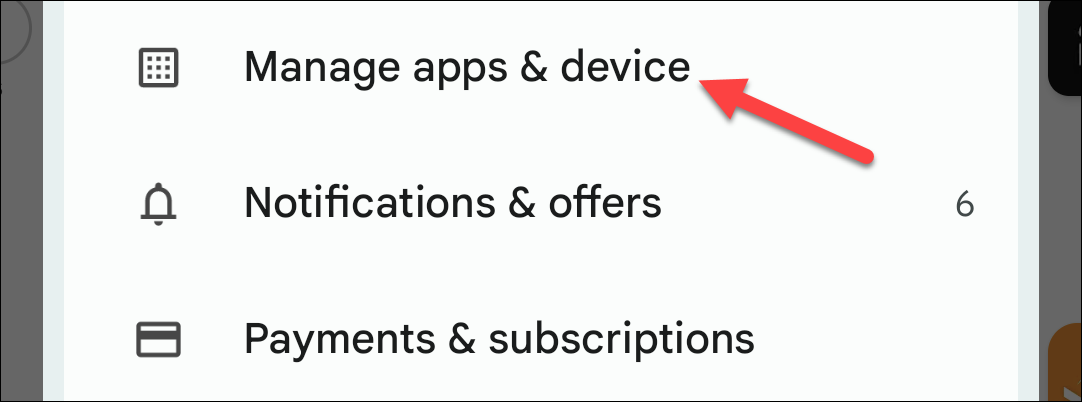
- В появившемся меню выберите Управление приложениями и устройством.
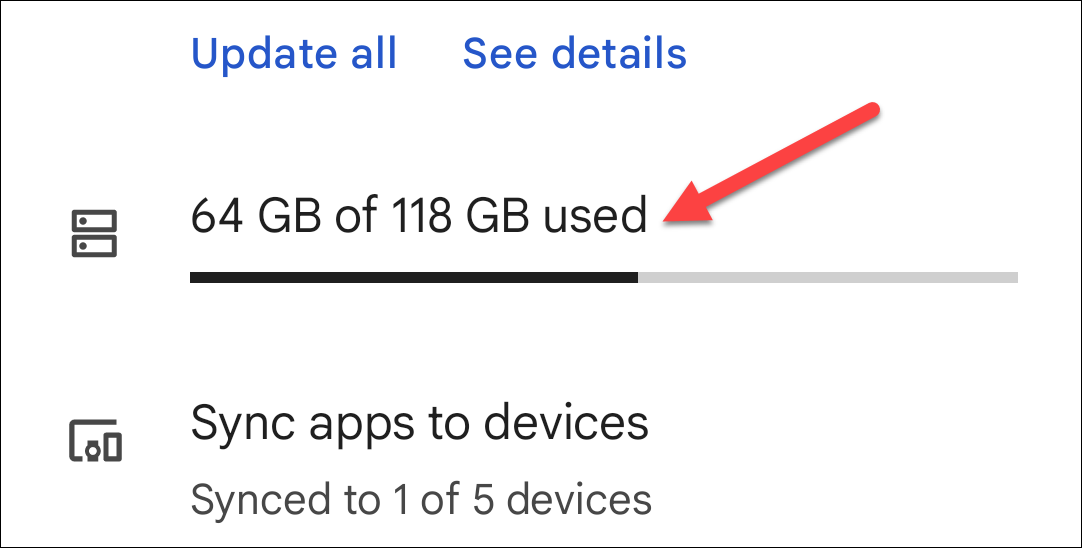
- Найдите блок со сведениями о хранилище и нажмите по нему, чтобы увидеть список приложений.
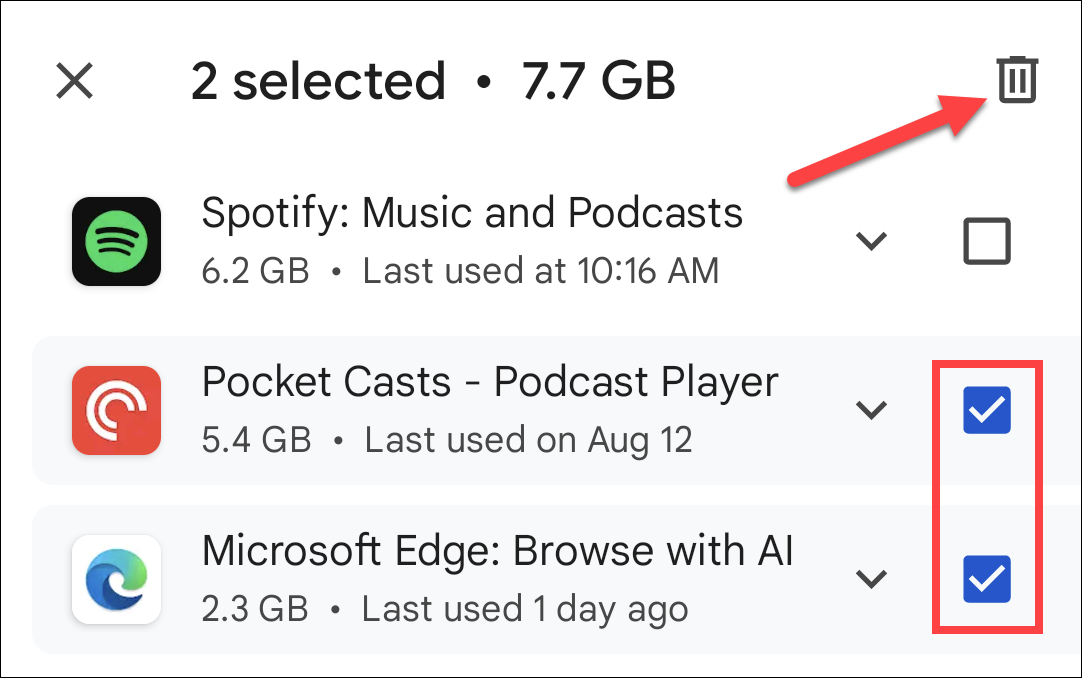
- Отметьте галочками приложения, которые хотите удалить. Затем нажмите значок корзины в правом верхнем углу.
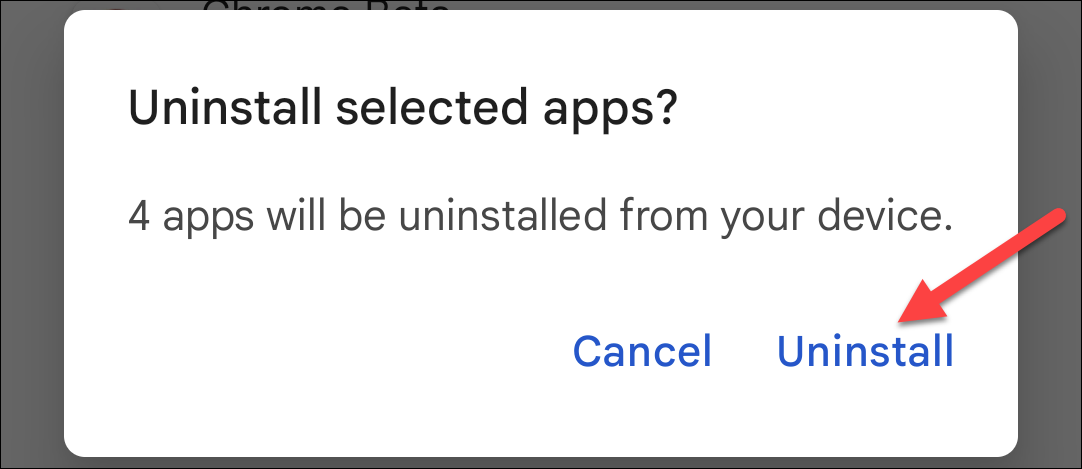
- Подтвердите действие, нажав Удалить в появившемся окне.
- Дождитесь завершения процесса. Время зависит от количества и размера приложений.
Важно
- Удаляются только приложения, установленные через Google Play для текущей учётной записи и устройства. Системные приложения или приложения, установленные из других источников, могут не отображаться в этом списке.
- Если приложение синхронизирует данные в облаке, удаление не обязательно удалит их из облака. Проверьте настройки аккаунтов и резервного копирования, если хотите полностью убрать данные.
Когда этот способ не сработает
- Приложение предустановлено производителем или стало системным — его может быть нельзя удалить через Play. В таких случаях доступна только деактивация/отключение в системных настройках.
- Приложение привязано к другому аккаунту Google — проверьте, под какой учётной записью оно было установлено.
- Устройство не подключено к интернету или Google Play работает некорректно — проверьте сеть и обновления Play.
Альтернативные способы удаления
- Через Настройки Android → Приложения: даёт доступ к системным и сторонним приложениям и позволяет очистить данные перед удалением.
- Через шторку домашнего экрана: для некоторых лаунчеров можно долгим нажатием удалить приложение прямо с рабочего стола.
- Удаление с помощью ADB (продвинутым пользователям): позволяет удалять системные пакеты, но требует включённых опций разработчика и аккуратности.
Базовый чеклист перед удалением
- Проверьте, нет ли важных данных внутри приложения (скриншоты, сохранения, сообщения).
- Включите синхронизацию/резервное копирование для нужных приложений.
- Убедитесь, что у вас есть доступ к учётной записи, если собираетесь переустановить приложение позже.
Ускоренный план действий для администратора или технического специалиста
- Оцените объём освобождаемой памяти.
- Составьте список приложений для удаления по приоритету (редко используемые, большие по размеру, дублирующие функции).
- Проведите массовое удаление через Google Play.
- Проверьте свободное место и систему на предмет побочных эффектов.
Критерии приёмки
- Выбранные приложения удалены со смартфона.
- Освободилось место, соответствующее ожидаемому уровню (приблизительно равно сумме размеров удалённых приложений).
- Системные службы и синхронизация работают стабильно.
Советы по регулярному обслуживанию
- Делайте инвентаризацию приложений раз в 1–3 месяца.
- Отключайте или удаляйте приложения с постоянными уведомлениями, если они не нужны.
- Используйте встроенные инструменты хранения Android для анализа больших файлов и приложений.
Резюме
Массовое удаление приложений через Google Play — простой и безопасный способ быстро освободить память на Android‑устройстве. Он не требует специальных прав и подходит для большинства пользователей. Если вы столкнётесь с ограничениями (системные приложения, другой аккаунт), воспользуйтесь настройками системы или альтернативными методами.
Важно проверить резервные копии и сохранённые данные перед удалением, чтобы не потерять важную информацию.

Автор
Редакция
Похожие материалы

Программное обеспечение
Несколько аккаунтов Skype: Multi Skype Launcher

Productivity
Журнал для работы: повысить продуктивность

Android.
Персональные звуки уведомлений на Android

Стриминг
Скачивание шоу Hulu для офлайн‑просмотра

Новости
Microsoft Start: персонализированная новостная лента

Гайды