
Как полностью удалить Microsoft Edge из Windows
Если нужно удалить Microsoft Edge из Windows — это возможно, но зависит от версии ОС. В одних сборках Edge можно удалить через “Параметры” или командную строку; в других — программа встроена в систему и требует обходных путей: использование команд для принудительной деинсталляции, резервной копии профиля, сторонних утилит и восстановления через установщик Microsoft при откате.
Microsoft Edge теперь в ряде сборок является частью операционной системы, поэтому его удаление может отличаться от обычной деинсталляции приложений. В этой статье — подробные методы, пошаговые инструкции, проверки и варианты отката, которые подойдут как рядовым пользователям, так и администраторам.
Краткий обзор методов
- Удаление через «Параметры» (если доступно).
- Принудительная деинсталляция через командную строку (команды для админа).
- Использование стороннего программного удаления (автоматические инструменты).
- Альтернативы вместо удаления: смена браузера по умолчанию и ограничение запуска Edge.
Important: Перед удалением создайте резервную копию закладок и профиля, а также точку восстановления системы.
1. Удаление через встроенный деинсталлятор (если доступно)
Некоторые версии Windows всё ещё позволяют удалить Edge как обычное приложение.
Шаги:
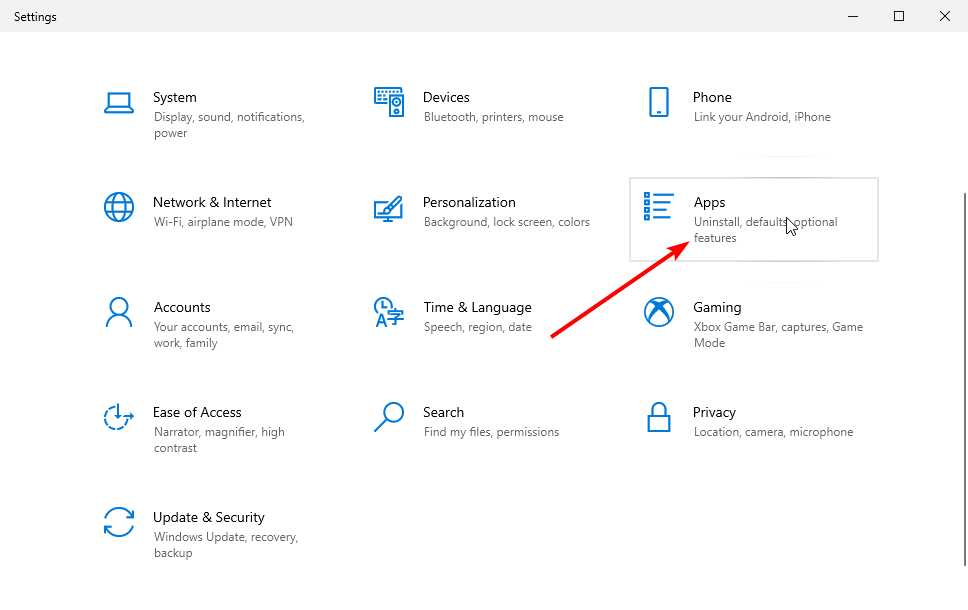
- Нажмите клавишу Windows + I, чтобы открыть Параметры.
- Выберите раздел Приложения.
- Найдите Microsoft Edge в списке приложений.
- Нажмите Microsoft Edge, затем кнопку Удалить и следуйте подсказкам на экране.
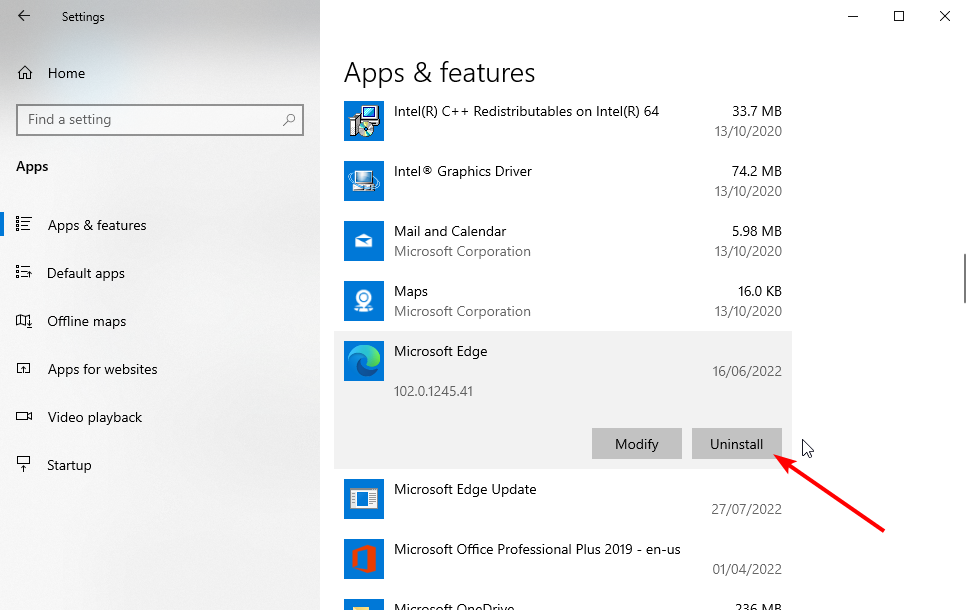
Когда этот способ работает — он самый простой и безопасный. Если пункт Удалить недоступен или серый, переходите к следующему разделу.
2. Принудительная деинсталляция через командную строку (Admin)
Этот метод использует установщик внутри папки с приложением Edge и требует прав администратора. Он подходит для Windows 10/11, когда обычная деинсталляция заблокирована.
- Откройте Microsoft Edge и в меню > Справка и служба > О браузере скопируйте номер версии (например 117.0.2045.60).
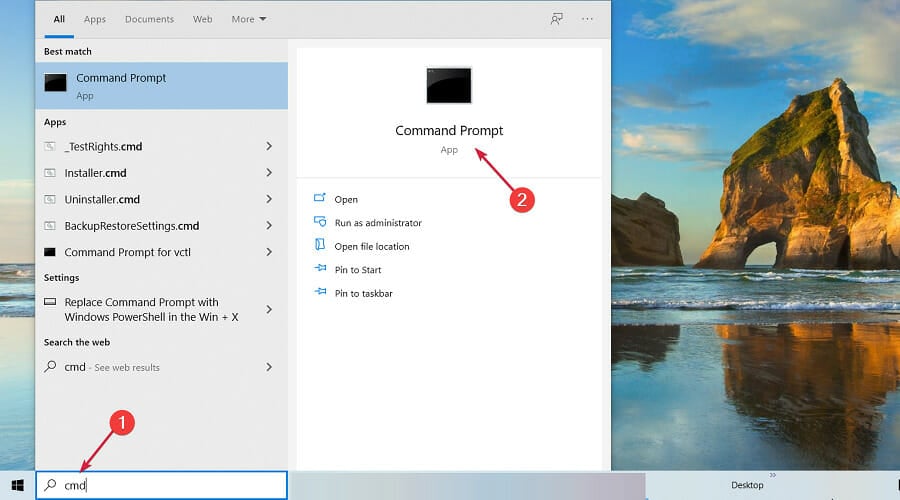
- В поиске Windows введите CMD, щёлкните правой кнопкой и выберите «Запуск от имени администратора».
- В окне командной строки выполните команды (замените [version] на вашу версию):
cd %PROGRAMFILES(X86)%\Microsoft\Edge\Applications\[version]\Installer
setup.exe --uninstall --system-level --verbose-logging --force-uninstall
После успешного выполнения перезагрузите компьютер. Edge должен исчезнуть.
Notes: Если команда не находит путь — проверьте каталоги Program Files и Program Files (x86), а также точный номер версии.
3. Использование стороннего ПО для удаления
Если Edge встроен в ОС и системные методы не помогают, можно применить проверенные утилиты для принудительного удаления программ. Такие инструменты удаляют папки, записи в реестре и остаточные службы. Действуйте осторожно:
- Скачивайте софт только с официальных сайтов и проверяйте подпись/хэш.
- Создайте точку восстановления и экспорт профиля Edge перед началом.
- После удаления проверьте системные обновления: Windows Update может восстановить Edge при следующих обновлениях.
Этот способ часто эффективен для Windows 7, 10 и 11, но несёт повышенный риск, если удалить системные компоненты по ошибке.
Как сменить браузер по умолчанию (альтернатива удалению)
Если главная цель — перестать использовать Edge, проще сменить браузер по умолчанию:
- Нажмите Windows + I — Параметры.
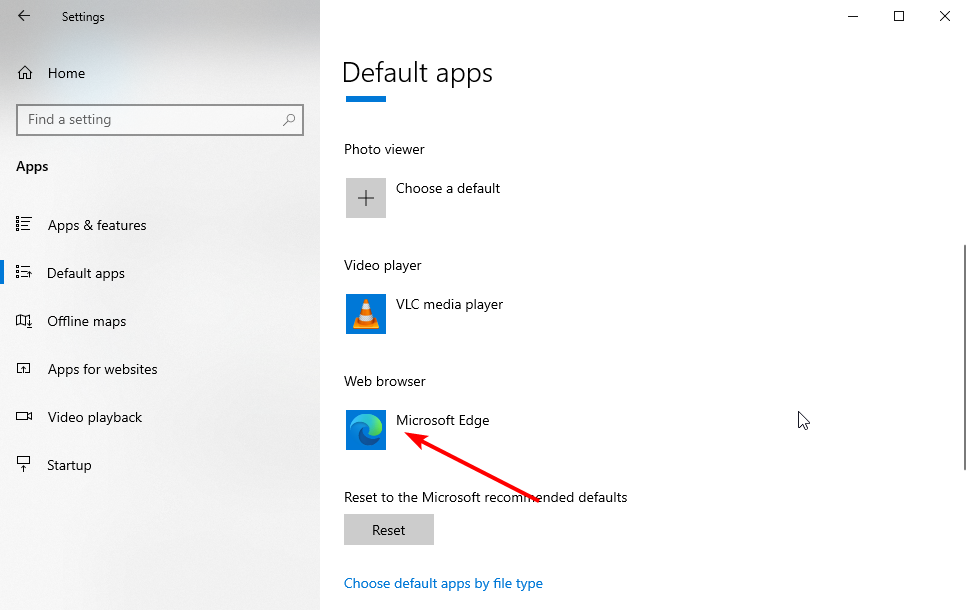
- Выберите Приложения → Приложения по умолчанию.
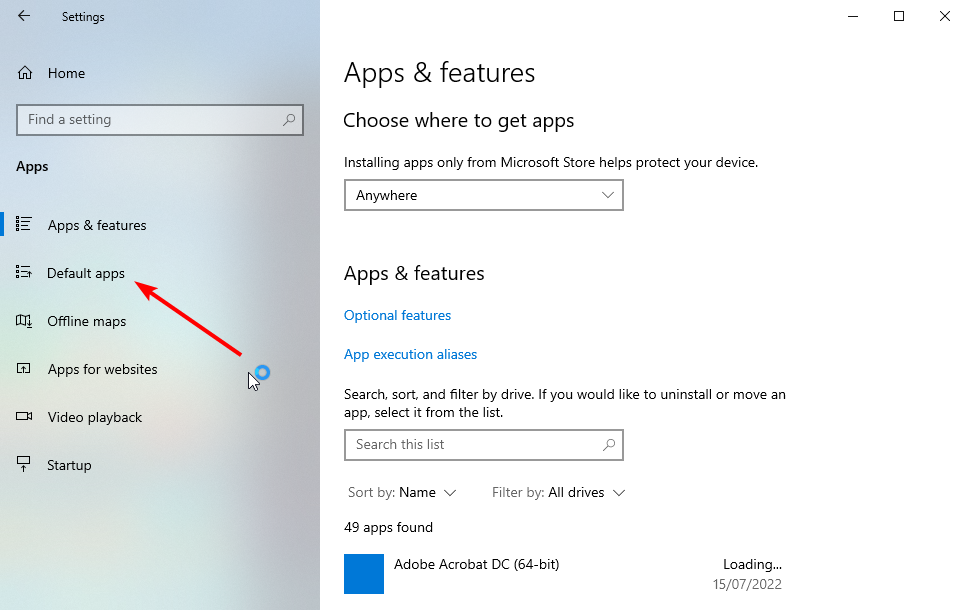
- Прокрутите до раздела Веб-браузер и щёлкните текущий браузер (Edge).
- Выберите желаемое приложение из списка.
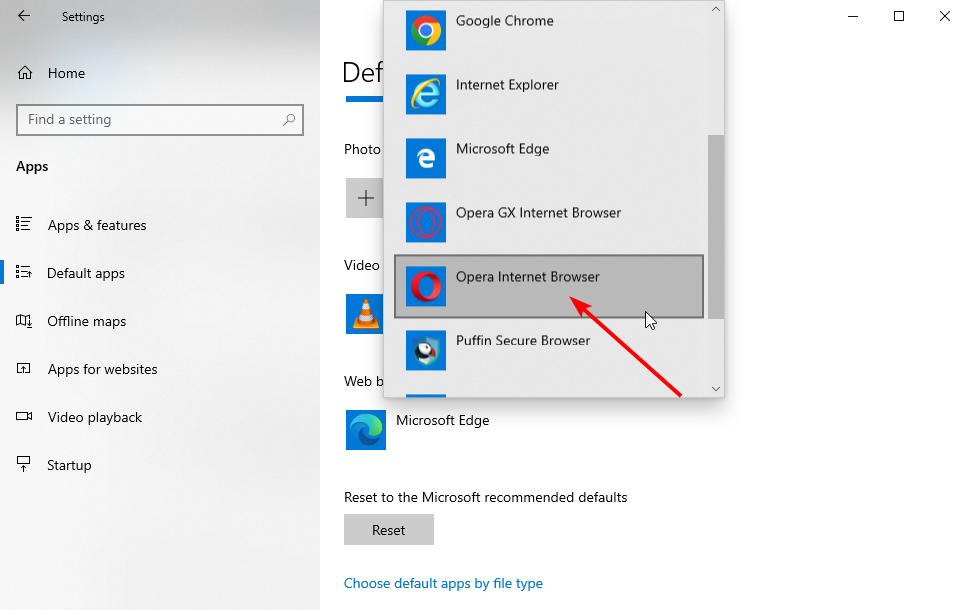
Этого достаточно, чтобы все ссылки и веб-объекты открывались в другом браузере.
Что делать, если Edge появился после обновления Windows
Microsoft часто обновляет встроенные приложения при патчах системы. Если новая версия Edge установилась через Windows Update, вернуться назад можно теми же методами:
- Повторно выполнить команду принудительной деинсталляции для текущей версии.
- Установить нужную версию Edge вручную с официального сайта (например, для восстановления).
- Для корпоративных устройств — применить групповую политику или Microsoft Endpoint Manager для контроля версий.
Important: Иногда откат нарушает совместимость с системными компонентами. Если вы видите ошибки вроде Result_Code_Killed_Bad_Message после деинсталляции, рекомендуется скачать и установить последнюю стабильную сборку Edge или восстановить систему.
Мини‑методология: подготовка, удаление, проверка
- Экспортируйте закладки и данные профиля (Профили → Экспорт закладок).
- Создайте точку восстановления Windows или резервную копию образа.
- Смените браузер по умолчанию перед удалением (если нужно).
- Попробуйте удалить через Параметры; если недоступно — используйте команду с setup.exe.
- При использовании сторонних утилит — создайте лог удаления и проверьте целостность системы.
- Перезагрузите и проверьте: нет ли служебных процессов edge.exe, папки в Program Files и ассоциаций URL.
Ролевые чеклисты
Рядовой пользователь:
- Экспорт закладок и паролей.
- Создать точку восстановления.
- Сменить браузер по умолчанию.
- Попробовать удаление через Параметры.
- Перезагрузить ПК и проверить работу системы.
Системный администратор:
- Проверить политику групп (GPO) и MDM-профили на запрет удаления.
- Автоматизировать деинсталляцию через скрипты с проверкой версии.
- Тестировать на образцах машин перед массовым развёртыванием.
- Подготовить процедуру отката (установщик Edge и инструкции по восстановлению).
Критерии приёмки
- Microsoft Edge не отображается в списке приложений и не запускается по умолчанию.
- В настройках «Приложения по умолчанию» выбран другой браузер.
- Нет запущенных процессов edge.exe и соответствующих служб.
- Система стабильна и обновления не восстановили Edge автоматически (проверить после обновления).
Когда удаление не сработает (примеры)
- Если сборка Windows интегрирует Edge как системный компонент, обычная деинсталляция будет невозможна.
- На корпоративных машинах удаление может блокироваться политиками безопасности.
- После обновления Windows Edge может быть автоматически переустановлен.
Альтернативы в таких случаях: сменить браузер по умолчанию, ограничить запуск Edge через политики, заблокировать доступ к исполняемому файлу с помощью контроля приложений.
Откат и восстановление
Если после удаления появились проблемы: скачайте свежую версию Microsoft Edge с официального сайта Microsoft и установите её. Либо выполните восстановление системы из точки восстановления, созданной до удаления.
Короткая проверка после удаления (тест‑кейсы)
- Открыть ссылку в почтовом клиенте — открывается ли правильный браузер?
- Выполнить поиск в поле «Выполнить» (Win+R) — не должен запускаться Edge.
- Проверить наличие каталога \Program Files\Microsoft\Edge\ и процессов в диспетчере задач.
Глоссарий — 1 строка
Microsoft Edge — браузер от Microsoft; PowerShell/командная строка — инструменты управления Windows от администратора.
Заключение
Удаление Microsoft Edge возможно, но зависит от сборки Windows и корпоративных политик. Всегда предварительно сохраните данные и создайте точку восстановления. Если деинсталляция не нужна — проще и безопаснее сменить браузер по умолчанию.
Если у вас остались вопросы или во время удаления появились ошибки — опишите модель Windows и версию Edge, и мы поможем с шагами по откату или восстановлению.

Похожие материалы

Несколько аккаунтов Skype: Multi Skype Launcher

Журнал для работы: повысить продуктивность

Персональные звуки уведомлений на Android

Скачивание шоу Hulu для офлайн‑просмотра

Microsoft Start: персонализированная новостная лента
