
Как полностью удалить Microsoft 365 в Windows 10/11
Как удалить MS Office из Windows 10/11
Иногда после обновления системы Microsoft 365 перестаёт корректно работать. В таких случаях программу нужно удалить полностью, чтобы затем установить заново или заменить её другим пакетом.
1. Удаление Microsoft 365 через Панель управления
- Нажмите кнопку Пуск на панели задач.
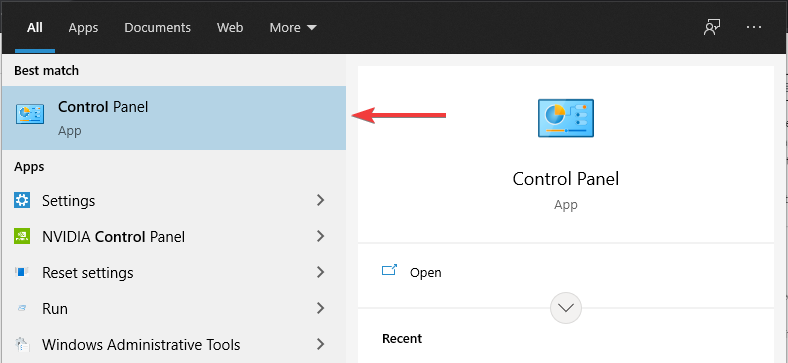
- Введите панель управления в строке поиска и нажмите Enter, чтобы открыть приложение.
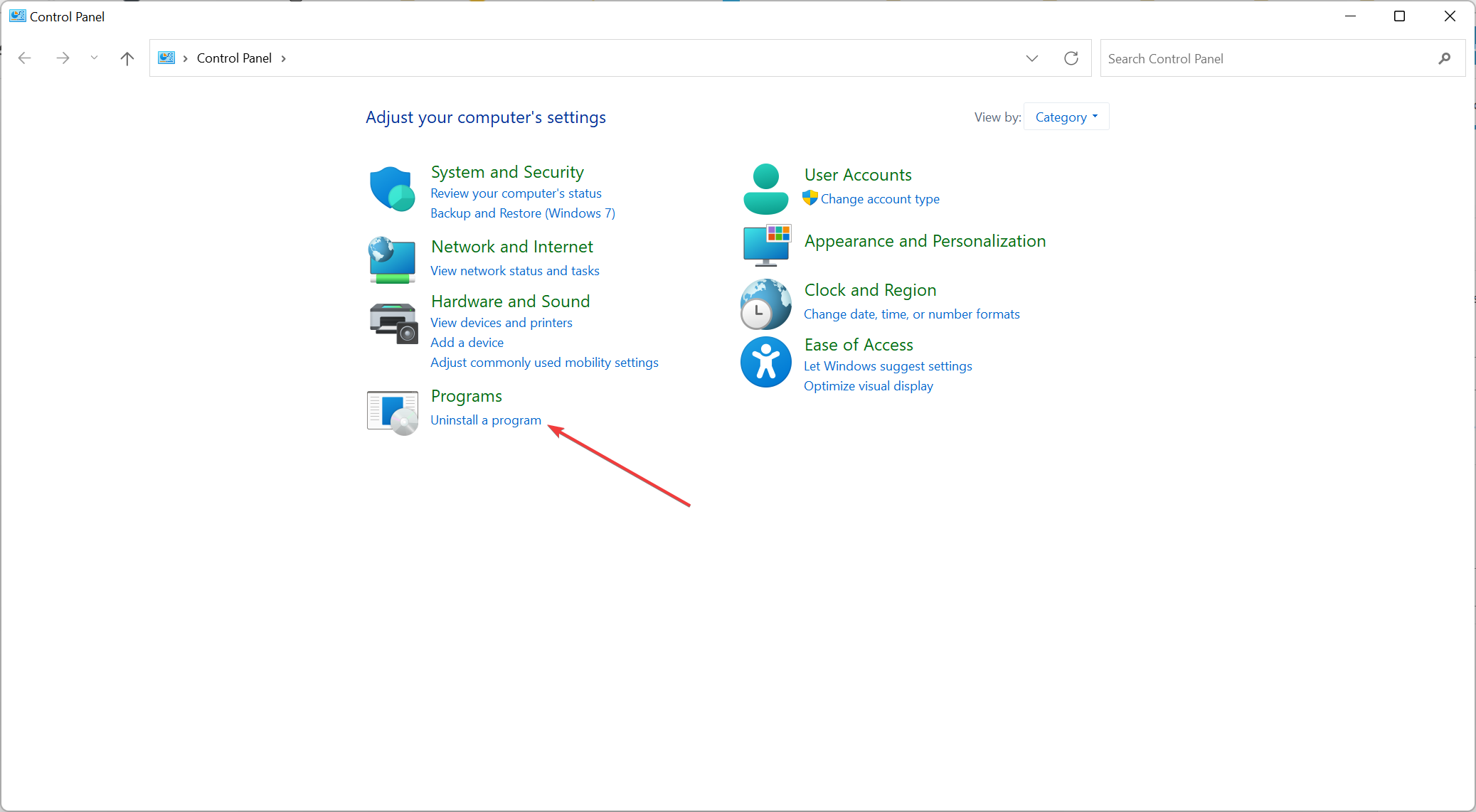
- В разделе Программы выберите Удаление программы.
- Прокрутите список установленных приложений и найдите Microsoft 365.
- Щёлкните правой кнопкой мыши по Microsoft 365 и выберите Удалить.
Важно: это классический метод удаления, безопасный и рекомендованный для большинства пользователей. Но многие сталкиваются с тем, что Office не исчезает из списка или удаление завершается с ошибкой. В этом случае переходите к следующему разделу.
2. Используйте средство Microsoft Fix It

- Закройте все приложения Office.
- Скачайте средство устранения неполадок Microsoft (Support and Recovery Assistant или старую утилиту Fix It) с официального сайта Microsoft.
- Запустите программу и выберите удаление Office.
- Нажмите «Применить это исправление» и дождитесь завершения.
Microsoft официально выпускает такие инструменты для корректного удаления продуктов Office, включая очистку записи установщика и зависимых компонентов.
⇒ Получить средство устранения неполадок на сайте Microsoft.
Примечание: ссылка ведёт на сайт Microsoft. Если у вас корпоративный компьютер, уточните политику ИТ‑отдела перед использованием сторонних утилит.
3. Удаление Office вручную
- Перейдите в папку установки, обычно C:\Program Files или C:\Program Files (x86).
- Найдите папку Microsoft 365 (или Office) и удалите её.
Риск: ручное удаление файлов не удаляет записи из реестра и может оставить службу установки в некорректном состоянии. Выполняйте только если вы уверены в действиях и имеете резервную копию системы.
Когда ручное удаление имеет смысл
- Средство удаления не запускается или выдаёт ошибки.
- Требуется срочно удалить повреждённую установку на отдельной машине.
Предупреждение
Не удаляйте папки, если вы не понимаете, за что они отвечают. Неправильное удаление файлов системы и ключей реестра может сделать систему нестабильной.
Дополнительные методы и советы
- Удаление через «Параметры» > «Приложения» > «Приложения и возможности». Это современный интерфейс для Windows 10/11.
- Используйте Microsoft Support and Recovery Assistant (SaRA): современная версия средства, которая диагностирует и исправляет множество проблем Office.
- Попробуйте удалить в безопасном режиме: перезагрузите компьютер в безопасном режиме и повторите удаление через Панель управления или средство Microsoft.
- msiexec: для отдельных MSI‑пакетов можно применять командную строку с msiexec /x {ProductCode}, но это требует точного идентификатора продукта.
- Восстановление системы: если проблемы начались после обновления, рассмотрите откат точки восстановления.
- Третьи инструменты удаления: программы‑деинсталляторы (Revo Uninstaller, IObit Uninstaller) умеют удалять остатки реестра, но используйте их с осторожностью.
Мини‑методология: пошаговая последовательность
- Попробуйте стандартное удаление через «Приложения» или «Панель управления».
- Если не получилось — запустите Microsoft Fix It / SaRA.
- Если и это не помогло — перезагрузитесь в безопасном режиме и повторите пункт 1 или 2.
- Удалите оставшиеся папки в Program Files и временные файлы.
- Очистите записи установщика и реестра только при необходимости и с резервной копией.
- Установите Office заново или установите альтернативу.
Решения для конкретных ролей
Чек‑лист для обычного пользователя
- Сделать резервную копию важных документов.
- Закрыть все программы Office.
- Попробовать удалить через «Параметры» или «Панель управления».
- Запустить утилиту Microsoft Fix It / SaRA.
- При неудаче — обратиться в техподдержку или к администратору.
Чек‑лист для IT‑администратора
- Проверить журналы ошибок установки (Event Viewer).
- Запустить SaRA и msiexec с идентификатором продукта для удаления.
- При необходимости выполнить удаление в безопасном режиме.
- Если надо — реализовать скрипт удаления с удалением служб и ключей реестра.
- Тестировать восстановление на контрольной машине перед массовым развёртыванием.
Когда удаление не помогает — контрпримеры и ограничения
- Повреждённые профили пользователей: удаление Office может не затронуть пользовательские настройки, и при повторной установке проблема останется.
- Корпоративные версии с управлением через групповые политики требуют согласования с ИТ и иногда удаления на сервере управления.
- Если проблема связана с отдельным документом или надстройкой, полное удаление Office не решит причину.
Руководство по безопасности и восстановлению
- Всегда делайте резервную копию важных данных перед изменением системы.
- Перед чисткой реестра создайте его экспорт или точку восстановления.
- После удаления перезагрузите систему и проверьте, не остались ли активные службы Office.
Диаграмма принятия решения
flowchart TD
  A[Проблемы с Microsoft 365] --> B{Удаляется через Параметры/Панель управления?}
  B -- Да --> C[Перезагрузить и проверить]
  B -- Нет --> D[Запустить Microsoft Fix It / SaRA]
  D --> E{Удалилось?}
  E -- Да --> C
  E -- Нет --> F[Безопасный режим и повтор]
  F --> G{Удалось?}
  G -- Да --> C
  G -- Нет --> H[Ручное удаление + очистка реестра]
  H --> I[Если критично — восстановление системы]
Часто задаваемые вопросы
Почему Microsoft 365 не удаляется обычным способом?
Иногда инсталлятор повреждён после обновления Windows, или в системе остались зависимые процессы. В таких случаях штатный деинсталлятор завершает работу с ошибкой.
Можно ли восстановить данные после удаления Office?
Да. Документы и файлы пользователей не удаляются при удалении программы. Если вы чистили профили или удаляли папки вручную — восстановите из резервной копии.
Краткое резюме
- Начните с безопасного и официального метода через «Параметры» или «Панель управления».
- Если удаление не сработало — используйте Microsoft Fix It / SaRA.
- В крайнем случае применяйте удаление вручную, но делайте резервные копии и будьте осторожны с реестром.
Важно: при корпоративном управлении ПО сначала согласуйте действия с IT‑отделом.
Если вы нашли другой надёжный способ решения этой проблемы, оставьте комментарий с шагами и наблюдениями ниже.

Похожие материалы

Несколько аккаунтов Skype: Multi Skype Launcher

Журнал для работы: повысить продуктивность

Персональные звуки уведомлений на Android

Скачивание шоу Hulu для офлайн‑просмотра

Microsoft Start: персонализированная новостная лента
