
Как полностью удалить Java с Mac

Резюме
- Самый простой способ — снова запустить установщик Java (.dmg) и нажать «Remove»/«Удалить». Установщик предложит удалить Java и Java Deployment Cache.
- Если вы хотите не оставлять ни одного файла, воспользуйтесь Terminal и выполните несколько команд от имени администратора.
- В конце проверьте отсутствие Java через java -version и проверьте перечисленные системные папки.
Важно: прежде чем удалять, убедитесь, что ни одно приложение на вашем Mac не зависит от Java. Если вы удалите Java, некоторые старые программы или внутренние инструменты разработчика могут перестать работать.
Удаление Java с Mac с помощью официального установщика
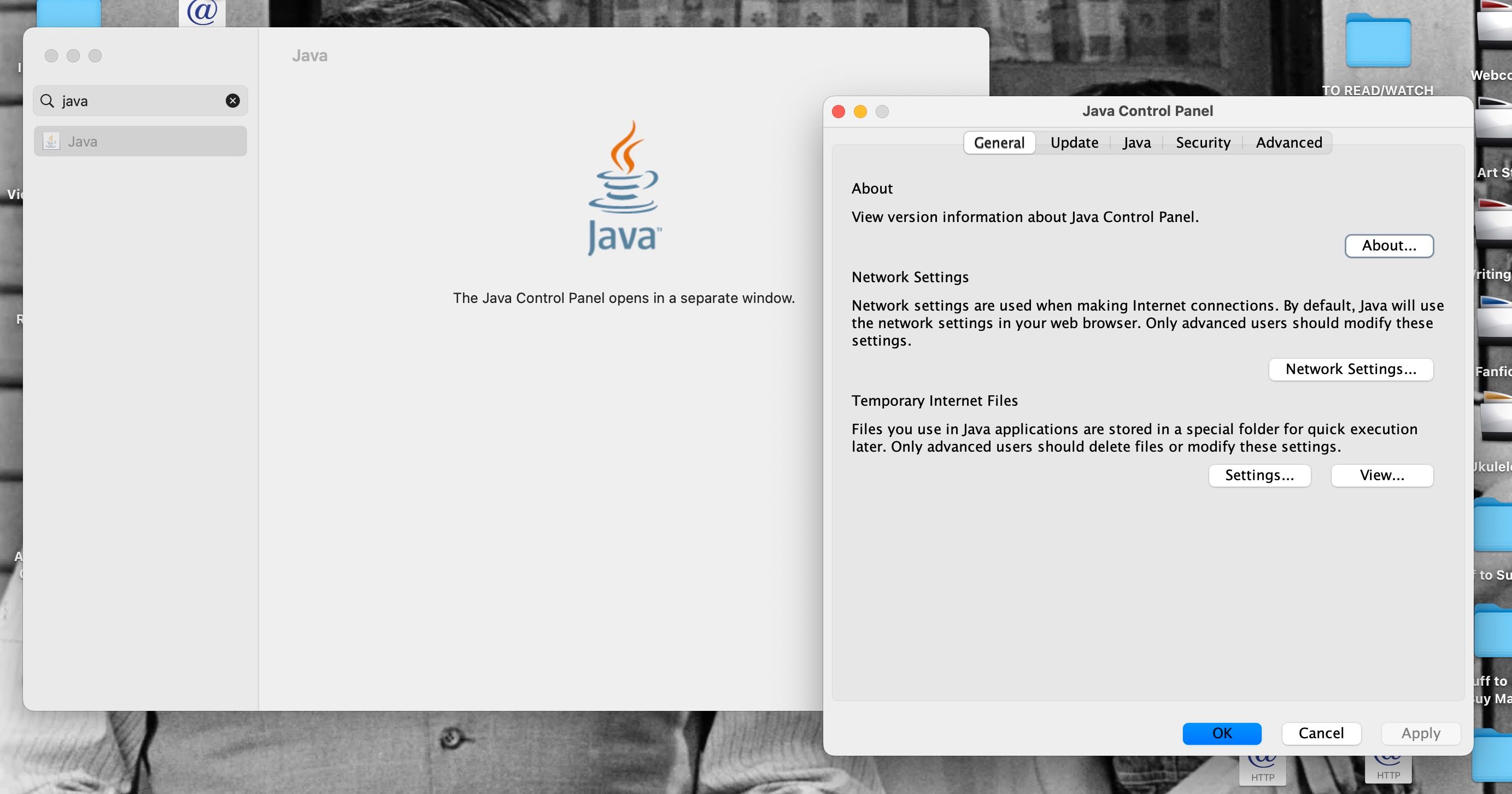
Java нельзя удалить простым перетаскиванием приложения в Корзину. Тот же установщик, который был использован для установки Java, умеет её корректно удалить.
Шаги:
- Найдите установщик Java — чаще всего это файл с расширением .dmg в папке Загрузки. Если вы удалили установщик, скачайте его заново с сайта Java.
- Дважды кликните по файлу .dmg, чтобы открыть его. Затем запустите файл установщика, например «Java 8 Update».
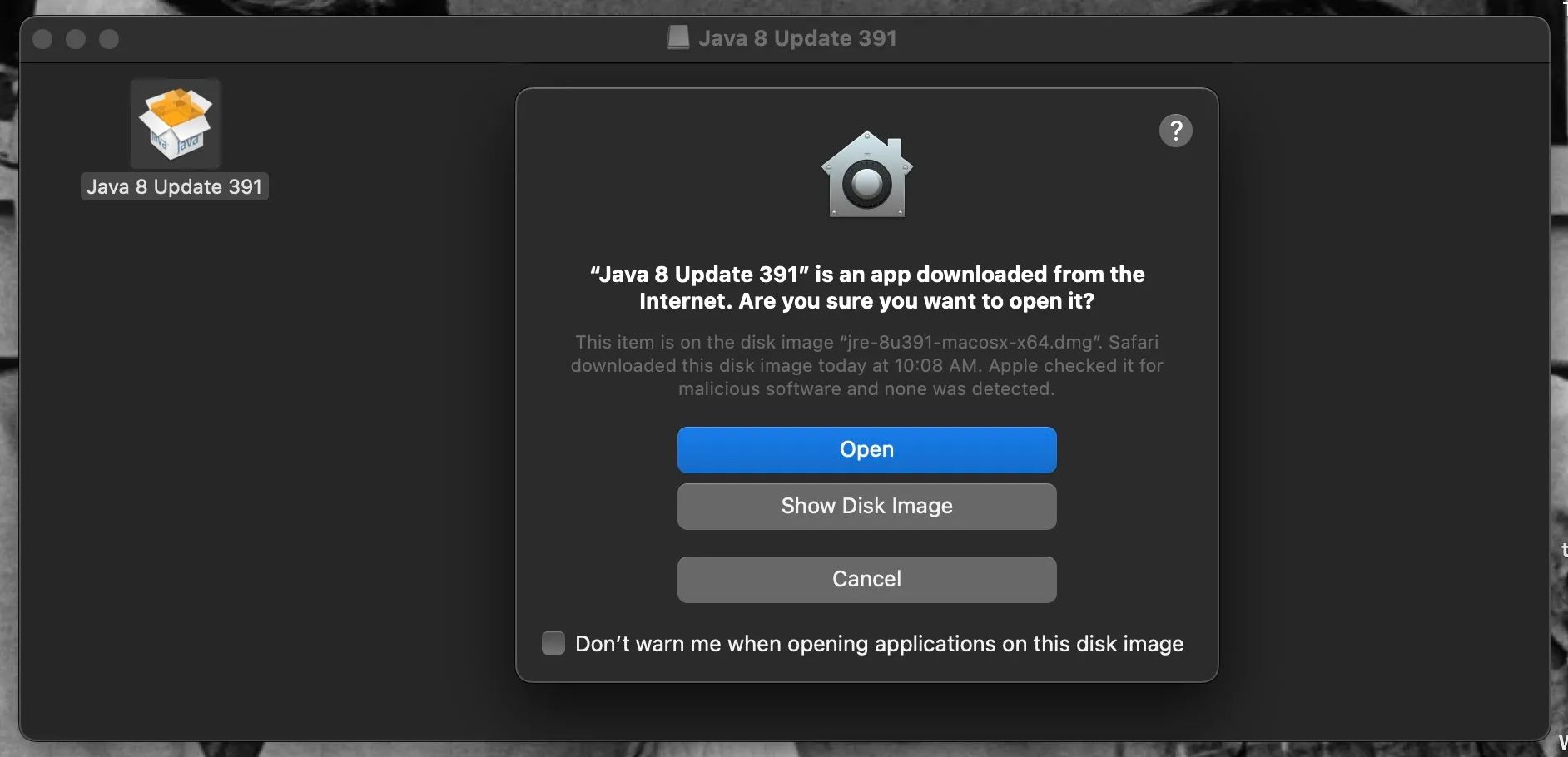
- Если macOS предупреждает, что это приложение загружено из интернета, выберите Открыть.
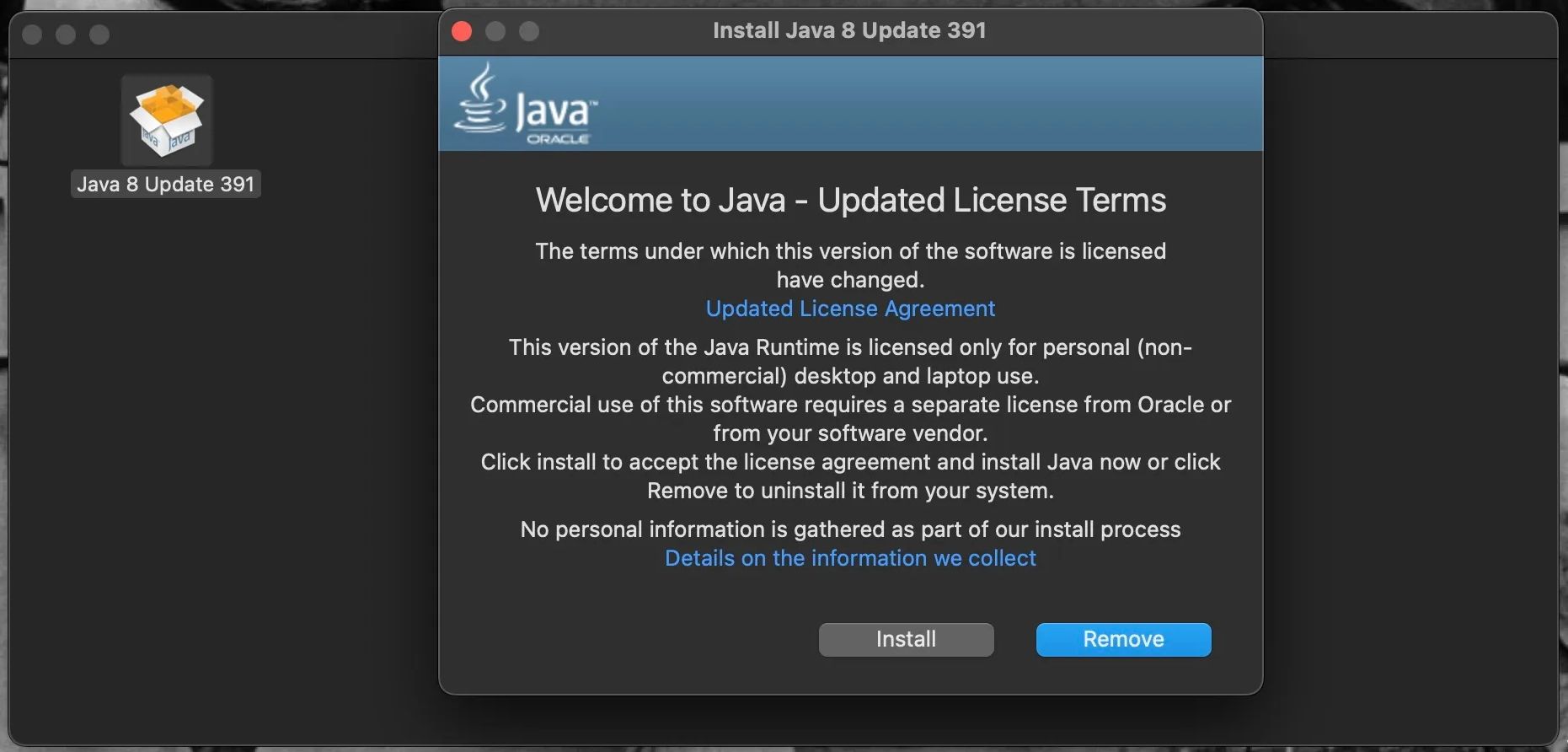
- В окне установщика нажмите Remove или Удалить. Установщик спросит пароль администратора — введите его и нажмите OK или клавишу Enter.
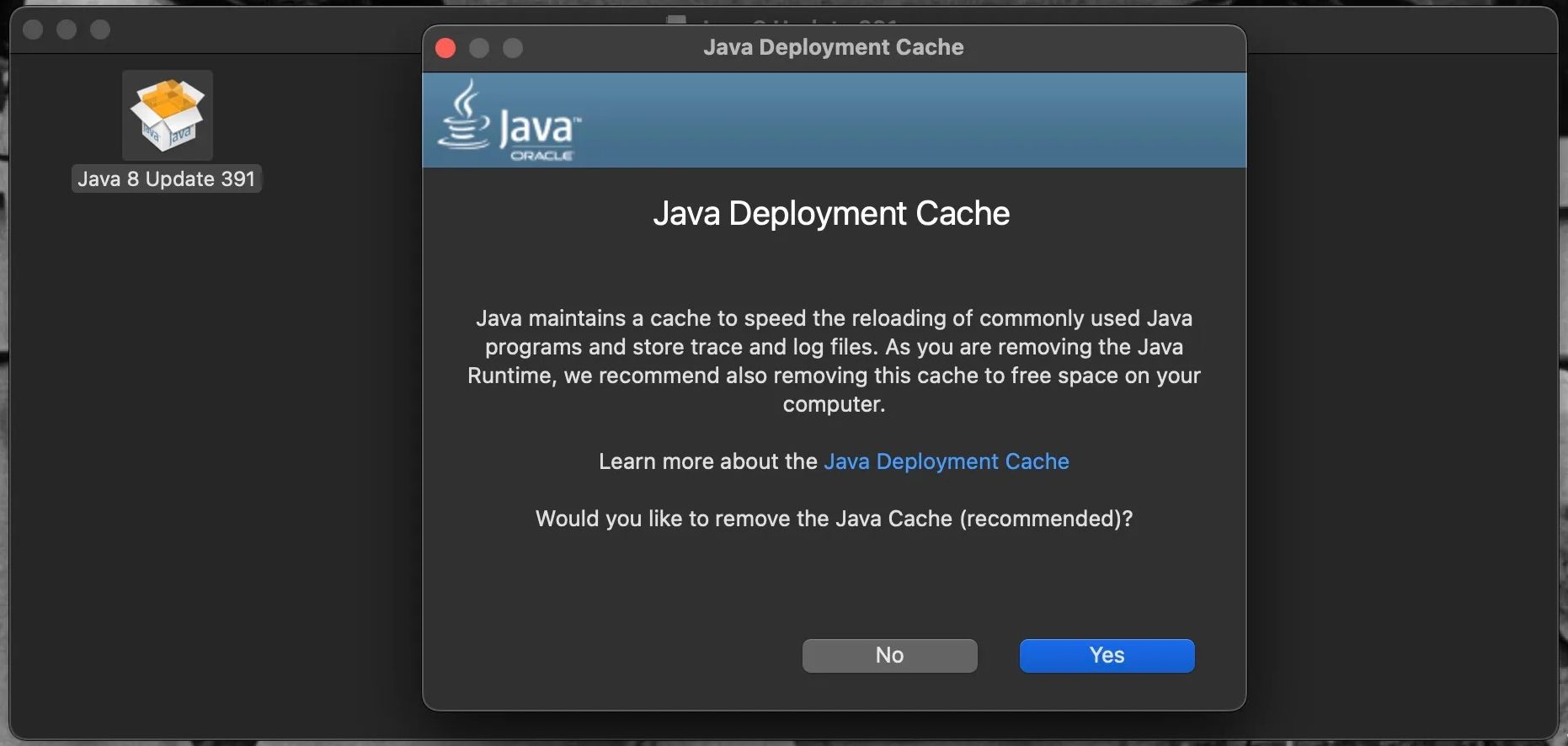
- Установщик предложит удалить Java Deployment Cache — нажмите Yes (Да), чтобы удалить кэш и минимизировать остатки.
- Дождитесь сообщения об успешном удалении и закройте окно установщика.
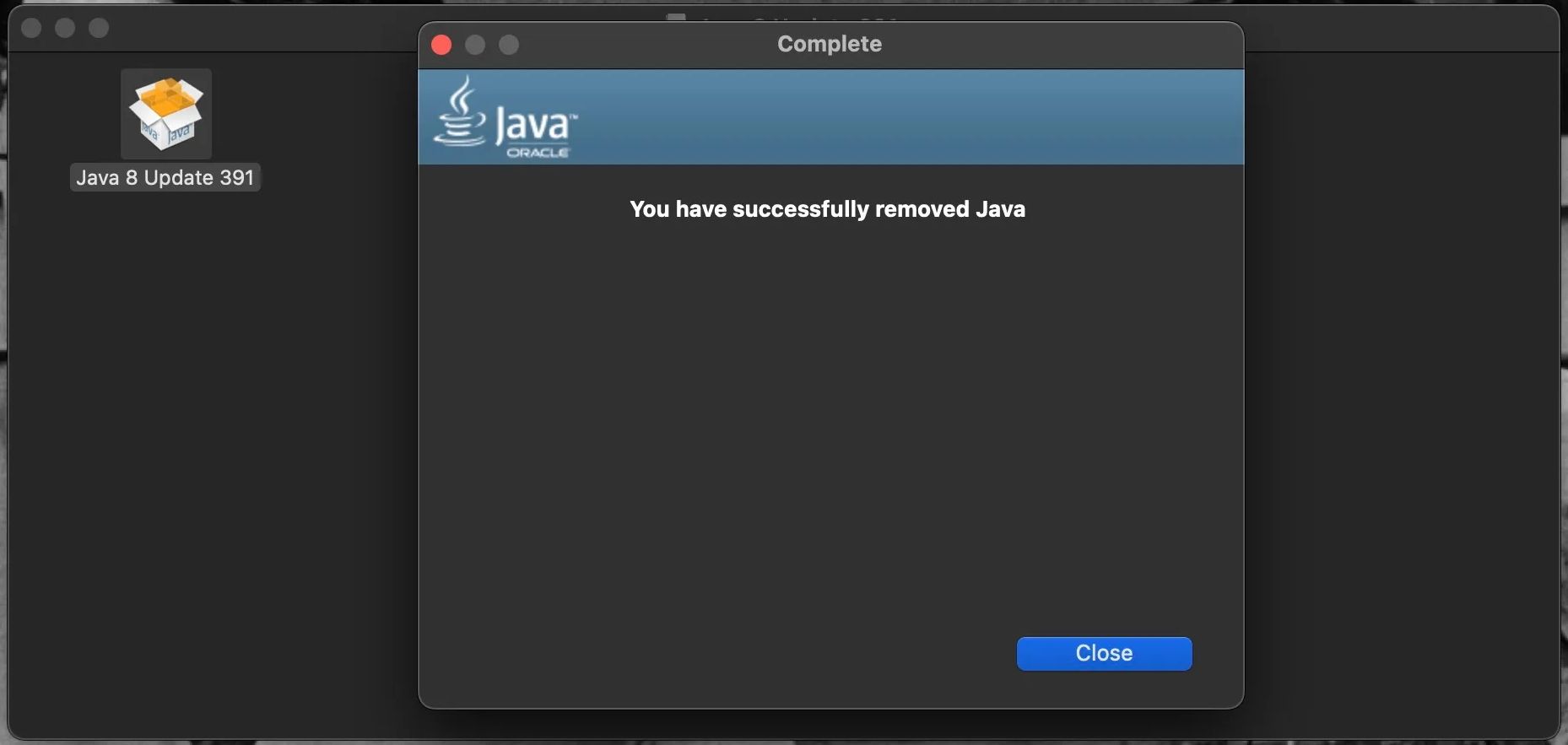
После этого перетащите в Корзину .dmg и соответствующий смонтированный диск установщика.
Удаление Java с Mac через Terminal (полное очищение)
Если вы хотите вручную удалить все связанные с Java файлы и папки, используйте Terminal. Эти команды удаляют системные плагины, панель управления и папки поддержки приложений от Oracle.
Откройте Terminal (Cmd + Space → введите “Terminal”) и выполните команды подряд. Каждая команда — отдельный блок.
sudo rm -fr /Library/Internet\ Plug-Ins/JavaAppletPlugin.pluginsudo rm -fr /Library/PreferencePanes/JavaControlPanel.prefPanesudo rm -fr ~/Library/Application\ Support/Oracle/JavaПосле ввода каждой команды нажмите Enter. Terminal запросит пароль администратора для команд из sudo — введите его.
Чтобы удалить кэш Java, выполните:
rm -r ~/Library/Application\ Support/Oracle/JavaПримечание: в строках выше используем экранирование пробелов обратным слэшем () — это стандартный способ в macOS Terminal.
После выполнения команд перезагрузите компьютер или выйдите из текущей сессии, если какие-то процессы используют удалённые файлы.
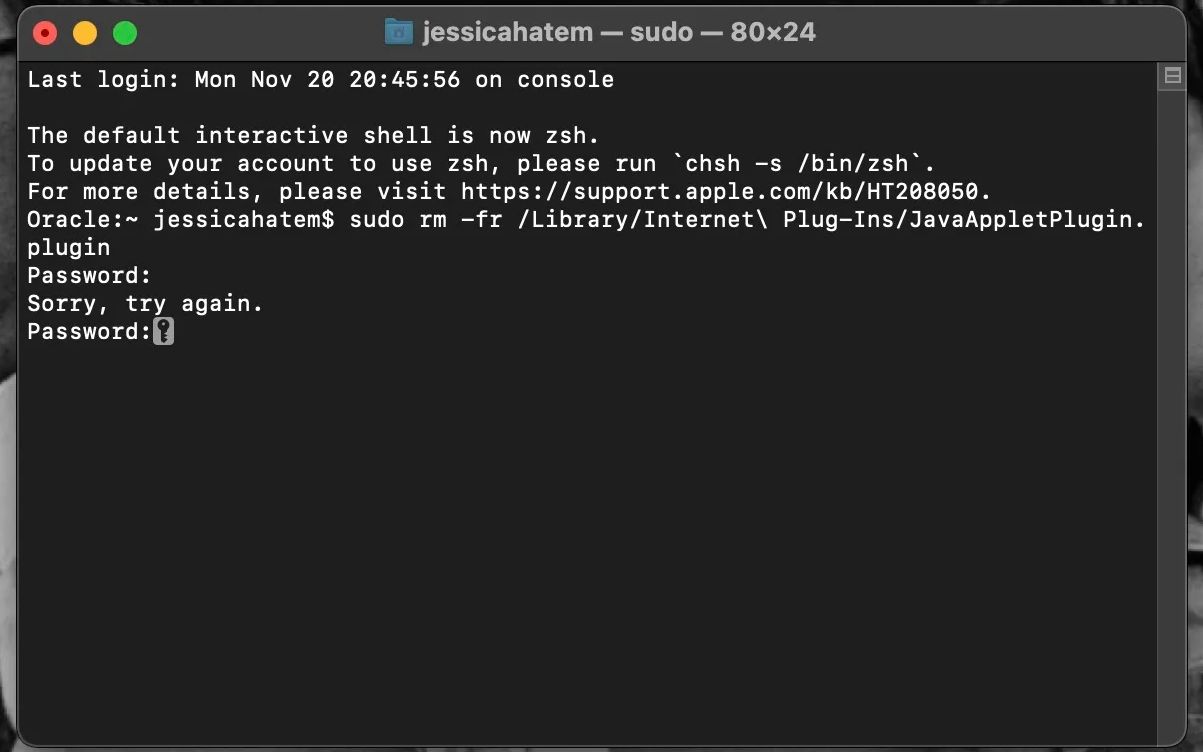
Критерии приёмки — как проверить, что Java действительно удалена
- Откройте Terminal и выполните:
java -versionОжидаемое поведение: сообщение о том, что команда не найдена, или приглашение установить Java через системный диалог. Если возвращается версия — Java ещё установлена.
- Проверьте наличие файлов вручную:
- /Library/Internet Plug-Ins/ — нет JavaAppletPlugin.plugin
- /Library/PreferencePanes/ — нет JavaControlPanel.prefPane
- ~/Library/Application Support/Oracle/ — нет папки Java
- Поищите процессы или агенты, связанные с Java:
ps aux | grep -i javaЕсли процессы отсутствуют — удаление прошло успешно.
Когда способ может не сработать и что делать
- Если у вас установлено несколько версий Java (например, JDK из Oracle и OpenJDK через Homebrew), удаление только через установщик Java не удалит JDK, установленный отдельно.
- Если Java была установлена через менеджер пакетов (Homebrew, sdkman, MacPorts), удаляйте её тем же менеджером. Например, для Homebrew:
brew uninstall --cask java
brew uninstall --cask adoptopenjdk- Если команда java -version всё ещё возвращает версию, проверьте переменные окружения (PATH, JAVA_HOME) и удалите ссылки на устаревшие каталоги в /usr/local/bin или /Library/Java/JavaVirtualMachines.
Альтернативные подходы
- Homebrew/Cask: удобно для версий OpenJDK и для управления несколькими версиями.
- AppCleaner или похожие приложения: пытаются найти связанные файлы и удалить их, но не всегда охватывают системные плагины.
- sdkman: если вы устанавливали Java через sdkman, используйте sdkman для удаления.
Выбор метода зависит от способа первоначальной установки.
Чек-листы по ролям
Для системного администратора:
- Проверить, какие версии Java установлены (проверить /Library/Java/JavaVirtualMachines и brew list).
- Выполнить удаление через соответствующий менеджер пакетов.
- Обновить политики и инвентаризацию ПО.
Для разработчика:
- Убедиться, что локальные проекты не зависят от Java.
- Если нужен JDK для разработки, установить нужную версию через Homebrew или sdkman.
Для обычного пользователя:
- Создать бэкап важных данных.
- Использовать установщик Java или попросить администратора выполнить удаление через Terminal.
Частые ошибки и способы их устранения
- “Permission denied”: запустите команду с sudo и убедитесь, что вы используете учетную запись администратора.
- “No such file or directory”: файл уже удалён или путь указан неверно. Проверьте правильность пути и пробелов.
- После удаления при запуске старого приложения оно просит Java: вероятно, приложение требует конкретную версию JRE/JDK — установите нужную версию заново.
Короткий глоссарий
- Java: платформа и язык программирования для запуска приложений.
- JRE (Java Runtime Environment): среда выполнения Java-приложений.
- JDK (Java Development Kit): комплект разработчика, включает JRE и инструменты разработки.
- Java Deployment Cache: кеш браузерных апплетов и компонентов Java.
Безопасность и рекомендации
Удаление Java уменьшает поверхность атак и может повысить безопасность системы, если вы не используете приложения, требующие Java. Однако удаляйте только после проверки зависимостей. Если на корпоративных машинах используются политики управления, согласуйте изменения с IT.
Краткое резюме
Удалить Java можно двумя способами: через официальный установщик (.dmg) — простой и безопасный для большинства пользователей; через Terminal — более глубокий и подходящий для окончательной очистки. Всегда проверяйте результат через java -version и осмотрите системные каталоги. Если Java установлена через менеджер пакетов, удаляйте её тем же инструментом.
Важно: сохраните установщик или запишите, какую версию Java была установлена, на случай, если понадобится восстановление.

Похожие материалы

Несколько аккаунтов Skype: Multi Skype Launcher

Журнал для работы: повысить продуктивность

Персональные звуки уведомлений на Android

Скачивание шоу Hulu для офлайн‑просмотра

Microsoft Start: персонализированная новостная лента
