
Как удалить Facebook Messenger на компьютере
Использование Facebook Messenger на компьютере удобно для общения во время работы. Тем не менее приложение можно быстро удалить — штатными средствами Windows или с помощью сторонних инструментов. Ниже даны подробные пошаговые инструкции, советы по устранению неполадок и контрольные списки для безопасной и полной деинсталляции.
Как удалить Facebook Messenger на рабочем столе
1. Через страницу Параметры
- Нажмите в строке поиска Windows и введите Параметры.
- Откройте значок «Параметры» и выберите раздел Система.
- Перейдите в Приложения и возможности.
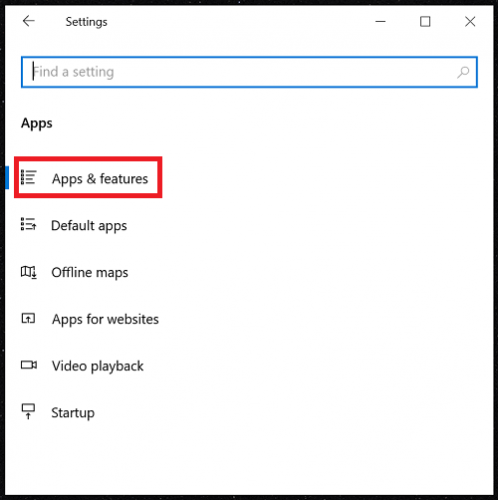
- Найдите в списке приложение Facebook Messenger и кликните по нему.
- Нажмите Удалить (Uninstall) и подтвердите действие.
- Перезагрузите компьютер, чтобы завершить процесс.
2. Через Панель управления
- В строке поиска введите Панель управления и откройте её.
- Выберите раздел Программы.
- Откройте Программы и компоненты.
- Найдите Facebook Messenger, кликните правой кнопкой мыши и выберите Удалить.
- Подтвердите деинсталляцию и дождитесь завершения.
- Перезагрузите компьютер.
Если Панель управления не отвечает или не открывается, проверьте эту статью по устранению проблем с Панелью управления. Иногда служебные процессы Windows блокируют интерфейс — перезагрузка и запуск от имени администратора помогают.
3. С помощью стороннего ПО
Специализированные деинсталляторы (uninstaller) автоматически удаляют программу и её остаточные файлы в профилях и реестре. Это особенно полезно, если стандартная деинсталляция некорректна или приложение оставляет временные файлы.
Важно: выбирайте проверенные программы от известных разработчиков. Некоторые бесплатные утилиты предлагают «очистку» с дополнительными настройками; внимательно читайте подтверждения перед удалением.
Рекомендации по выбору:
- Поиск отзывов и рейтингов.
- Поддержка текущей версии Windows.
- Возможность удаления остаточных файлов и чистки реестра.
Пример: утилиты для очистки и деинсталляции, позволяющие удалить остаточные файлы и кеш.
Когда стандартная деинсталляция не работает
- Деинсталлятор завершается с ошибкой.
- Программа не отображается в списке приложений.
- После удаления часть файлов остаётся в папке профиля.
В таких случаях выполните следующие действия:
- Попробуйте удалить приложение в безопасном режиме Windows.
- Запустите встроенную утилиту проверки системных файлов (sfc /scannow) от имени администратора.
- Используйте сторонний деинсталлятор с функцией удаления остаточных файлов.
- Проверьте папки %AppData% и %LocalAppData% на предмет оставшихся папок Facebook Messenger и удалите их вручную.
Важно: перед удалением вручную создайте точку восстановления системы или резервную копию важных данных.
Краткая методология полного удаления (шаги)
- Закройте Messenger и связанные процессы (через Диспетчер задач).
- Удалите приложение через «Параметры» или «Панель управления».
- Перезагрузите компьютер.
- Проверьте и удалите остаточные папки в %AppData% и %LocalAppData%.
- Очистите временные файлы (Disk Cleanup) и, при необходимости, реестр с помощью проверенного инструмента.
- Перезагрузите систему повторно и проверьте отсутствие приложения.
Контрольный список для ролей
Пользователь:
- Закрыл Messenger и сохранил данные.
- Запустил деинсталляцию и перезагрузил ПК.
- Проверил папки профиля на остаточные файлы.
Администратор:
- Проверил права и запустил удаление от имени администратора.
- При необходимости использовал групповые политики для удаления приложения на рабочей станции.
- Организовал резервное копирование и точку восстановления.
Устранение неполадок и типовые ошибки
- Ошибка при удалении: запустите деинсталлятор от имени администратора и попробуйте безопасный режим.
- Приложение снова устанавливается автоматически: проверьте наличие автозагрузки и учетных записей Microsoft Store.
- Остались данные аккаунта: удалите локальные кеши и, при необходимости, выйдите из аккаунта в браузере или в приложении Facebook.
Безопасность и конфиденциальность
- При удалении через сторонние утилиты выбирайте продукты с прозрачной политикой конфиденциальности.
- Проверьте, не сохраняются ли личные данные в облачных резервных копиях перед удалением локальных файлов.
- Если вы отменяете доступ к аккаунту, отмените привязки в настройках Facebook и, при необходимости, измените пароль.
Критерии приёмки
- Приложение не отображается в «Параметры» и «Панель управления».
- Нет активных процессов с именем Messenger в Диспетчере задач.
- В папках %AppData% и %LocalAppData% отсутствуют каталоги Facebook Messenger.
- При запуске поиска по системе не выводятся исполняемые файлы Messenger.
Факт-бокс
- Деинсталляция состоит из двух этапов: удаление самого приложения и очистка остаточных файлов.
- Полное удаление гарантирует отсутствие фоновой активности и освобождение дискового пространства.
Альтернативы удалению
- Отключить уведомления и выйти из учётной записи вместо удаления.
- Отключить автозапуск и оставить приложение для редкого использования.
Краткое резюме
Удаление Facebook Messenger с компьютера выполняется быстро через «Параметры» или «Панель управления». Если стандартные методы не срабатывают, применяйте безопасный режим или доверенный деинсталлятор для удаления остаточных файлов. Всегда создавайте точку восстановления перед ручным удалением и проверяйте конфиденциальность выбранных инструментов.
Если у вас остались вопросы или вы хотите поделиться опытом — оставьте комментарий ниже.

Похожие материалы

Несколько аккаунтов Skype: Multi Skype Launcher

Журнал для работы: повысить продуктивность

Персональные звуки уведомлений на Android

Скачивание шоу Hulu для офлайн‑просмотра

Microsoft Start: персонализированная новостная лента
