
Как удалить расширения в популярных браузерах

Быстрые ссылки
- Как удалить расширения в Google Chrome
- Как удалить дополнения в Mozilla Firefox
- Как удалить дополнения в Internet Explorer
- Как удалить расширения в Safari от Apple
- Как удалить расширения в Opera
Современные браузеры поддерживают расширения («extensions»), которые добавляют функциональность. Однако большее количество расширений может замедлять браузер и увеличивать риски безопасности. Ниже — подробные инструкции по удалению и отключению расширений в популярных браузерах, а также советы на случай, если расширение установлено внешней программой.
Важно: плагины типа Java, Silverlight и Flash — это отдельные компоненты и удаляются иначе.
Как удалить расширения в Google Chrome
Google Chrome и другие браузеры на движке Chromium (например, новый Microsoft Edge, Brave, Vivaldi) используют единый способ управления расширениями.
- Нажмите кнопку меню в правом верхнем углу (три точки), наведите курсор на «Дополнительные инструменты» и выберите «Расширения».
- Либо откройте «Настройки» → «Расширения». Ещё вариант — ввести в адресную строку:
chrome://extensions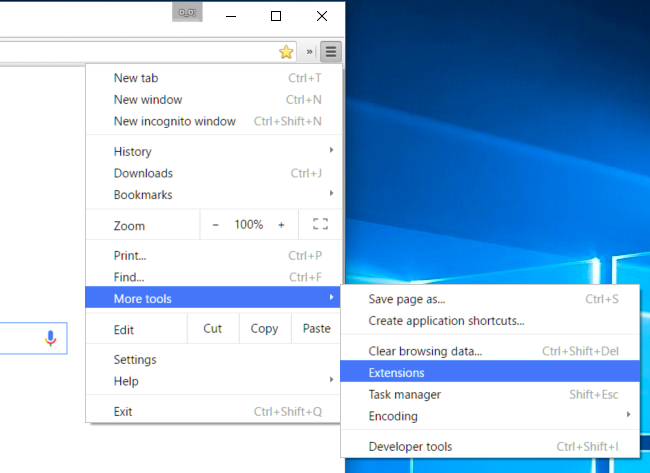
На странице будут перечислены установленные расширения. Чтобы удалить расширение — нажмите значок корзины справа от него. Чтобы временно отключить — снимите флажок «Включено». Удаление или отключение не требуют перезапуска браузера.
Если в Chrome включён синхронизатор Google-аккаунта и синхронизация расширений, удалённое расширение пропадёт и на других ваших устройствах.
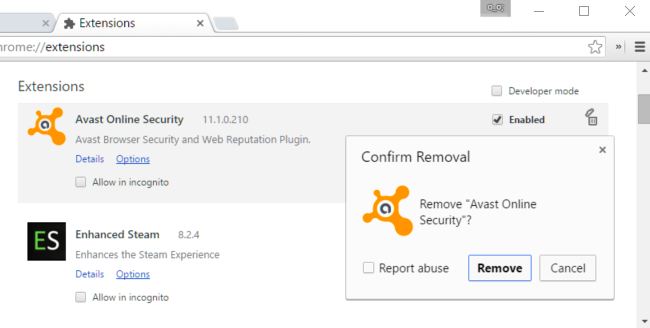
Совет: если расширение относится к безопасности (например, антивирус или VPN), убедитесь, что вы понимаете последствия удаления — возможно, потребуется альтернативное средство.
Как удалить дополнения в Mozilla Firefox
В Firefox нажмите кнопку меню в правом верхнем углу, затем «Дополнения и темы». Выберите значок головоломки, чтобы открыть раздел расширений.
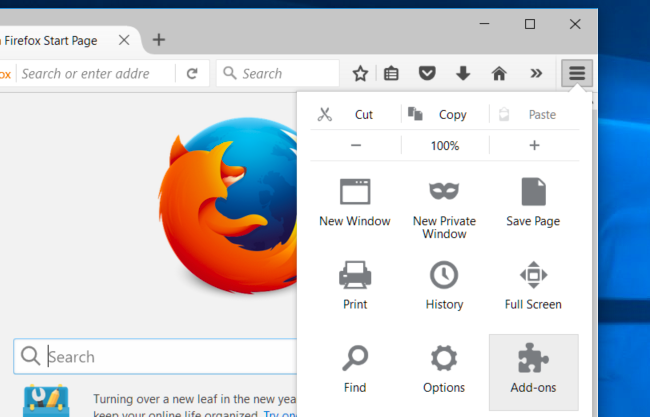
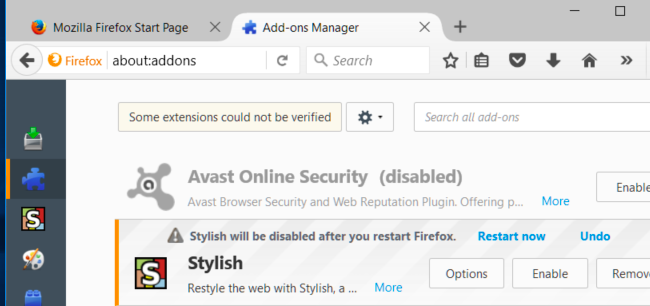
В списке расширений можно нажать правой кнопкой и выбрать «Удалить» или «Отключить». Если после удаления появляется ссылка «Перезапустить сейчас», выполните перезапуск Firefox, чтобы завершить удаление.
Иногда расширение установлено внешней программой на компьютере — тогда браузер позволит только «Отключить» его. Чтобы полностью удалить такое расширение, удалите программу, которая его установила (через «Программы и компоненты» в Windows или стандартный деинсталлятор в macOS). Отключённое расширение не выполняется и безопасно, но остаётся в списке.
Как удалить дополнения в Internet Explorer
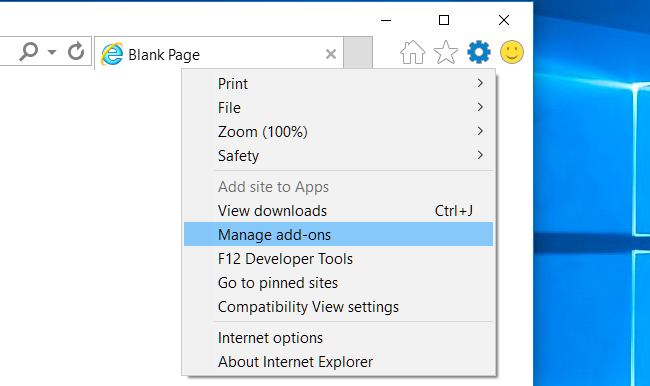
В Internet Explorer откройте меню шестерёнки в правом верхнем углу и выберите «Управление надстройками».
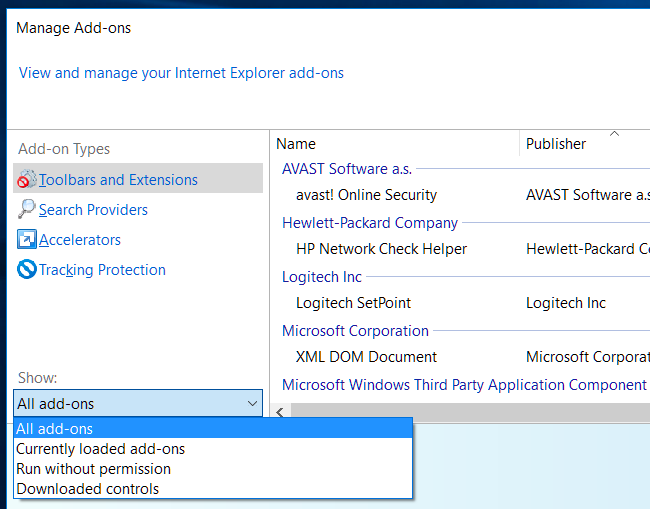
В разделе «Типы надстройки» выберите «Панели инструментов и расширения» и в поле «Показать» установите «Все надстройки», чтобы увидеть все установленные расширения.
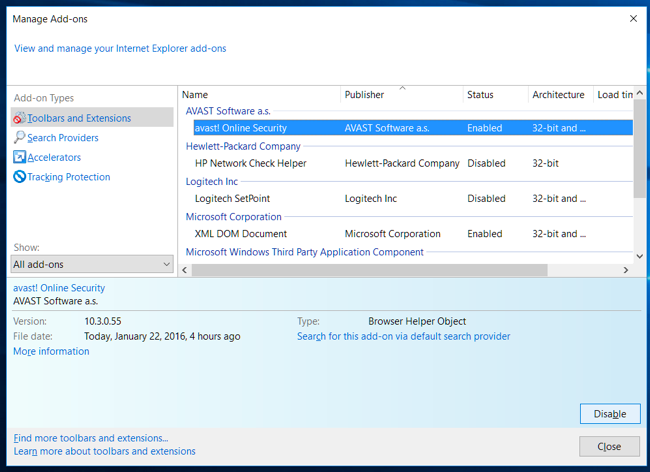
Выберите расширение по полям «Имя» и «Издатель» для идентификации. Нажмите «Отключить», чтобы прекратить его работу.
Если нужно полностью удалить расширение, обычно надо найти соответствующую программу в Панели управления → «Удаление программы» и деинсталлировать её. Для некоторых вредоносных расширений потребуется специализированный инструмент удаления или ручное удаление файлов — ищите инструкции по имени расширения.
Как удалить расширения в Safari от Apple
В Safari на macOS откройте меню «Safari» в верхней строке и выберите «Настройки». Затем перейдите на вкладку «Расширения».
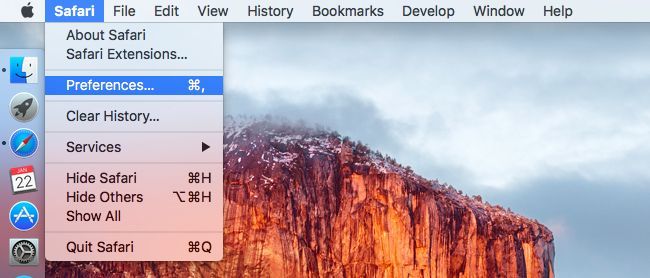
Выберите расширение в левом списке и нажмите «Удалить», чтобы убрать его с Mac, либо снимите галочку «Включить [Название расширения]», чтобы отключить его.
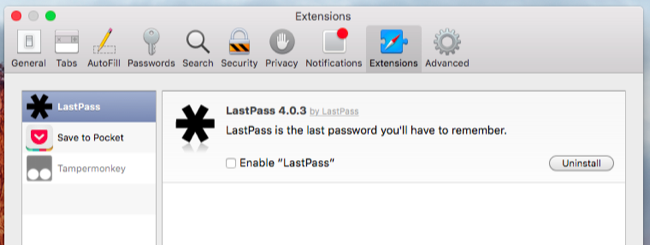
Примечание: кнопка «Расширения Safari» обычно ведёт в галерею расширений App Store — не путайте управление установленными расширениями с магазином.
Как удалить расширения в Opera
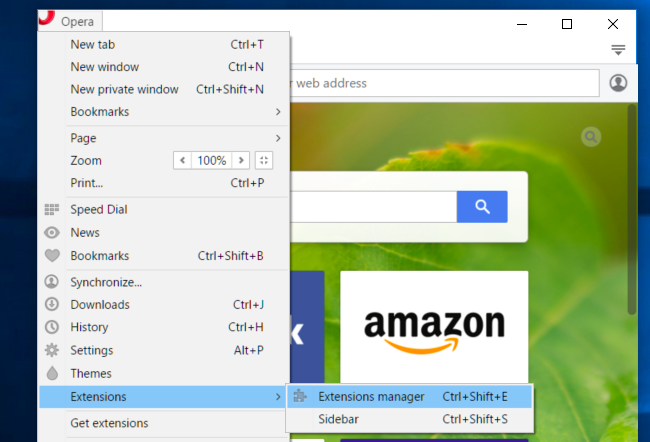
В Opera нажмите кнопку меню Opera в левом верхнем углу, наведите на «Расширения» и выберите «Менеджер расширений».
Нажмите «x» справа от расширения, чтобы удалить его, или «Отключить», чтобы временно выключить.
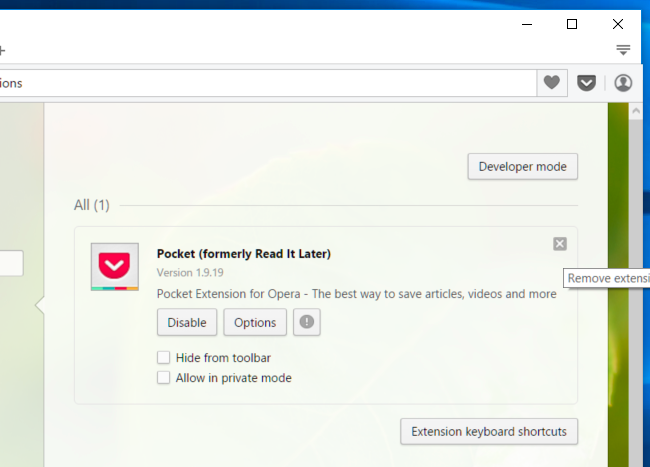
В Opera не требуется перезапуск после удаления или отключения расширений.
Что делать, если расширение нельзя удалить обычным способом
- Проверьте, не установлено ли расширение внешней программой. В этом случае удалите программу через «Программы и компоненты» (Windows) или через Launchpad/удаление приложения (macOS).
- Выполните поиск по имени расширения в интернете — часто есть инструкции для конкретного случая.
- Используйте сканеры на вредоносное ПО и утилиты типа AdwCleaner или Malwarebytes (выполняйте с осторожностью и проверяйте лицензирование).
- В крайнем случае — вручную удалите файлы расширения, но учтите, что при следующем запуске инсталлирующей программы файл может восстановиться.
Когда отключение лучше удаления
- Если вы не уверены в назначении расширения — сначала отключите, чтобы оценить влияние.
- Если расширение связано с платной лицензией или корпоративной политикой — проконсультируйтесь с администратором.
- Для временного тестирования новых настроек удобнее отключать, а не удалять расширение.
Быстрая методика диагностики производительности браузера
- Отключите все сторонние расширения.
- Перезапустите браузер и проверьте скорость и потребление памяти.
- Включайте расширения по одному, проверяя поведение после каждого включения.
- Зафиксируйте проблемное расширение и удалите или замените его.
Эта методика помогает быстро выявить расширение, влияющее на производительность.
Чек-листы по ролям
Чек-лист для обычного пользователя:
- Просмотреть список расширений.
- Отключить незнакомые расширения.
- Удалить расширения, которые не нужны.
- Если расширение установлено без вашего участия — просканировать систему антивирусом.
Чек-лист для администратора IT:
- Проверить политики групп (GPO) на наличие предустановленных расширений.
- Отключить/удалить расширения через централизованные инструменты (SCCM, Intune).
- Проинформировать пользователей о допустимых расширениях.
- Ввести белый список и мониторинг изменений расширений.
Пошаговый SOP для техподдержки
- Получить от пользователя информацию: название расширения, браузер, симптомы.
- Попросить пользователя открыть страницу управления расширениями и сделать скриншот.
- Если расширение не отображается в списке — проверить системные программы и автозагрузку.
- Если расширение вредоносное — запустить сканирование антивирусом и удалить программу-источник.
- Проверить результат, попросить пользователя перезапустить браузер и подтвердить исправление.
- Задокументировать инцидент: имя расширения, способ удаления, рекомендации.
Критерии приёмки
- Расширение больше не отображается в списке расширений.
- После удаления или отключения исчезли связанные с ним всплывающие окна или автозапуск.
- Производительность браузера вернулась к ожидаемому уровню.
- Пользователь подтвердил, что функциональность восстановлена или проблемное поведение прекратилось.
План отката и действия при ошибках
Если после удаления расширения появились проблемы (например, потеря функциональности):
- Если удаление выполнялось вручную — восстановите из резервной копии файлов профиля браузера.
- Если расширение было корпоративным — восстановите из репозитория/инсталлятора.
- Если восстановления нет — установите альтернативное расширение или предоставьте обходной путь (внутренний скрипт или настройку).
Мини-методология выбора: удалять или отключать
- Удаляйте расширение, если вы уверены, что не будете им пользоваться.
- Отключайте, если сомневаетесь или тестируете влияние.
- Никогда не удаляйте расширения, важные для безопасности, без замены.
Частые ошибки и противопоказания
- Удаление расширения, требуемого корпоративной политикой, без согласования — может нарушить рабочие процессы.
- Отключение антивирусного расширения без установки альтернативы — уменьшает безопасность.
- Ручное удаление файлов без проверки автозагрузки — расширение может восстановиться.
Схема принятия решения
flowchart TD
  A[Проблема с браузером] --> B{Подозрение на расширение}
  B -- Нет --> C[Искать другие причины]
  B -- Да --> D[Отключить все сторонние расширения]
  D --> E[Проверить поведение]
  E -- Улучшилось --> F[Включать по одному]
  F --> G{Найдена проблемная надстройка}
  G -- Да --> H[Удалить проблемное расширение]
  G -- Нет --> I[Оставить минимальный набор расширений]
  E -- Не улучшилось --> J[Искать системные/сетевые причины]
Небольшая таблица соответствия типов и мест удаления
- Расширения Chromium (Chrome, Edge, Opera, Brave): chrome://extensions или меню → Дополнительные инструменты → Расширения.
- Firefox: Меню → Дополнения и темы → Расширения.
- Safari: Safari → Настройки → Расширения.
- Internet Explorer: Шестерёнка → Управление надстройками → Панели инструментов и расширения.
Короткий словарь
- Расширение — добавочный модуль, расширяющий возможности браузера.
- Надстройка/дополнение — термин, используемый в некоторых браузерах (например, Internet Explorer, Firefox).
- Плагин — устаревший тип внешних модулей (Java, Flash), удаляется отдельно.
Что ещё учесть для локальной среды (Россия и СНГ)
- Корпоративные политики часто настраиваются через Active Directory и могут автоматически устанавливать расширения — действуйте через ИТ-отдел.
- В macOS используйте менеджеры приложений и системные настройки для удаления расширений, а не только интерфейс браузера.
Короткий чек безопасности
- Проверяйте издателя расширения перед установкой или удалением.
- Скачивайте расширения только из официальных магазинов (Chrome Web Store, Mozilla Add-ons, App Store для Safari).
- Периодически пересматривайте список расширений и удаляйте ненужные.
Резюме
Удаление лишних расширений — простой и эффективный способ ускорить браузер и снизить риски. Начинайте с отключения сомнительных расширений, тестируйте поведение, затем удаляйте окончательно. Если расширение установлено программой извне, удаляйте источник установки через системный деинсталлятор или обращайтесь в службу поддержки.
Факт-бокс: поддерживаемые типы расширений — Chromium (Chrome/Edge/Opera), Firefox, Safari; плагины (Java/Flash) — отдельная категория.
Короткий чек-лист перед удалением: создание резервной копии профиля браузера, скриншоты списка расширений, уведомление ИТ при корпоративной установке.

Похожие материалы

Несколько аккаунтов Skype: Multi Skype Launcher

Журнал для работы: повысить продуктивность

Персональные звуки уведомлений на Android

Скачивание шоу Hulu для офлайн‑просмотра

Microsoft Start: персонализированная новостная лента
