
Как удалить расширения в Microsoft Edge
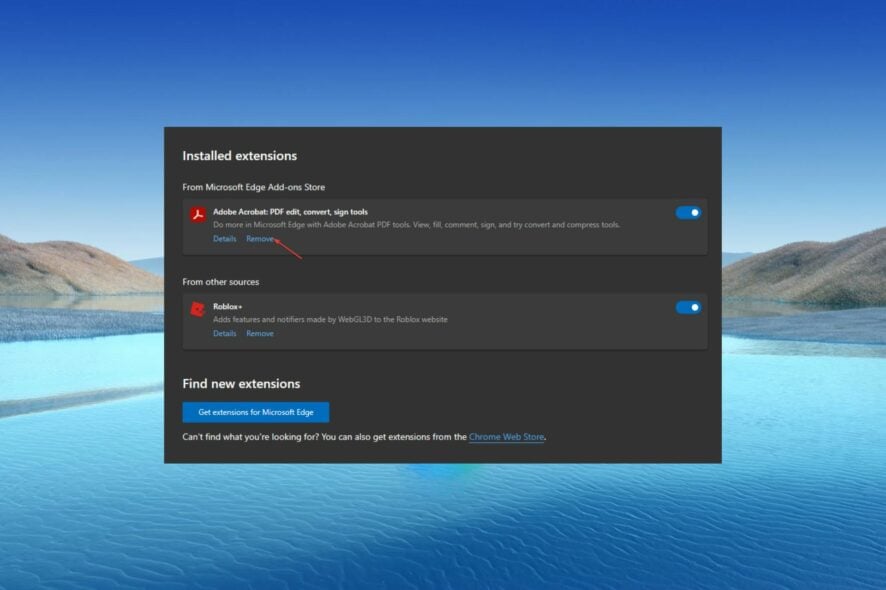
Некоторые пользователи жалуются, что не могут удалить расширения в Microsoft Edge. Это может быть серьёзной проблемой, если расширение мешает работе браузера или замедляет систему. Ниже — последовательное, понятное руководство с несколькими способами удаления упрямых расширений.
Как удалить расширения в Edge
Прежде чем переходить к более сильным методам, выполните простые шаги:
- Закройте все вкладки и полностью перезапустите Microsoft Edge.
- Обновите браузер до последней версии (Edge → Настройки → О браузере).
- Попробуйте удалить расширение снова.
Если проблема остаётся, используйте один из описанных ниже способов.
1. Удаление расширений внутри браузера
- Запустите Microsoft Edge, нажмите на три точки в правом верхнем углу и выберите “Расширения”.
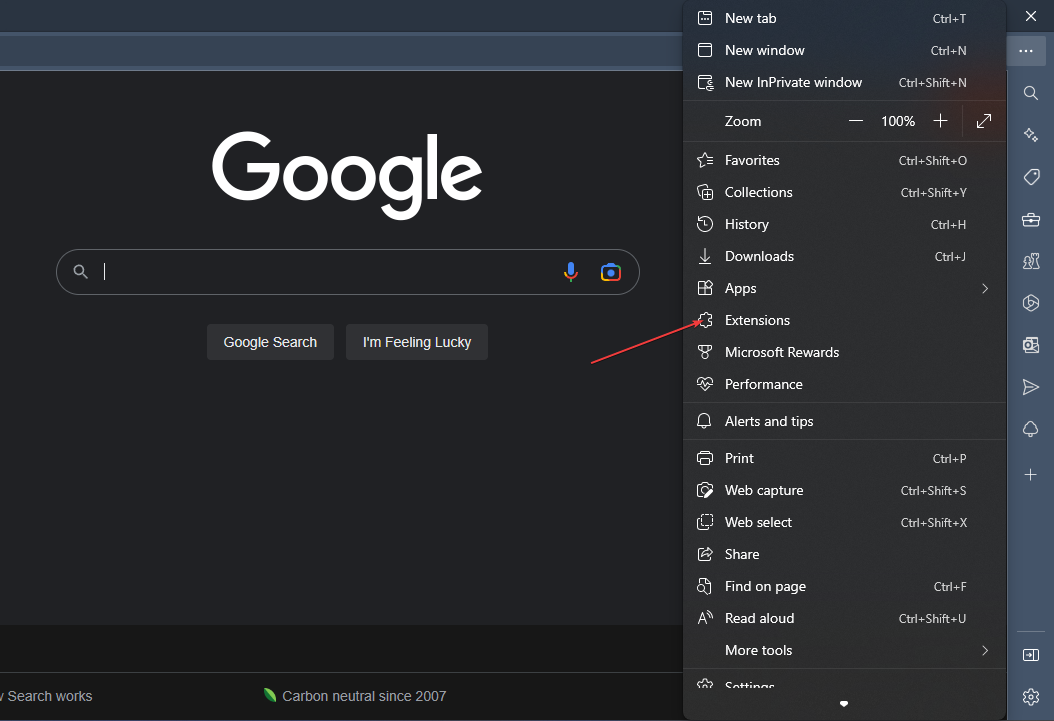
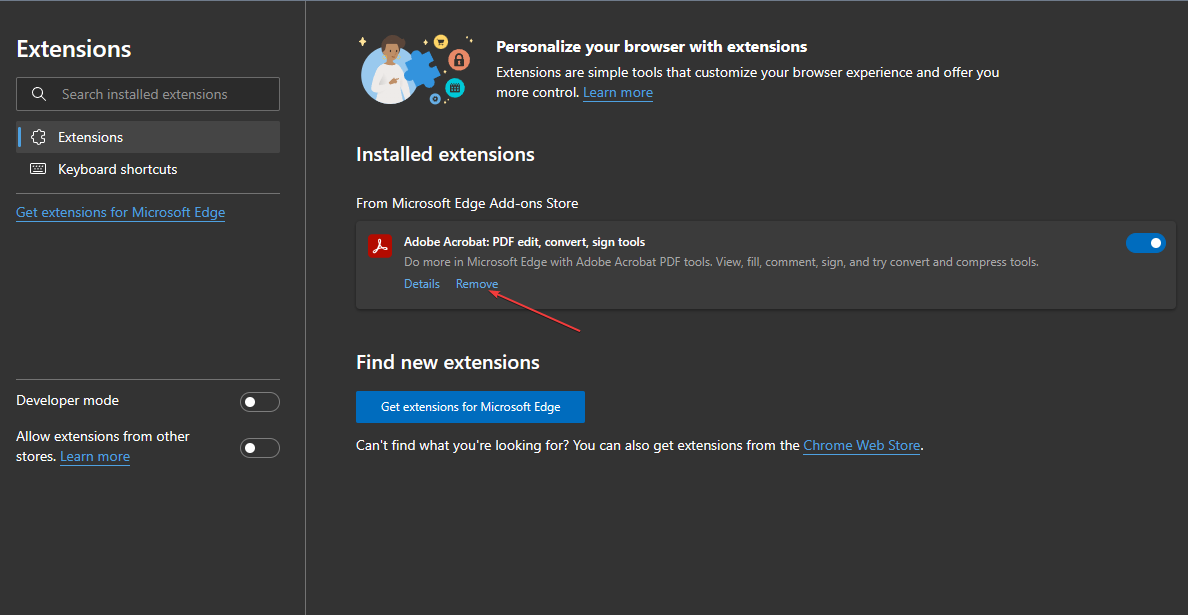
- В списке расширений нажмите «Управление расширениями».

- Отключите расширение с помощью переключателя и проверьте, сохраняется ли проблема.
- Поочерёдно отключайте расширения, чтобы найти проблемное.
- Для окончательного удаления выберите «Удалить».
Важно: некоторые корпоративные или предустановленные расширения могут быть запрещены к удалению политиками администратора — в этом случае нужен доступ администратора домена.
2. Удаление через Редактор реестра
Этот способ подходит при наличии записей реестра, которые закрепляют расширение за браузером.
- Нажмите Win + R, введите
regeditи нажмите Enter, чтобы открыть Редактор реестра. - Перейдите по пути:
Computer\HKEY_LOCAL_MACHINE\SOFTWARE\Microsoft\Edge.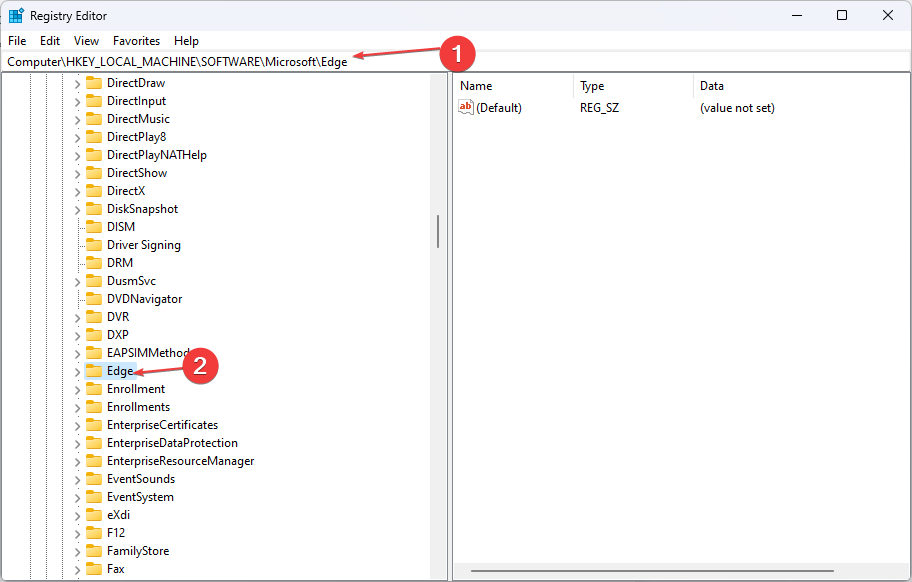
- Выделите папки, связанные с проблемным расширением, и нажмите Delete.

- Закройте Редактор реестра и перезагрузите ПК.
Примечание: редактирование реестра несёт риск. Сделайте резервную копию реестра (Файл → Экспорт) перед удалением.
3. Удаление через PowerShell
PowerShell может помочь, если расширение установлено как пакет приложения. Это не всегда применимо к обычным расширениям из магазина, но может сработать для некоторых установленных компонентов.
- Нажмите Пуск → введите PowerShell → Запустить от имени администратора.
- Подтвердите запрос контроля учётных записей (UAC).
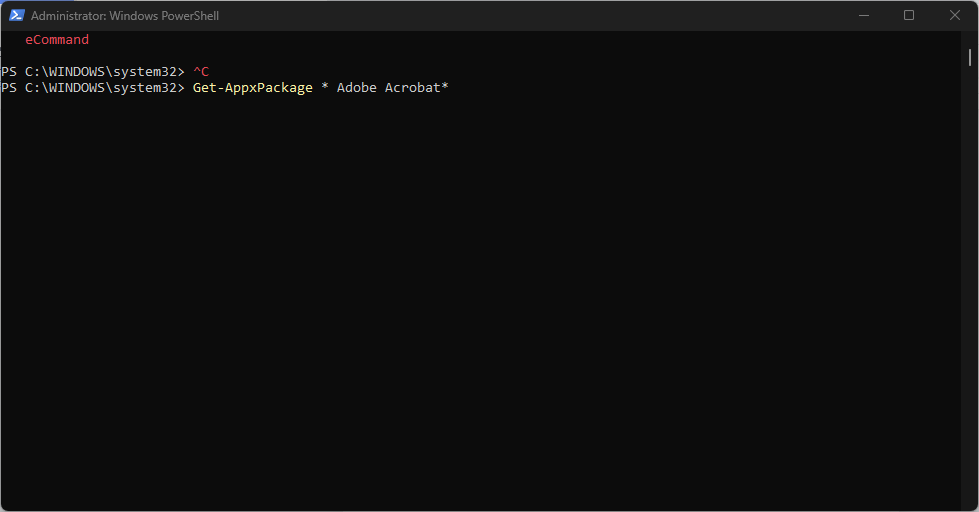
- Найдите пакет с помощью образца команды:
Get-AppxPackage *имя-расширения*— замените*имя-расширения*на часть названия пакета. - Удалите пакет командой:
Get-AppxPackage *имя-расширения* | Remove-AppxPackage.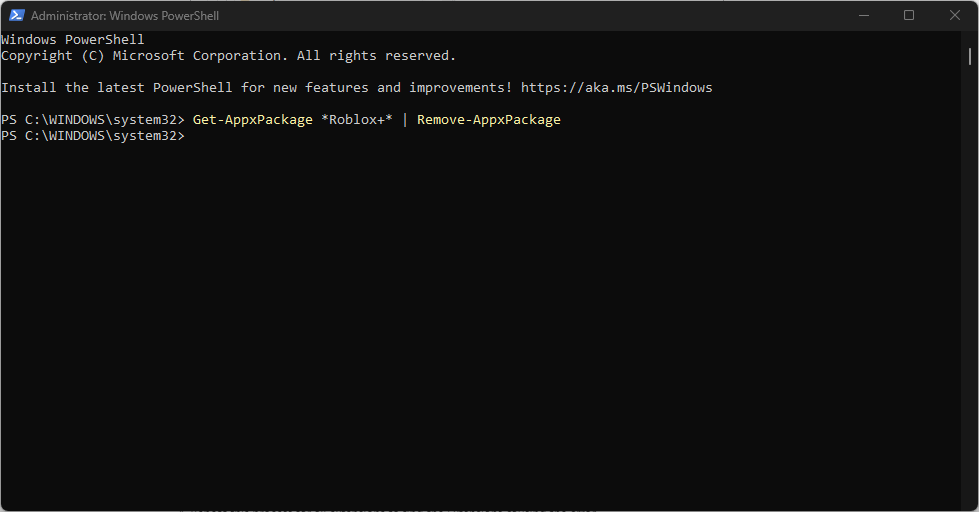
- Перезагрузите ПК и проверьте, исчезло ли расширение.
Важно: команда работает с пакетами приложений Windows (Appx). Обычные расширения браузера чаще всего не представлены как Appx-пакеты.
4. Сканирование компьютера на вредоносное ПО
Иногда удалить расширение мешает вредоносное ПО. Проверьте систему штатными средствами или антивирусом.
- Нажмите Win + I → Настройки.
- Перейдите в “Конфиденциальность и безопасность” → “Безопасность Windows”.
- Откройте “Безопасность Windows”.
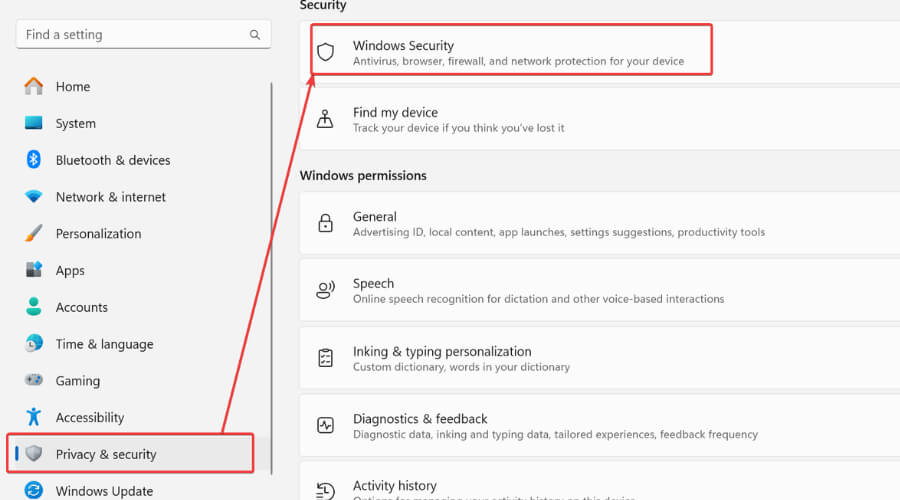
- Нажмите “Открыть Безопасность Windows”.

- Выберите Быстрое сканирование и дождитесь завершения. Удалите найденные угрозы.
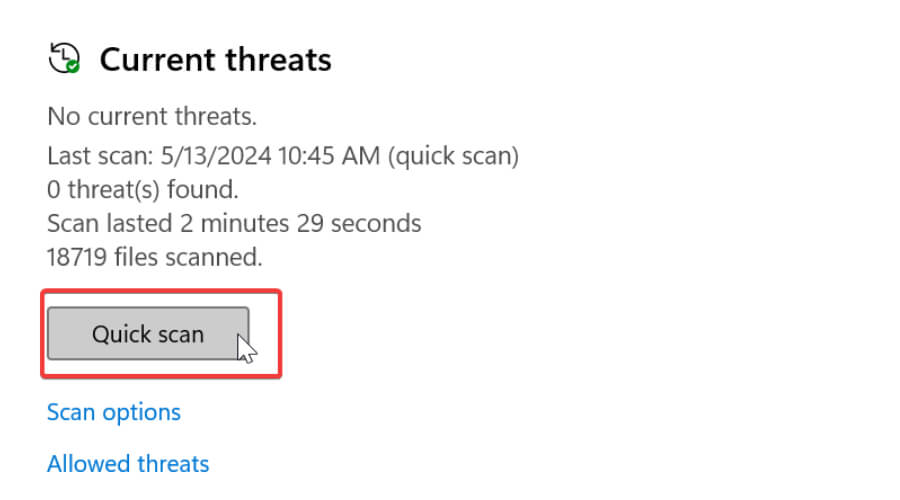
Если вредоносное ПО обнаружено и устранено, повторите попытку удаления расширения.
Почему не удаётся удалить расширения
Основные причины:
- Malware и вирусы мешают корректной работе браузера и блокируют операции удаления.
- Повреждён профиль Edge или сбой клиента Edge мешает взаимодействию с интерфейсом.
- Политики организации (групповые политики) запрещают удаление некоторых расширений.
- Расширение установлено как системный компонент или пакет приложения.
Когда перечисленные способы не помогут
- Если расширение управляется политикой организации — обратитесь к IT-администратору.
- Если расширение встроено в стороннее ПО (например, инсталлятор браузерного помощника), удаление через Edge может не работать — потребуется деинсталляция самого ПО.
- Если реестр и системные файлы повреждены — может понадобиться восстановление системы или переустановка Edge.
Альтернативные подходы
- Создайте новый профиль пользователя в Edge и переключитесь на него: проблема останется в старом профиле.
- Сбросьте настройки Edge (Настройки → Сбросить настройки → Восстановить настройки по умолчанию).
- Переустановите Edge через официальный инсталлятор Microsoft.
- Используйте надёжный сторонний деинсталлятор/анализатор процессов с осторожностью и только от проверенных вендоров.
Дерево принятия решения
flowchart TD
  A[Не удаётся удалить расширение] --> B{Быстрая проверка}
  B -->|Перезапуск и обновление| C[Удалилось?]
  C -->|Да| Z[Готово]
  C -->|Нет| D{Вредоносное ПО?}
  D -->|Да| E[Сканирование и удаление угроз]
  D -->|Нет| F{Установлено администратором?}
  F -->|Да| G[Обратиться к IT]
  F -->|Нет| H[Редактор реестра / PowerShell / Сброс]
  H --> Z
Чек-лист для системного администратора
- Проверьте групповые политики, связанные с расширениями Edge.
- Проанализируйте установленные пакеты и их источник.
- Выполните аудит реестра и разрешений файлов профиля Edge.
- При необходимости выполните удаление через скрипты с отладкой и журналированием.
Критерии приёмки
- Расширение больше не отображается в списке расширений Edge.
- При повторном запуске Edge расширение не восстанавливается.
- Журнал событий системы не содержит ошибок, связанных с удалением.
Рекомендации по безопасности и приватности
- Не скачивайте расширения из непроверенных источников.
- Перед редактированием реестра создавайте резервную копию.
- Проверяйте разрешения расширений: доступ к вкладкам и сайтам может раскрывать данные.
Часто задаваемые вопросы
Почему расширение не удаляется, хотя я нажимаю “Удалить”?
Возможные причины: активное вредоносное ПО, политика организации, повреждённый профиль или баг в самом Edge. Попробуйте перезапуск, сканирование и удаление через реестр.
Поможет ли переустановка Edge?
Да, переустановка часто решает проблемы с клиентом браузера и сбросом системных интеграций. Сохраните закладки и пароль, если они не синхронизированы.
Безопасно ли удалять записи из реестра?
Безопасно только при наличии резервной копии. Неправильные правки реестра могут сделать систему нестабильной.
Краткое резюме
Если не удаётся удалить расширение в Edge — начните с простого (перезапуск и обновление), затем отключайте в интерфейсе браузера. При сохранении проблемы используйте Редактор реестра или PowerShell (с осторожностью) и обязательно просканируйте систему на вредоносное ПО. Для корпоративных случаев обратитесь к администратору.
Важно: перед выполнением опасных операций создайте резервные копии и убедитесь в происхождении расширения.

Похожие материалы

Несколько аккаунтов Skype: Multi Skype Launcher

Журнал для работы: повысить продуктивность

Персональные звуки уведомлений на Android

Скачивание шоу Hulu для офлайн‑просмотра

Microsoft Start: персонализированная новостная лента
