
Как полностью удалить Dokan Library
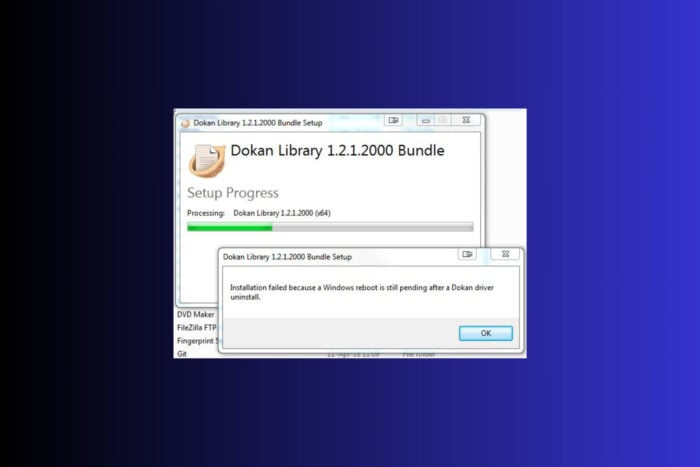
Кратко: Если Dokan Library установлен на Windows и вам нужно полностью удалить его — используйте встроенный деинсталлятор или команду MsiExec, затем вручную удалите временные файлы и ключи реестра и проверьте систему. Резервная копия реестра и точка восстановления перед началом обязательны.
Dokan Library — это компонент, который часто устанавливается вместе с бесплатным ПО и предоставляет разработчикам возможность создавать виртуальные файловые системы в Windows. Хотя сам по себе он безвреден, он может занимать место на диске или оставлять ненужные записи в системе. В этой статье показано несколько способов безопасного удаления Dokan Library и последующей очистки следов.
Что важно знать перед началом
- Создайте точку восстановления системы или экспортируйте ветки реестра, которые будете изменять.
- Выполняйте операции от имени администратора.
- Если Dokan используется каким-либо установленным приложением, удаление может нарушить его работу — сначала убедитесь, что приложения вам не нужны.
Способ 1 — встроенный деинсталлятор
- Нажмите клавиши Windows + E, чтобы открыть Проводник.
- Перейдите по пути, где находится деинсталлятор:
C:\ProgramFiles (x86)\Dokan\DokanLibrary\DokanUninstall.exe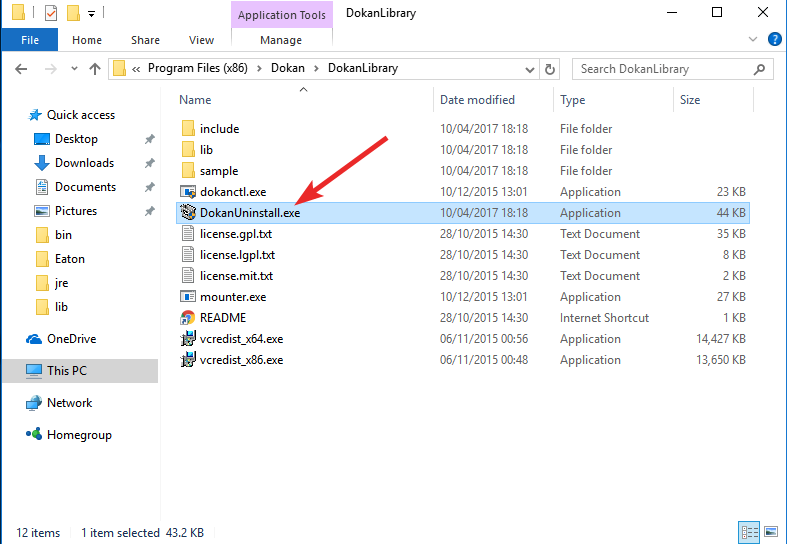
- Дважды щёлкните
DokanUninstall.exeи следуйте инструкциям мастера удаления.
Если деинсталляция прошла успешно, перезагрузите компьютер и выполните проверки из раздела «Проверки после удаления».
Способ 2 — команда MsiExec
- Нажмите Win + R, чтобы открыть окно «Выполнить».
- Вставьте и выполните команду:
MsiExec.exe /X{9A7325EA-D3C9-0200-0005-220704082610}- Подтвердите действие нажатием «Да».
Эта команда запускает деинсталляцию пакета с указанным GUID — в приведённом примере это Dokan Library 2.0.5.1000 (x64). Если вы уже удалили программу первым способом, команда вернёт ошибку, потому что пакет будет отсутствовать.
Способ 3 — PowerShell (альтернатива)
Если стандартные способы не сработали, можно попытаться удалить продукт через PowerShell (выполняется от имени администратора):
Get-WmiObject -Class Win32_Product | Where-Object { $_.Name -like "*Dokan*" } | ForEach-Object { $_.Uninstall() }Примечание: использование Win32_Product запускает проверку установленных пакетов MSI и может занимать время. Применяйте этот метод только если вы понимаете его поведение.
Очистка остаточных файлов и реестра
Иногда стандартный деинсталлятор не удаляет временные файлы и записи в реестре. Выполните ручные проверки и удалите перечисленные элементы, если они присутствуют.
Проверка файлов (открыть Проводник — Win + E)
- C:\Users\%user%\AppData\Local\Temp\Dokan_Library_1.4.1.1000_Bundle_20230318001601.log
- C:\Users\%user%\AppData\Local\Temp\Dokan_Library_1.4.1.1000_Bundle_20230318001601_000_Dokan_x64.msi.log
- C:\Users\%user%\AppData\Local\Temp\Dokan_Library_1.4.1.1000_Bundle_20230318002047.log
- C:\Users\%user%\AppData\Local\Temp\Dokan_Library_1.4.1.1000_Bundle_20230318002047_000_Dokan_x64.msi.log
- C:\Windows\Installer{9A7325EA-D3C9-0200-0005-220704082610}\DokanIcon
Удаляйте только те файлы, которые явно относятся к Dokan. Если система не позволяет удалить файл, перезагрузите компьютер и попробуйте снова в безопасном режиме.
Проверка и удаление ключей реестра
Откройте редактор реестра: Win + R → regedit
Проверьте и удалите (при наличии) следующие ветки:
- HKEY_LOCAL_MACHINE\SOFTWARE\Classes\Installer\Products\469A3A563CD340100010121041017532
- HKEY_LOCAL_MACHINE\SOFTWARE\Classes\Installer\Products\AE5237A99C3D00200050227040806201
- HKEY_LOCAL_MACHINE\Software\Microsoft\Windows\CurrentVersion\Uninstall{9A7325EA-D3C9-0200-0005-220704082610}
- HKEY_LOCAL_MACHINE\SOFTWARE\Classes\Installer\Products\469A3A563CD340100010121041017532\ProductName
- HKEY_LOCAL_MACHINE\SOFTWARE\Classes\Installer\Products\AE5237A99C3D00200050227040806201\ProductName
- HKEY_LOCAL_MACHINE\Software\Microsoft\Windows\CurrentVersion\Installer\Folders\C:\Windows\Installer{9A7325EA-D3C9-0200-0005-220704082610}\
Важно: перед удалением ключей сделайте экспорт ветки (Файл → Экспорт) для возможности восстановления.
Способ 4 — специализированный деинсталлятор
Если ручная очистка кажется сложной, используйте проверенное ПО-деинсталлятор (uninstaller): такие программы автоматически удаляют файлы, записи в реестре и связанные компоненты. Выберите инструмент с хорошими отзывами и поддержкой, работайте аккуратно и создавайте резервные копии.
Когда удаление может не сработать
- Dokan используется активным приложением — удаление может быть заблокировано.
- Записи MSI-кэша повреждены или отсутствуют — тогда деинсталлятор вернёт ошибки.
- Права администратора не достаточны.
В таких случаях попробуйте:
- Завершить процессы, использующие Dokan (Диспетчер задач).
- Перезагрузиться в безопасном режиме и повторить удаление.
- Восстановить систему на точку до установки Dokan, если доступна.
Проверки после удаления
- Перезагрузите систему.
- Убедитесь, что в «Программы и компоненты» (Панель управления) нет записи о Dokan.
- Проверьте отсутствие перечисленных временных файлов и ключей реестра.
- Запустите приложение, которое ранее использовало Dokan, и убедитесь, что оно работает (если это необходимо).
Критерии приёмки
- Dokan Library не отображается в списке установленных программ.
- Отсутствуют файлы в перечисленных временных папках и в C:\Windows\Installer при наличии соответствующих GUID-папок.
- Удалены указанные ключи реестра или присутствует возможность отката через экспорт.
- Нет ошибок при запуске системы и связанных приложений.
Контрольный список (быстрый)
- Создана точка восстановления или экспорт реестра
- Выполнен встроенный деинсталлятор или MsiExec
- Проверены и удалены временные файлы
- Проверены и удалены ключи реестра
- Перезагрузка и итоговая проверка
Альтернативные подходы и рекомендации
- Если вы часто очищаете остатки ПО, используйте проверенный деинсталлятор с функцией анализа реликтов.
- Для корпоративных компьютеров предпочтительнее централизованное удаление через SCCM/Intune.
- Храните список установленных приложений и их версий, чтобы быстрее находить связанные GUID и логи.
Быстрый план восстановления (если что-то пошло не так)
- Восстановите экспортированный файл реестра (двойной клик .reg) или используйте точку восстановления.
- Если приложение перестало работать, переустановите его вместе с требуемой версией Dokan (при необходимости).
Итог
Удаление Dokan Library обычно проходит быстро через встроенный деинсталлятор или msiexec. Однако для полной очистки следует проверить временные файлы и реестр вручную либо использовать надёжный сторонний деинсталлятор. Всегда создавайте резервные копии перед правками в реестре.
Важно: если вы не уверены в своих действиях с реестром, попросите помощь IT-специалиста.
Если вы успешно удалили Dokan Library или столкнулись с проблемой — расскажите о своём опыте в комментариях.

Похожие материалы

Несколько аккаунтов Skype: Multi Skype Launcher

Журнал для работы: повысить продуктивность

Персональные звуки уведомлений на Android

Скачивание шоу Hulu для офлайн‑просмотра

Microsoft Start: персонализированная новостная лента
