
Как полностью удалить Discord с Windows — пошаговое руководство

Коротко о проблеме
Discord — популярное приложение для общения, но иногда оно отказывается корректно удаляться из Windows. Чаще всего причина — запущенные процессы, остаточные файлы в папках профиля или записи в реестре. В этом руководстве вы найдёте надёжные и безопасные шаги для полного удаления Discord, варианты обхода и чеклисты для разных ролей.
Alt: Фрагмент окна Discord на рабочем столе, иллюстрация проблемы с удалением
Что будет после удаления
При полном удалении приложения Discord удаляются файлы приложения и локальные данные на компьютере. Профиль на сервере Discord (учётная запись) остаётся в облаке и не затрагивается.
Важно: если вы попытаетесь удалить Discord повторно, система может сообщить, что файл уже отсутствует. Это нормально — значит, некоторая часть приложения уже удалена, но остались следы в системе.
Где установлен Discord
Чаще всего Discord устанавливается в профиле пользователя. В Проводнике откройте этот путь (замените %username% на ваше имя учётной записи):
C:\Users\%username%\AppData\Local\Discord
Если вы не видите папку AppData, включите показ скрытых элементов в Проводнике.
Почему Discord не удаляется
- Процесс Discord или связанные его подпроцессы всё ещё запущены.
- Файлы приложения заблокированы другой программой.
- Остаточные файлы находятся в папках Roaming/Local и в реестре.
- Ошибки JavaScript в процессе Discord мешают корректной деинсталляции.
Ниже — подробные способы решения. Следуйте им последовательно от простого к сложному.
Как полностью удалить Discord — подробная инструкция
1) Отключите автозапуск Discord
- Правой кнопкой мыши кликните по панели задач и выберите «Диспетчер задач».
- Перейдите на вкладку «Автозагрузка» (Startup).
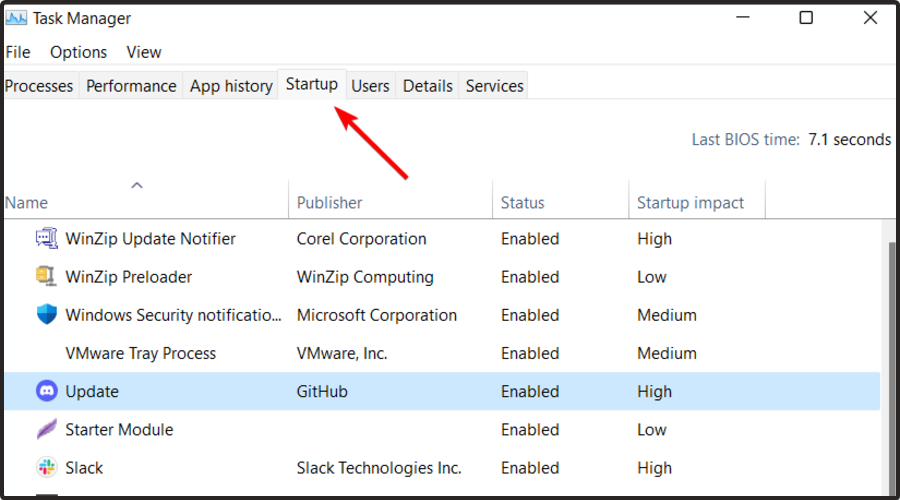
Alt: Вкладка «Автозагрузка» в Диспетчере задач Windows, список программ
- Найдите Discord, кликните правой кнопкой и выберите «Отключить» (Disable).
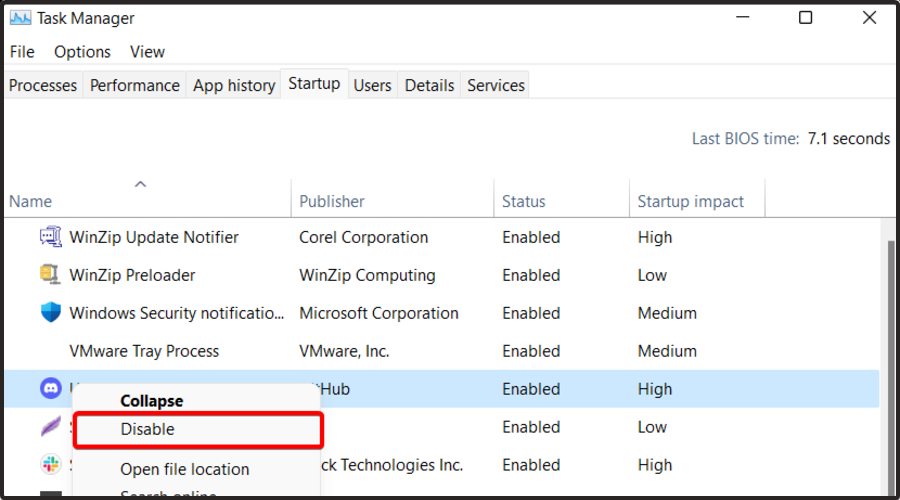
Alt: Контекстное меню для отключения автозапуска приложения Discord
Перезагрузите компьютер и попробуйте удалить приложение стандартным способом через «Приложения и возможности».
2) Удаление через «Параметры» Windows
- Нажмите Windows + I, откройте «Приложения».
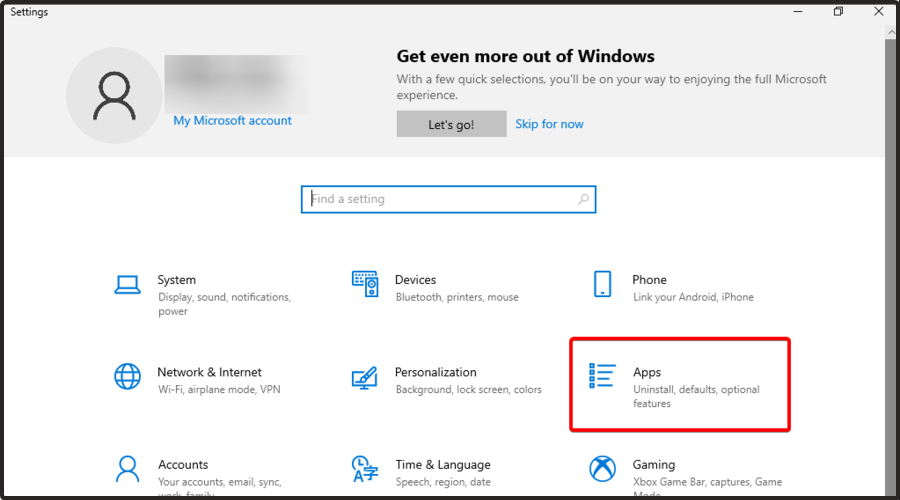
Alt: Окно параметров Windows, раздел «Приложения»
- В списке «Приложения и возможности» найдите Discord.
- Нажмите три точки → «Удалить».
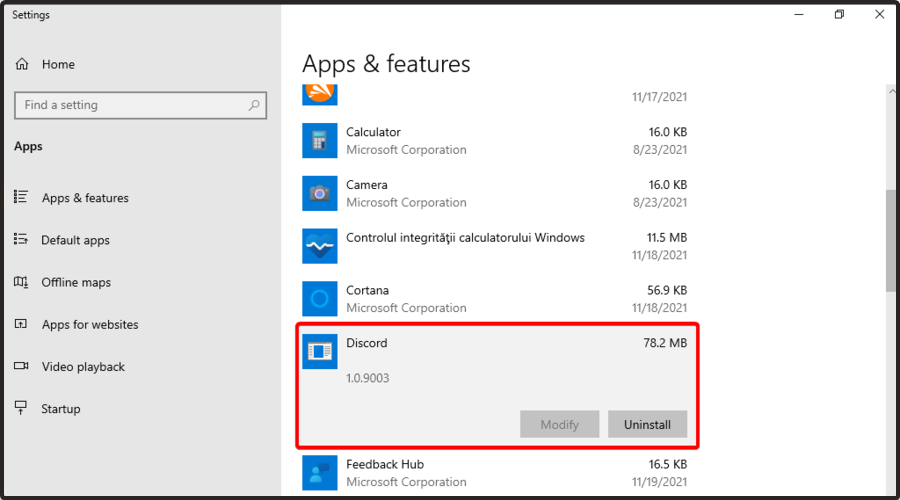
Alt: Удаление приложения Discord через параметры Windows
Если удаление прошло успешно — закончено. Если нет, переходите к следующим шагам.
3) Удалите кеш и остаточные папки вручную
- Нажмите Windows + R, введите
%appdata%и нажмите Enter. - В папке Roaming найдите папку
Discord, кликните правой и выберите «Удалить».
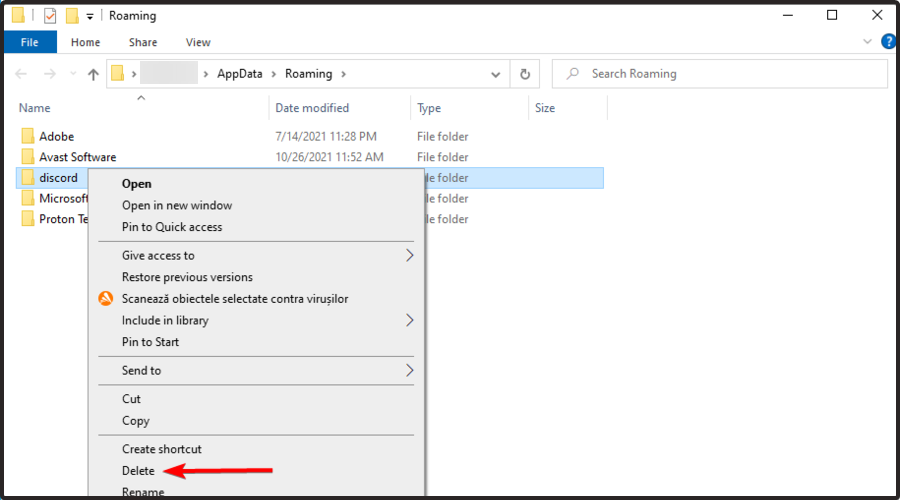
Alt: Папка Discord в Roaming для удаления
- Снова Windows + R → введите
%LocalAppData%→ Enter. - В папке Local найдите
Discordи удалите её.
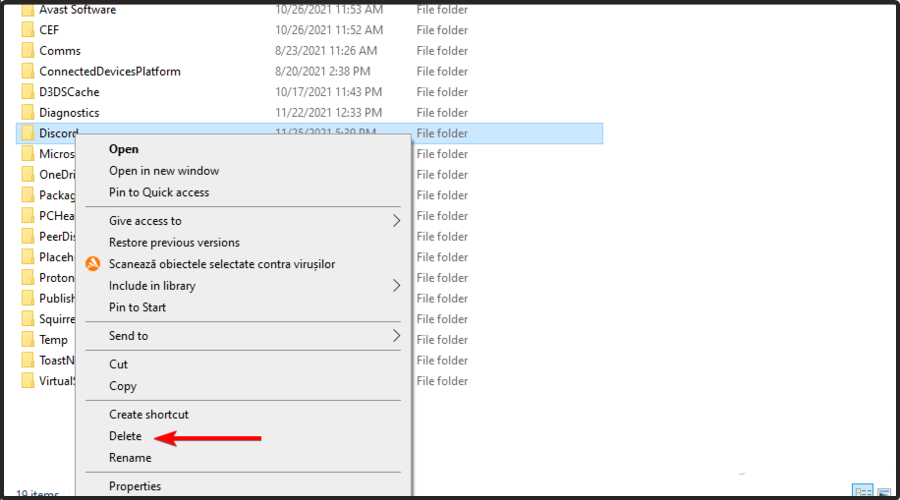
Alt: Папка Discord в Local для удаления
- Перезагрузите компьютер и проверьте, появились ли папки снова (если да — приложение перезапускается или остался автозапуск).
Примечание: иногда при удалении появляется ошибка «Действие не может быть завершено, поскольку папка или файл в ней открыт в другой программе». В этом случае откройте Диспетчер задач и завершите процессы, связанные с Discord.
4) Удаление ключей из реестра (только при понимании рисков)
Перед изменениями в реестре обязательно создайте резервную копию:
- Нажмите Windows → введите
regedit→ Enter, откройте Редактор реестра.
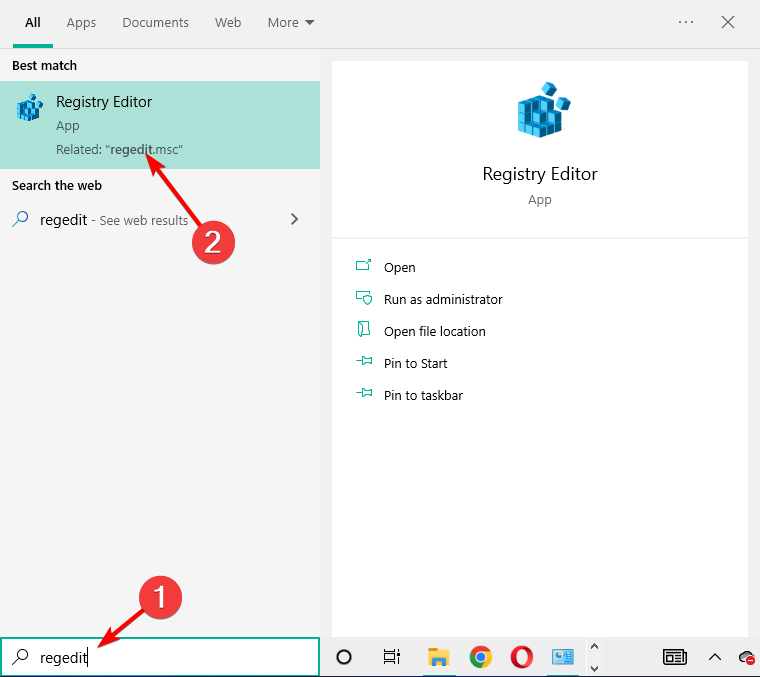
Alt: Окно Редактора реестра Windows
- Перейдите по пути:
HKEY_CURRENT_USER\SOFTWARE\Discord
- Правой кнопкой по ветке Discord → «Удалить».
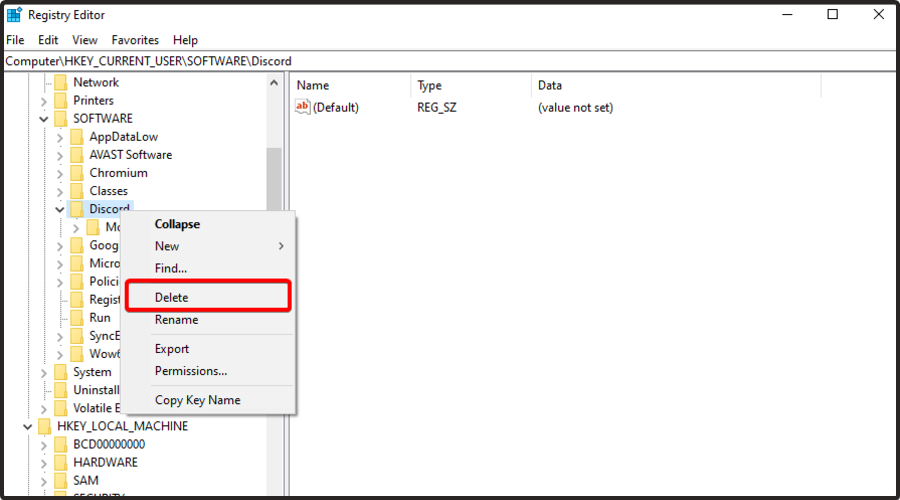
Alt: Контекстное меню для удаления ключа Discord в реестре
- Перезагрузите компьютер.
Важно: неправильно внесённые изменения в реестр могут привести к нестабильности системы. Создайте точку восстановления или экспортируйте ветку реестра перед удалением.
5) Используйте специализированный деинсталлятор
Если стандартные способы не помогают, примените сторонний инструмент для удаления программ (uninstaller). Примеры:
- IObit Uninstaller — удобный интерфейс, удаляет остаточные файлы.
- Revo Uninstaller — мощные режимы очистки.
Эти инструменты сканируют систему на предмет остатков и удаляют записи в реестре и папки, которые оставляет стандартный деинсталлятор.
Дополнительные методы и советы
Безопасный режим
Загрузка в безопасном режиме отключает сторонние службы и может позволить удалить файл, который в обычном режиме блокирован. Чтобы войти в безопасный режим:
- Настройки → Обновление и безопасность → Восстановление → Дополнительные параметры загрузки → Перезагрузить.
- Выберите «Устранение неполадок» → «Дополнительные параметры» → «Параметры загрузки» → перезагрузите и выберите безопасный режим.
Удаление через командную строку и PowerShell (для опытных пользователей)
- Можно удалять папки и файлы командой PowerShell:
Remove-Item -Recurse -Force 'C:\Users\%username%\AppData\Local\Discord'. - Перед выполнением команд убедитесь, что вы понимаете команды и у вас есть резервная копия.
Когда использовать переустановку перед удалением
Если инсталлятор повреждён и деинсталляция не проходит, попробуйте сначала скачать свежий установщик Discord и запустить его поверх существующей установки. Иногда это восстанавливает недостающие файлы и позволяет корректно деинсталлировать приложение.
Когда это не поможет (контрпримеры)
- Если проблема связана с повреждённым профилем Windows, удаление Discord не исправит системные ошибки.
- Корпоративные политики или инструменты управления ПО (MDM) могут автоматически переустанавливать приложение.
- Если диск защищён от записи или файловая система в режиме только для чтения, удаление не сработает до решения этих ограничений.
Чеклист: что сделать перед и после удаления (ролевая версия)
Для обычного пользователя:
- Отключить автозапуск в Диспетчере задач.
- Попробовать удалить через «Приложения и возможности».
- [ ] Удалить папки
%appdata%\Discordи%localappdata%\Discord. - Перезагрузить систему.
Для системного администратора:
- Проверить и завершить связанные процессы через PowerShell/Taskkill.
- Экспортировать ветки реестра перед удалением.
- Проверить групповые политики и MDM на предмет автоматической установки.
- Если требуется, использовать сторонний деинсталлятор и создать отчёт.
Для техподдержки/инженера:
- Собрать логи ошибок (Event Viewer) и логи Discord, если доступны.
- Проверить сообщения об исключениях JavaScript в папке AppData.
- При необходимости выполнить чистую установку Windows-профиля.
Процедура восстановления после удаления (быстрая инструкция)
- Если вы хотите вернуть Discord, скачайте свежий установщик с официального сайта: https://discord.com/ и установите заново.
- Можно пользоваться и веб-версией без установки.
Критерии приёмки
- Discord отсутствует в «Приложения и возможности».
- Папки
C:\Users\%username%\AppData\Roaming\DiscordиC:\Users\%username%\AppData\Local\Discordудалены. - В реестре отсутствует ветка
HKEY_CURRENT_USER\SOFTWARE\Discord. - Нет запущенных процессов Discord в Диспетчере задач.
Тест-кейсы и приёмочные сценарии
- Удаление через «Параметры»: приложение должно удалиться без ошибок, никаких папок Discord не оставаться.
- Удаление вручную с остановкой процессов: если процесс активен, сначала он завершается, затем файлы удаляются.
- Использование стороннего деинсталлятора: инструмент удаляет приложение и остаточные записи в реестре.
Потенциальные риски и меры предосторожности
- Изменения в реестре могут повредить систему — всегда делайте экспорт ветки или точку восстановления.
- Удаление папок AppData удалит локальные настройки и кеш — заранее экспортируйте важные данные.
- Используйте надёжные сторонние инструменты и скачивайте их с официальных сайтов.
Мерчандайз: быстрый план действий (SOP)
- Отключить автозапуск Discord.
- Остановить все процессы Discord через Диспетчер задач.
- Удалить через «Приложения и возможности». Если не сработало:
- Удалить папки в
%appdata%и%localappdata%. - Удалить ключи реестра (при необходимости).
- Перезагрузить компьютер и проверить.
- При неудаче — использовать IObit/Revo или загрузиться в безопасном режиме.
Часто задаваемые вопросы
Можно ли потерять аккаунт Discord при удалении приложения?
Нет. Удаление приложения удаляет локальные файлы на компьютере, но ваша учётная запись остаётся в облаке Discord.
Нужно ли удалять реестр?
Не обязательно. Удаление реестра рекомендуется, если после удаления остаются следы приложения или оно автоматически восстанавливается.
Поможет ли чистая переустановка Windows?
Да, если проблема глубже и связана с профилем Windows или системными ошибками.
Резюме
- Начните с простых шагов: отключите автозапуск, завершите процессы и удалите через «Параметры».
- Если стандартный путь не сработал — удалите папки в AppData и ключи реестра.
- Для надёжной очистки используйте специализированные деинсталляторы.
- Всегда делайте резервные копии реестра и ключевые данные перед изменениями.
Важно: если после всех шагов Discord всё ещё не удаляется, проблема, вероятно, глубже (профиль Windows, MDM или повреждение системы). В таких случаях рассмотрите восстановление профиля или обращение к системному администратору.
Mermaid диаграмма принятия решения (упрощённая):
flowchart TD
  A[Начало: Discord не удаляется] --> B{Удаляется через 'Приложения'?}
  B -- Да --> C[Проверить папки AppData]
  B -- Нет --> D[Отключить автозапуск и завершить процессы]
  D --> E{Повторить удаление?}
  E -- Да --> C
  E -- Нет --> F[Удалить папки %appdata% и %localappdata%]
  F --> G{Остались следы в реестре?}
  G -- Да --> H[Экспортировать ветку реестра и удалить Discord из реестра]
  G -- Нет --> I[Использовать сторонний деинсталлятор]
  H --> I
  I --> J[Перезагрузить и проверить]
  J --> K[Готово]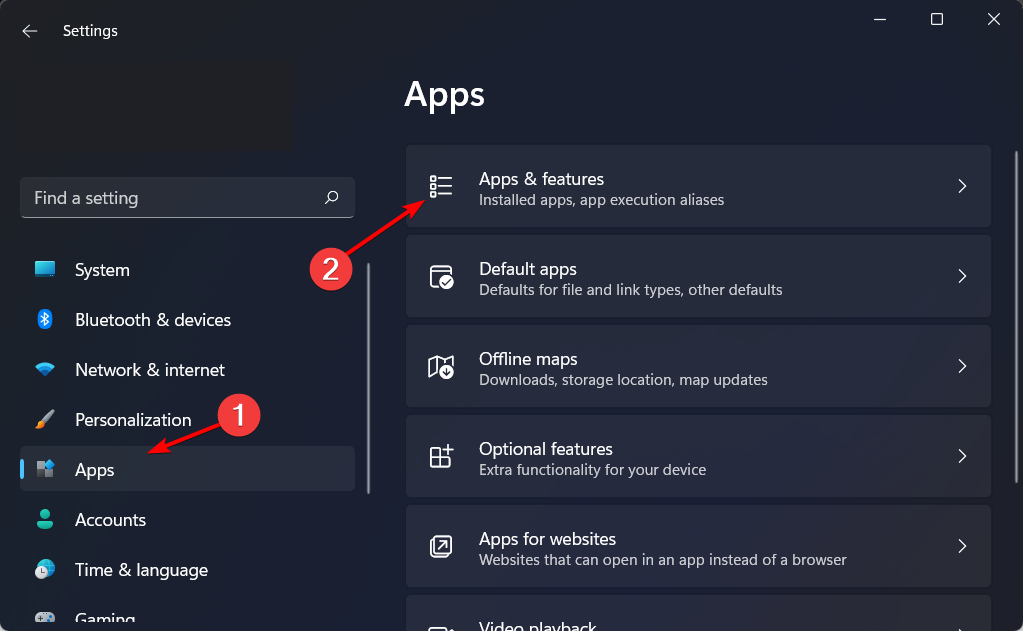
Alt: Окно «Приложения и функции» в Windows 11

Alt: Меню удаления Discord в Windows 11
Если хотите, могу подготовить краткую версию этой инструкции (100–200 слов) для рассылки техподдержке или создать печатный чеклист для инженера.

Похожие материалы

Несколько аккаунтов Skype: Multi Skype Launcher

Журнал для работы: повысить продуктивность

Персональные звуки уведомлений на Android

Скачивание шоу Hulu для офлайн‑просмотра

Microsoft Start: персонализированная новостная лента
