
Как отключить Windows Defender и управлять защитой в Windows
Быстрые ссылки
- Запуск Malwarebytes вместе с антивирусом для максимальной защиты
- Как отключить Windows Defender в Windows 10
- Отключение Windows Defender в Windows 7 или 8
- Остановка службы Windows Defender или полное удаление
- Убедитесь, что у вас всё ещё установлен антивирус и анти‑малварное ПО
Важно: прежде чем отключать любую защиту, удостоверьтесь, что у вас есть альтернативный инструмент, обеспечивающий защиту в реальном времени и сканирование по требованию.
Краткое объяснение термина
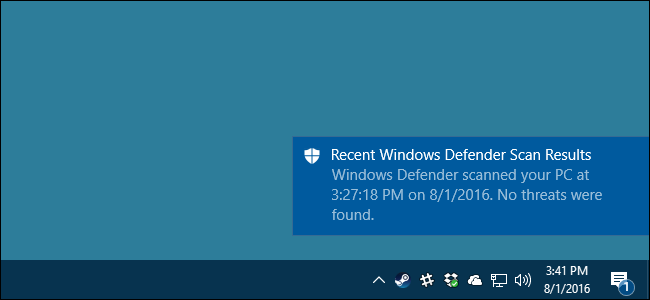
Windows Defender — встроенное приложение Microsoft для обнаружения и удаления вредоносного ПО. «Защита в реальном времени» — компонент, который отслеживает и блокирует угрозы в фоновом режиме.
Зачем вообще отключать Defender
- У вас уже установлено полноценное решение (например, коммерческий антивирус + анти‑эксплойт), которое автоматически отключает функции Defender и заменяет их своими.
- Вы диагностируете конфликт между приложениями безопасности и хотите временно исключить один из компонентов.
- Вы запускаете специфичное ПО или тестовую среду, где фоновые сканеры мешают (виртуальные машины, разработка драйверов и т. п.).
Когда не стоит отключать Defender: если вы не устанавливаете другой антивирус, если сомневаетесь в источниках файлов, если вы — неопытный пользователь. Defender лучше оставлять включённым как минимум как резервное средство.
Запустите Malwarebytes вместе с антивирусом для максимальной защиты
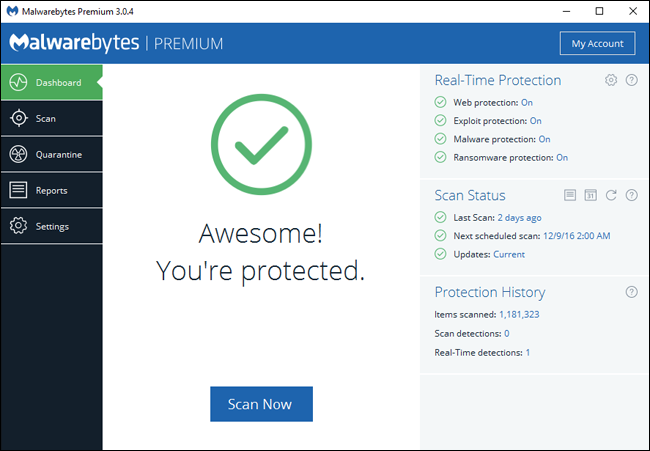
Современные угрозы часто приходят от рекламного ПО (adware), нежелательных программ (PUP/crapware), шпионских модулей и программ‑вымогателей (ransomware). Комбинация традиционного антивируса (AV) и инструмента типа Malwarebytes даёт защиту по двум направлениям:
- AV ориентирован на сигнатуры и поведенческий анализ классических вредоносных программ.
- Анти‑малварные/анти‑эксплойт решения дополнительно защищают браузер, блокируют эксплойты и быстро очищают уже заражённые системы.
Malwarebytes обычно можно запускать параллельно с антивирусом: он работает как вспомогательное средство и редко конфликтует с современными продуктами.
Как отключить Windows Defender в Windows 10
Windows 10 (начиная с Anniversary Update 2016) поддерживает работу Defender параллельно с другим антивирусом, однако при установке стороннего AV компонент «Защита в реальном времени» автоматически отключается. Можно вручную включать или выключать этот компонент, не удаляя сам Defender.
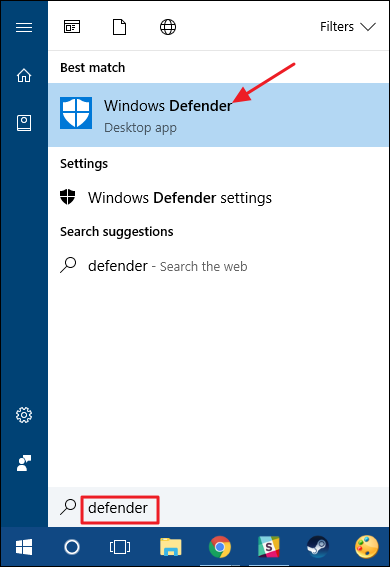
- Нажмите «Пуск», введите “defender” и выберите «Windows Defender» или «Защитник Windows».
- В главном окне нажмите кнопку «Параметры» (или «Настройки»).
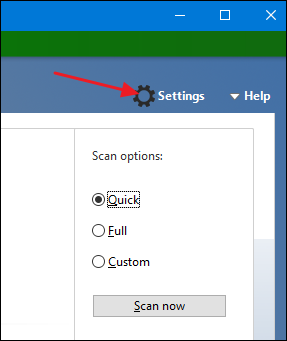
- В разделе «Настройки» найдите переключатель «Защита в реальном времени» и установите его в положение «Выключено», если хотите отключить фоновую защиту.
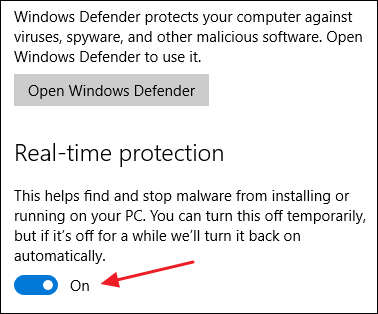
Особенность: если вы отключите «Защиту в реальном времени», а на компьютере не установлено другое решение для защиты в реальном времени, Windows автоматически включит защиту снова при следующей перезагрузке. Это сделано для безопасности; обойти это поведение можно, но это небезопасно.
Исключение диска как обходной путь (не рекомендуется)
Вы можете добавить исключение для системного диска, чтобы Defender не сканировал файлы на нём. Это эквивалентно почти полной деактивации защиты и повышает риск заражения.
- Откройте Settings > Update & Security > Windows Defender.
- Нажмите «Добавить исключение», выберите «Исключить папку» и укажите C:\ (или другие диски).
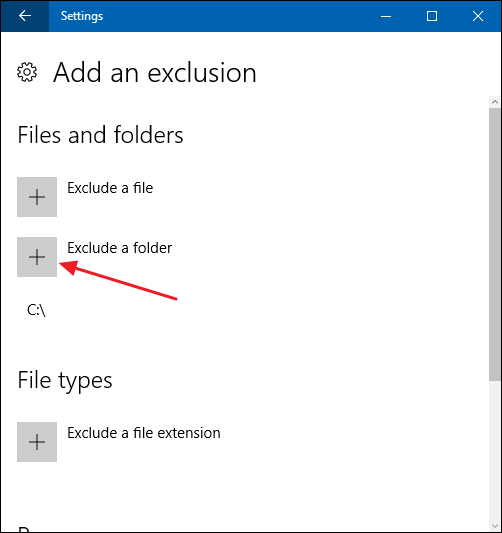
Примечание: этот приём снижает безопасность системы и рекомендуется только в крайних случаях (тестовые среды, изолированные сервера с альтернативной защитой).
Отключение Windows Defender в Windows 7 и 8
В Windows 7 и 8 Defender представляет собой отдельное приложение, которое при установке других антивирусов обычно отключается полностью. Если требуется сделать это вручную:
- Нажмите «Пуск», введите “defender” и откройте «Windows Defender».
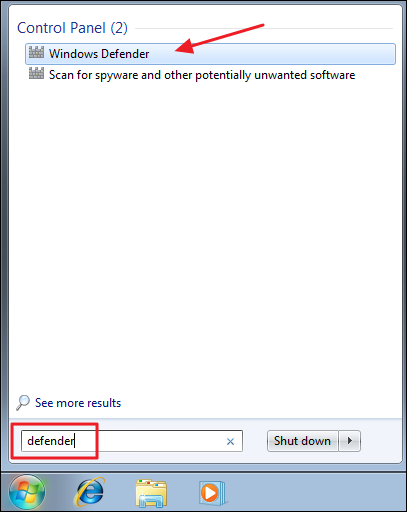
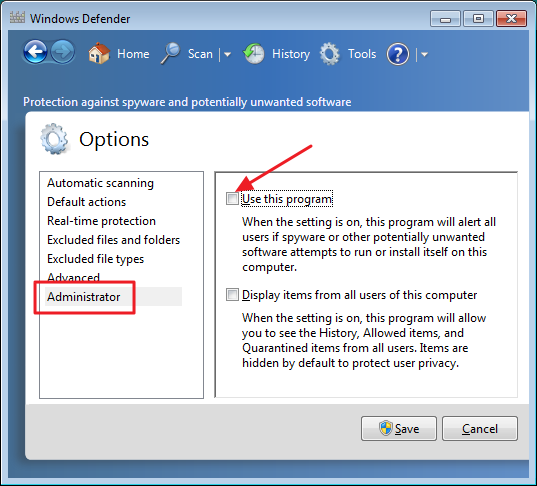
- Перейдите на страницу «Инструменты», затем нажмите «Параметры».
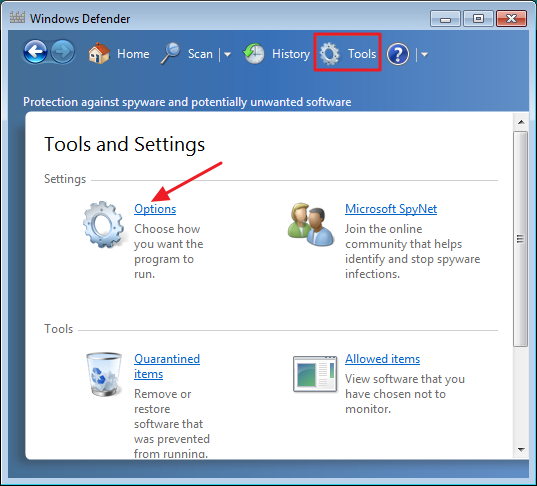
- В левой панели выберите вкладку «Администратор», снимите флажок «Использовать эту программу» и нажмите «Сохранить».
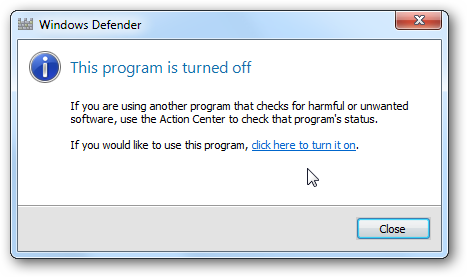
После этого Defender сообщит, что он отключён.
Остановка службы или полное удаление Defender — стоит ли это делать?
Существует множество инструкций в интернете о том, как запретить запуск службы Windows Defender или удалить файлы Defender. Мы этого не рекомендуем по нескольким причинам:
- Defender практически не потребляет ресурсов, когда отключён, поэтому экономия минимальна.
- Обновления Windows могут восстановить удалённые компоненты и вернуть службу в рабочее состояние, аннулируя вашу ручную работу.
- Полное удаление усложняет сопровождение системы и может привести к проблемам совместимости.
Если ваша цель — экономия места или ресурсов, лучше рассмотреть другие способы очистки диска и оптимизации производительности, не ломая встроенную защиту.
Убедитесь, что у вас есть альтернатива

Перед отключением Defender выполните чек‑лист:
- Установлен ли сторонний антивирус и включена ли в нём защита в реальном времени?
- Обновлены ли сигнатуры и модули безопасности у альтернативного решения?
- Есть ли у вас антивирусное ПО, которое покрывает поведенческий анализ и защиту браузера от эксплойтов?
- Есть ли у вас запланированные задачи для регулярного полного сканирования (weekly/monthly)?
Многие пользователи думают, что можно обойтись без антивируса, если «быть осторожным». На практике современные цепочки атак используют уязвимости в браузерах и плагинах, которые трудно предугадать — рекомендовано использовать как минимум базовую защиту.
Альтернативные подходы и дополнения
- Параллельная защита: комбинируйте традиционный антивирус с анти‑эксплойт/анти‑рансом (например, Malwarebytes). Это снижает риск уязвимостей «нулевого дня».
- Отдельная песочница: запуск рискованных приложений в виртуальной машине или в песочнице (Sandbox) вместо отключения глобальной защиты.
- Управление исключениями: вместо полного отключения используйте исключения для конкретных файлов/папок/процессов, которые конфликтуют.
- Политики для организаций: применяйте групповые политики (GPO) для централизованного управления защитой и исключениями.
Чек‑лист для безопасного отключения Defender (ролевые задачи)
Для домашнего пользователя:
- Установлен и активирован сторонний антивирус
- Обновления ОС и антивируса включены
- Сделана резервная копия важных данных
- Отключена «Защита в реальном времени» (Windows 10) или «Использовать эту программу» (Windows 7/8)
Для системного администратора:
- Применены групповые политики для контроля Defender
- Прописаны исключения и список доверенного ПО
- Есть процедура отката (re-enable) после тестирования
- Документированы причины и время отключения
Мини‑методология принятия решения
- Оцените текущую защиту: есть ли альтернативы? Поддерживаются ли они в вашей среде?
- Оцените риски: какие данные и сервисы защищаются на этом компьютере?
- Тест: временно отключите Defender и мониторьте систему 48–72 часа.
- Примите решение: оставить отключённым, включить исключения или вернуть Defender в автозапуск.
Критерии приёмки
- На машине включена защита в реальном времени либо запущено эквивалентное решение.
- План сканирования и обновления подписей настроен и работает.
- Пользователь/администратор задокументировал изменения и дату отката.
Матрица сравнения: Windows Defender vs сторонний антивирус
- Интеграция с ОС: Defender — глубокая интеграция, сторонние AV — различаются по уровню интеграции.
- Потребление ресурсов: Defender минимален при выключенной реальной защите; сторонние AV могут потреблять больше.
- Функции: сторонние AV часто включают VPN, менеджер паролей, расширенную защиту от фишинга.
- Совместимость: большинство современных AV корректно отключают Defender автоматически.
Риски и способы смягчения
- Риск: пропущенная угроза после отключения Defender. Смягчение: включить альтернативный AV, плановые сканирования.
- Риск: повторное включение Defender после перезагрузки. Смягчение: проверить настройки и при необходимости использовать политику для системной конфигурации.
- Риск: случайная эксплуатация исключённых папок. Смягчение: тщательно документировать исключения и ограничить права доступа.
Безопасность, конфиденциальность и заметки по соответствию
- Отправка диагностических данных: некоторые защитные продукты (включая компоненты Windows) могут отправлять телеметрию вендору. Если это важно для соответствия, ознакомьтесь с политикой обработке данных у поставщика.
- GDPR/локальные правила: при использовании сторонних инструментов безопасности в корпоративной среде проверьте соглашения о обработке данных и положение о передаче данных за пределы юрисдикции.
- Журналирование и аудит: при отключении встроенных средств следует обеспечить, что альтернативная система ведёт логи и даёт возможности аудита.
Приём и откат: план действий
- Перед отключением: создать точку восстановления системы и резервную копию важных данных.
- Отключение: выполнить шаги для вашей версии Windows (см. инструкции выше).
- Мониторинг: следить 72 часа за событиями системы и сетевой активностью.
- Откат: если обнаружены проблемы, включите Defender обратно или восстановите систему из точки восстановления.
Тесты и критерии приёмки (короткий набор)
- Система запускается и не показывает сообщений об ошибках безопасности.
- По результатам 72‑часового мониторинга нет подозрительных процессов и всплесков сетевой активности.
- Плановое сканирование стороннего AV прошло успешно.
Частые ошибки и когда этот подход не сработает
- Установка устаревшего или неподдерживаемого стороннего антивируса может привести к тому, что он не отключит Defender корректно.
- Если компьютер подключён к домену с политиками, локальное отключение может быть отменено администраторами.
- Полное исключение системного диска делает устройство крайне уязвимым и не рекомендуется.
Рекомендации для администраторов: автоматизация и политика
- Используйте Group Policy (GPO) или System Center Endpoint Protection для централизованного управления включением/выключением Defender.
- Документируйте исключения и обязательно регистрируйте все изменения в системе управления конфигурациями.
- Настройте мониторинг на SIEM для случаев, когда встроенная защита отключается.
Итог
Windows Defender — это удобный и ненавязчивый встроенный антивирус. Отключать его имеет смысл только если у вас есть надёжная альтернативная защита или вы выполняете специфические тесты. В Windows 10 вы обычно отключаете только компонент «Защита в реальном времени», а в Windows 7/8 — полный клиент. Придерживайтесь чек‑листов, делайте резервные копии и документируйте изменения. Если сомневаетесь, оставьте Defender включённым как минимальную защиту.
Важно: никогда не заменяйте многоуровневую защиту только одним инструментом и не добавляйте лишние исключения без контроля.
Краткое резюме:
- Убедитесь в наличии альтернативного AV перед отключением.
- В Windows 10 выключайте «Защиту в реальном времени», а не весь клиент.
- В Windows 7/8 отключайте через параметры администратора.
- Избегайте полного удаления Defender и исключения системного диска, если это не оправдано.
Источник иллюстраций: скриншоты интерфейсов Windows Defender и утилит безопасности.

Похожие материалы

Несколько аккаунтов Skype: Multi Skype Launcher

Журнал для работы: повысить продуктивность

Персональные звуки уведомлений на Android

Скачивание шоу Hulu для офлайн‑просмотра

Microsoft Start: персонализированная новостная лента
