
Как удалить Chromium, если он не удаляется в Windows
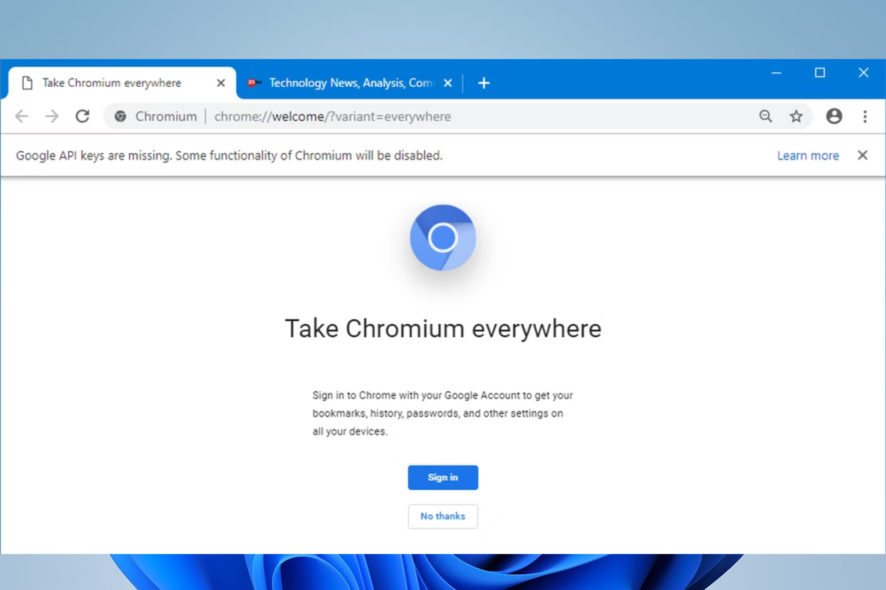
Chromium — это открытый исходный код браузера проекта Chromium, впервые выпущенный в 2008 году. Благодаря скорости и минималистичному интерфейсу он до сих пор популярен. Код Chromium доступен другим разработчикам, и многие браузеры используют его как основу. К сожалению, злоумышленники иногда распространяют модифицированные или вредоносные сборки под названием Chromium. Такие сборки могут препятствовать удалению и представляют риск для безопасности Windows‑ПК.
Важно: если стандартная деинсталляция не работает, прежде чем предпринимать рискованные действия, сделайте точку восстановления системы и резервную копию важных данных.
Почему Chromium не удаляется?
Когда приложение не удаляется, обычно этому есть несколько объяснений. В случае Chromium наиболее частые причины:
- Наличие вредоносного ПО, маскирующегося под Chromium.
- Вирусы, встроенные в сомнительную сборку браузера.
- Фоновые процессы или автозапуск, блокирующие деинсталлятор.
- Повреждённый или целенаправленно модифицированный встроенный деинсталлятор.
Важно: некоторые «фейковые» сборки заражают систему, ставят панель инструментов, изменяют файлы автозагрузки и блокируют стандартное удаление.
Chromium — вредоносная программа или нет?
Сам по себе Chromium — это открытый проект, доверяемый многими разработчиками. Однако злоумышленники могут распространять изменённые сборки с встроенными эксплойтами, рекламным ПО или бэкдорами. Если вы скачали Chromium не с официального источника, есть риск заражения.
Признаки поддельной сборки:
- Chromium не отображается в «Программах и компонентах» (Programs and Features) или «Параметрах», но процесс работает в фоне.
- Появление непонятных всплывающих окон, перенаправлений и рекламы во всех браузерах.
- Изменённые настройки системы и отключённый встроенный деинсталлятор.
Быстрый совет:
Если нужен лёгкий, быстрый и современный браузер с встроенным блокировщиком рекламы и VPN, можно обратить внимание на Opera One. Она включает «Быстрый набор» (Speed Dial), встроенный блокировщик рекламы, бесплатный VPN и некоторые функции на базе ИИ.
Методология очистки: общий подход
Мини‑методология для безопасного удаления:
- Оценка: определить, отображается ли Chromium в списке установленных программ и запущен ли процесс.
- Изоляция: отключить интернет, завершить связанные процессы, заблокировать автозапуск.
- Удаление: деинсталлировать стандартными средствами или специальными утилитами.
- Очистка: удалить остаточные папки, ключи реестра и задачи планировщика.
- Проверка: просканировать систему антивирусом и проверять работу системы.
- Восстановление: при необходимости восстановить повреждённые ассоциации или настройки браузеров.
Что делать, если Chromium не удаляется: подробные шаги
1. Используйте специализированный деинсталлятор
Рекомендуемые утилиты (реальные и часто используемые): Revo Uninstaller, IObit Uninstaller, Geek Uninstaller. Эти программы умеют:
- завершать фоновые процессы;
- удалять остаточные файлы и папки;
- очищать записи реестра, относящиеся к приложению.
Плюсы: удобно, автоматизировано, минимальный риск сделать что‑то неправильно. Минусы: некоторые деинсталляторы — платные, и нужно доверять выбранному разработчику.
2. Удаление через «Панель управления» или «Параметры» (Windows)
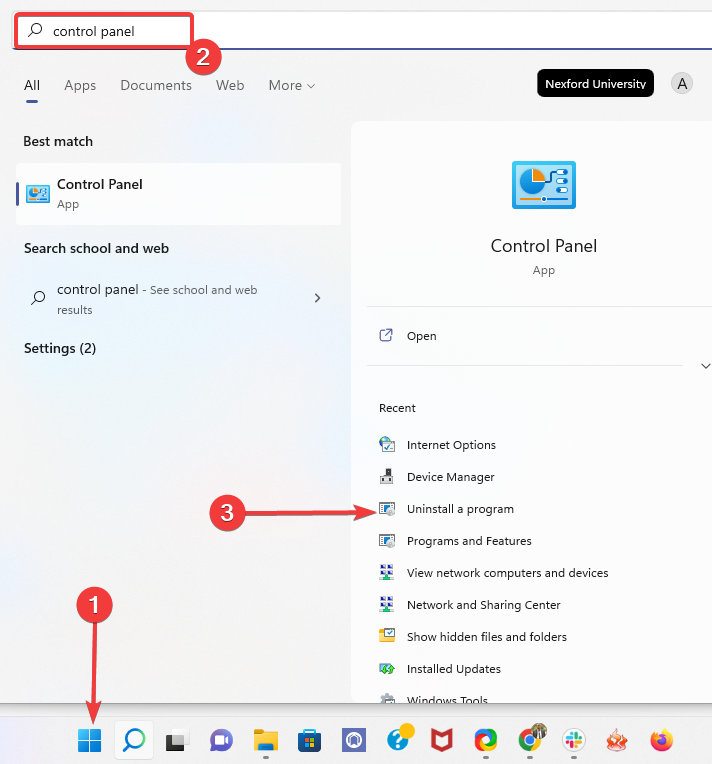
- Откройте «Пуск», введите «Панель управления» и выберите «Программы и компоненты» (или откройте «Параметры» → «Приложения» → «Приложения и возможности»).
- Найдите в списке Chromium и нажмите «Удалить».
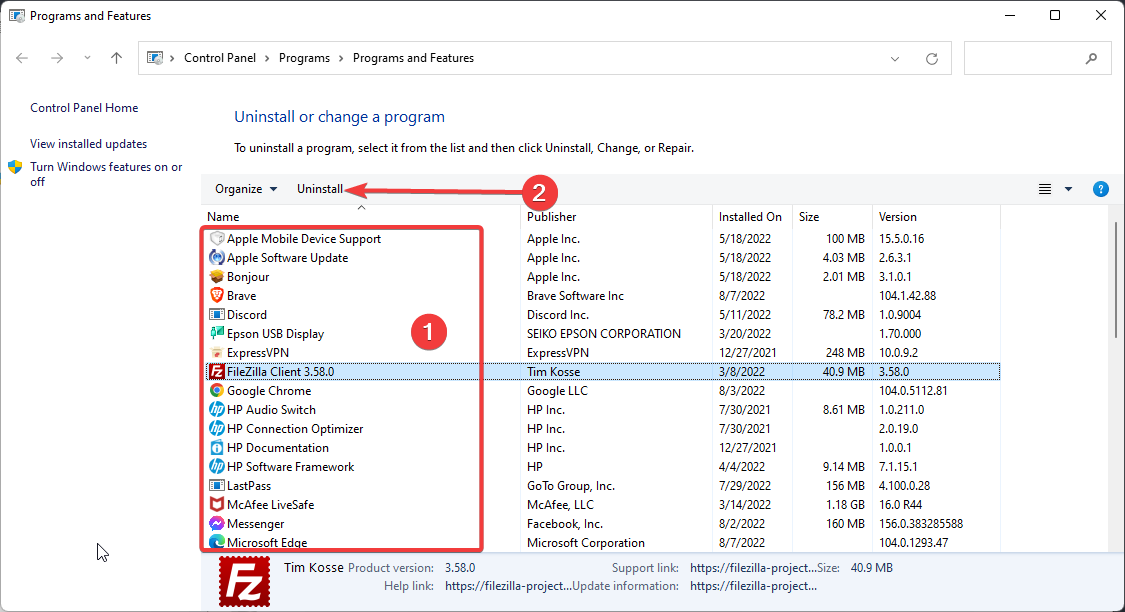
Следуйте мастеру удаления.
После стандартного удаления вручную удалите остаточную папку профиля (замените имя_пользователя на ваше имя учётной записи):
C:\Users\имя_пользователя\AppData\Local\Chromium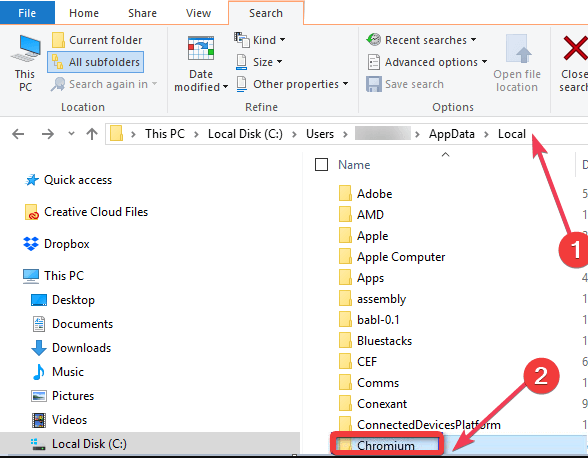
- Очистите корзину и перезагрузите компьютер.
Примечание: AppData — скрытая папка. В Проводнике включите «Показывать скрытые элементы».
3. Завершение процессов и удаление через «Диспетчер задач»
- Правой кнопкой по «Пуск» → «Диспетчер задач».
- В списке процессов найдите «Chromium» или процессы с похожими именами. Правой кнопкой → «Открыть расположение файла».
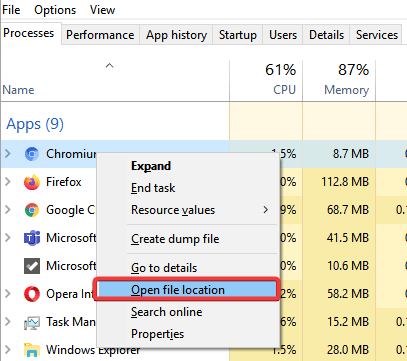
- В окне расположения удалите все файлы (Ctrl+A → Shift+Delete для окончательного удаления).
- Вернитесь в «Диспетчер задач», правой кнопкой по процессу → «Завершить дерево процессов» или «Завершить задачу».
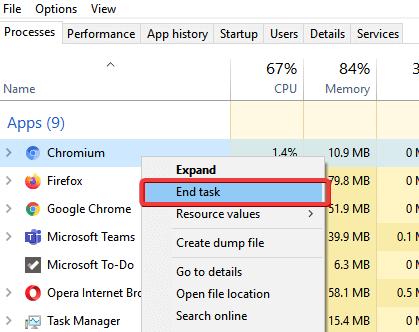
Если Chromium не виден в «Панели управления», этот метод часто помогает найти фактический исполняемый файл и удалить его вручную.
4. Удаление в безопасном режиме (Safe Mode)
Если вредоносный компонент автоматически перезапускается в обычном режиме, загрузитесь в безопасном режиме:
- Откройте «Параметры» → «Обновление и безопасность» → «Восстановление» → «Особые варианты загрузки» → «Перезагрузить сейчас».
- Выберите «Устранение неполадок» → «Дополнительные параметры» → «Параметры загрузки» → «Перезагрузить» и затем «Включить безопасный режим».
- В безопасном режиме повторите шаги удаления и очистки AppData.
5. Проверка автозапуска и задач планировщика
- Откройте «Диспетчер задач» → вкладка «Автозагрузка» и отключите незнакомые элементы.
- Откройте планировщик заданий (taskschd.msc) и проверьте задачи, созданные недавно и с неизвестными авторами. Удалите подозрительные.
- Используйте Autoruns от Microsoft Sysinternals для получения исчерпывающего списка автозапуска и удаления нежелательных записей.
6. Очистка реестра (с осторожностью)
Редактирование реестра несёт риск. Делайте резервную копию разделов перед изменениями.
- Откройте regedit (Win+R → regedit).
- Поиск по ключевым словам: Chromium, chrome, chromium.exe.
- Удалите только те ключи, которые однозначно относятся к вредоносной сборке (например, оставшиеся записи после деинсталляции).
Важно: не удаляйте ключи, если не уверены в их назначении. Лучше использовать автоматизированные очистители, если вы не специалист.
7. Используйте антималваре утилиты для устранения остаточных угроз
Просканируйте систему проверенными решениями: Malwarebytes, ESET Online Scanner, Microsoft Defender Offline, AdwCleaner.
- Запустите полное сканирование.
- Удалите все обнаруженные элементы или помещайте их в карантин.
- Перезагрузите систему и повторно проверьте удаление Chromium.
8. Проверка браузерных расширений и ярлыков
- Откройте установленные браузеры и проверьте расширения на предмет недавно установленных или незнакомых.
- Проверьте ярлыки браузеров на рабочем столе: правой кнопкой → «Свойства» → поле «Объект» — убедитесь, что туда не добавлены параметры запуска, перенаправляющие на нежелательные URL или исполняющие сторонние скрипты.
Когда перечисленные методы не помогают: дополнительные варианты
- Используйте загрузочную антивирусную флешку (WinPE / Rescue Disk) для сканирования вне загруженной ОС.
- Переустановите Windows как крайняя мера (обязательно сделайте резервную копию данных). Это гарантированно удалит все следы вредоносных сборок.
Контрпримеры — когда удаление может не решить проблему
- Если вредоносная программа установила скрытые драйверы или системные службы, простой перенос в корзину и удаление AppData может быть недостаточным.
- Если заражены другие профили пользователей или сетевые ресурсы, удаление в одном профиле не защитит систему целиком.
Альтернативные подходы и профилактика
- Всегда скачивайте Chromium и любой софт только с официальных сайтов или репозиториев.
- Настройте ограниченную учётную запись (без прав администратора) для повседневной работы.
- Регулярно создавайте резервные копии и точки восстановления.
- Установите надёжное антивирусное ПО и включите автоматические обновления ОС.
Чек-листы (роль‑ориентированные)
Чек‑лист для рядового пользователя:
- Попробовать удалить через «Параметры» → «Приложения».
- Перезапустить ПК и проверить «Диспетчер задач».
- Удалить папку AppData\Local\Chromium.
- Проверить расширения браузеров.
- Просканировать антивирусом.
Чек‑лист для IT‑администратора:
- Проверить автозапуск через Autoruns.
- Просканировать сеть и общие ресурсы на наличие исполняемых файлов.
- Проанализировать запланированные задачи и службы.
- Проверить журналы Windows Event Viewer на необычные события.
- При необходимости — загрузка с Rescue Disk и восстановление ОС.
Критерии приёмки
- Chromium полностью отсутствует в «Приложениях и возможностях» и в «Диспетчере задач».
- Папка C:\Users\имя_пользователя\AppData\Local\Chromium удалена.
- Антивирус не обнаруживает угроз, связанных с Chromium.
- Вредоносные всплывающие окна и перенаправления исчезли.
Диагностическая карта: быстрый путь принятия решения
flowchart TD
  A[Запуск: Chromium не удаляется] --> B{Отображается в Панели управления?}
  B -- Да --> C[Попытаться удалить стандартным способом]
  B -- Нет --> D[Проверить процессы в Диспетчере задач]
  C --> E{Удалился?}
  D --> F[Открыть расположение файла и удалить вручную]
  F --> E
  E -- Да --> G[Очистить AppData, перезагрузить, просканировать антивирусом]
  E -- Нет --> H[Загрузиться в безопасном режиме и повторить]
  H --> I{Удалился?}
  I -- Нет --> J[Использовать Revo/IObit и Autoruns]
  J --> K[Если всё ещё нет — Rescue Disk или переустановка ОС]
  G --> L[Готово]
  K --> L
  L --> M[Документировать инцидент и принять меры предотвращения]
Безопасность и защита личных данных
Если вредоносная сборка получила доступ к учётным данным или расширениям, смените пароли (особенно банковские и e‑mail) с другого, чистого устройства. При обработке персональных данных следуйте политике организации и требованиям защиты конфиденциальности.
Часто встречающиеся ошибки при попытке удаления
- Простое удаление ярлыка с рабочего стола, а не самой программы.
- Удаление файлов без завершения связанных процессов (файлы будут восстановлены или заблокированы).
- Изменение реестра без резервной копии и без понимания — вызывает нестабильность системы.
Резюме и рекомендации
- Начните с простых действий: стандартная деинсталляция, завершение процессов и удаление папок AppData.
- Если Chromium не удаляется — используйте безопасный режим и специализированные деинсталляторы.
- Просканируйте систему проверенными антивирусными утилитами.
- При серьёзной подозрительной активности рассмотрите загрузочный антивирусный диск или переустановку системы.
- Всегда загружайте ПО из официальных источников и регулярно обновляйте систему и антивирус.
Если предложенные методы помогли, напишите, какие шаги сработали — это поможет другим читателям. Если проблема остаётся, укажите, какие симптомы вы видите (процессы, сообщения об ошибках, поведение браузеров), и мы подскажем дальнейшие диагностические шаги.

Похожие материалы

Несколько аккаунтов Skype: Multi Skype Launcher

Журнал для работы: повысить продуктивность

Персональные звуки уведомлений на Android

Скачивание шоу Hulu для офлайн‑просмотра

Microsoft Start: персонализированная новостная лента
