
Как удалить приложения на Android TV
TL;DR
Простой способ удалить лишние приложения — сделать это прямо из лаунчера (удобно на Android 6.0 и новее). На старых приставках с Android 5.x используйте меню «Настройки» → «Хранилище» → «Приложения». В этой статье — пошаговые инструкции, советы на случай проблем и чек‑лист для быстрой очистки устройства.
Быстрые ссылки
- Как удалить приложения прямо из лаунчера
- Как удалить приложения через меню «Настройки»
Мне интересно: зачем у вас столько приложений на Android TV? Помните те, что вы устанавливали «чтобы попробовать», а потом никогда не запускали? Пора расчистить приставку. Ниже — два надёжных способа удаления и набор практических подсказок.
Что такое «лаунчер» и почему он важен
Лаунчер — это главный экран и интерфейс, где отображаются ваши приложения и каналы. Он управляет тем, как вы выбираете и удаляете ярлыки.
Как удалить приложения прямо из лаунчера
Начиная с Android 6.0 в лаунчере можно не только переставлять приложения, но и удалять их быстро.
- Перейдите на главный экран и наведите курсор на приложение, которое хотите удалить.
- Зажмите кнопку выбора (select) на пульте и удерживайте её.
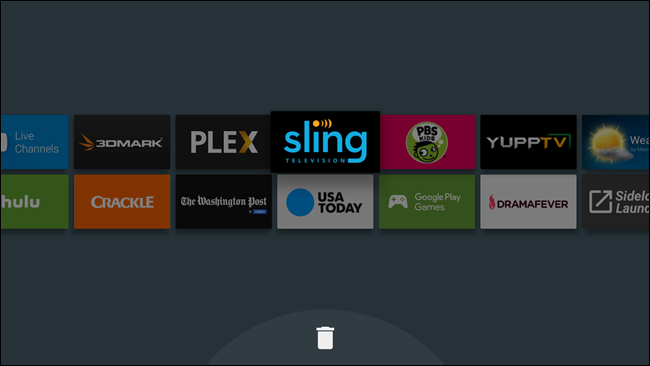
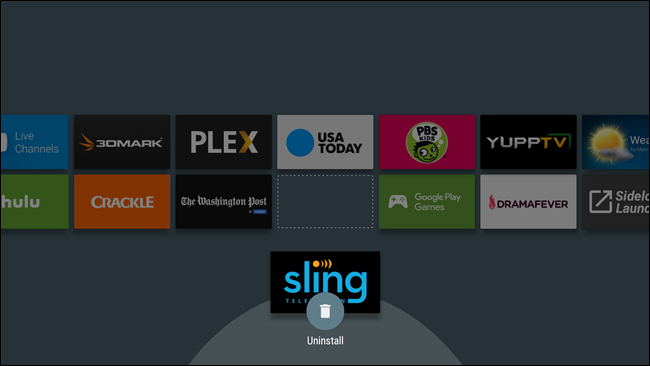
- Экран станет затемнённым — вы вошли в режим редактирования. Внизу появится значок корзины. Переместите приложение на корзину и нажмите кнопку выбора.
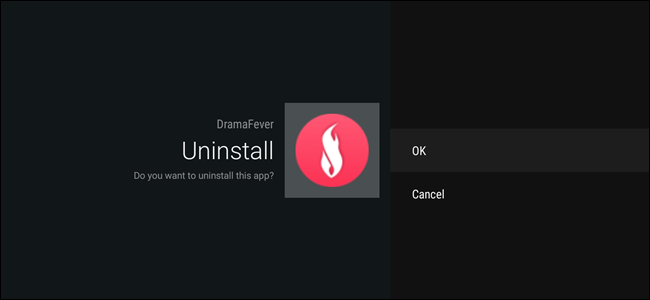
- Откроется меню «Удалить приложение». Подтвердите «OK», чтобы полностью удалить приложение с устройства.
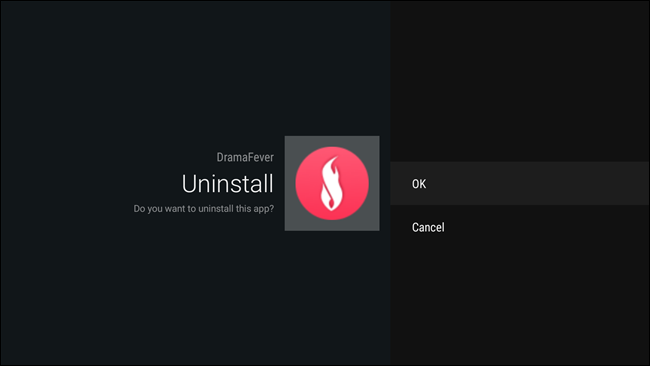
- После удаления вы вернётесь в режим редактирования домашнего экрана. Можете продолжать удалять другие приложения или выйти.
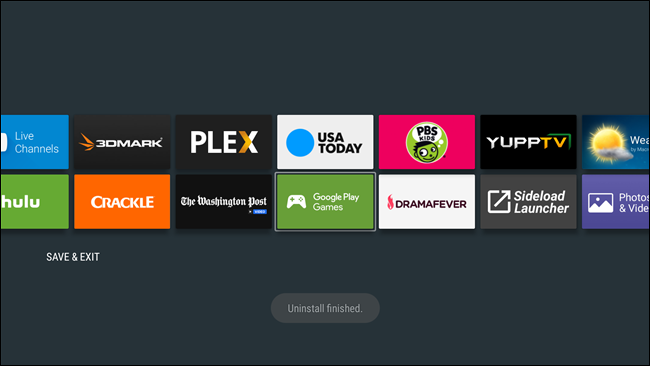
Совет: если приложение закреплено в верхней строке, сначала переведите его в область, где можно редактировать, а затем удаляйте.
Как удалить приложения через меню «Настройки» (Android 5.x и 6.x)
На Android TV 5.x это единственный способ удалить приложение. На 6.x он тоже работает.
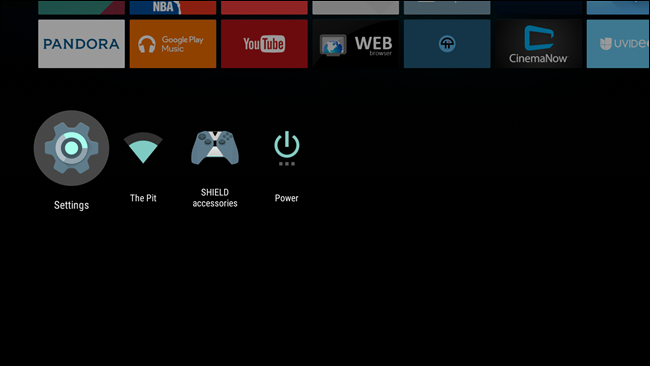
- Прокрутите главный экран вниз и выберите значок шестерёнки, чтобы открыть «Настройки».
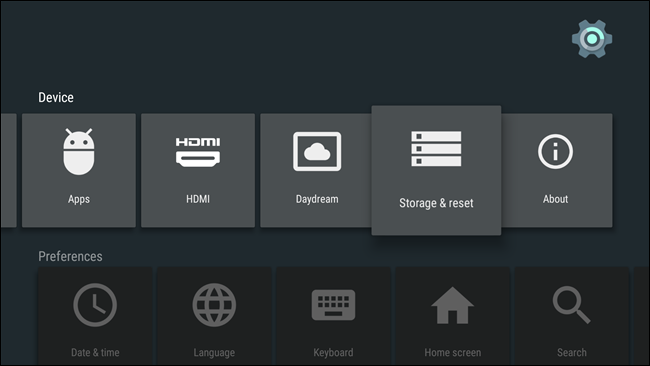
- Прокрутите до раздела «Настройки и сброс» и откройте его.
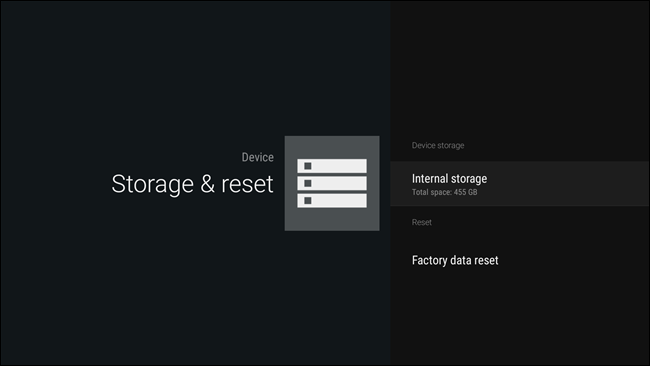
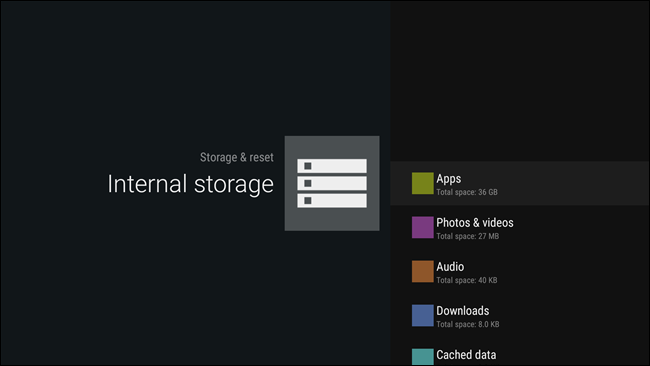
- Выберите «Внутренняя память» (Internal storage). Этот раздел показывает, что занимает место на приставке.
- Нажмите «Приложения» — откроется список категорий. Далее выберите «Загруженные приложения» (Downloaded apps).
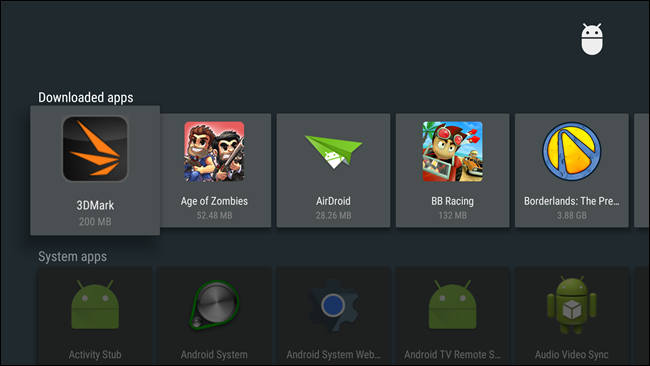
- Выберите нужное приложение, затем в открывшемся меню прокрутите до «Удалить» и подтвердите «OK».
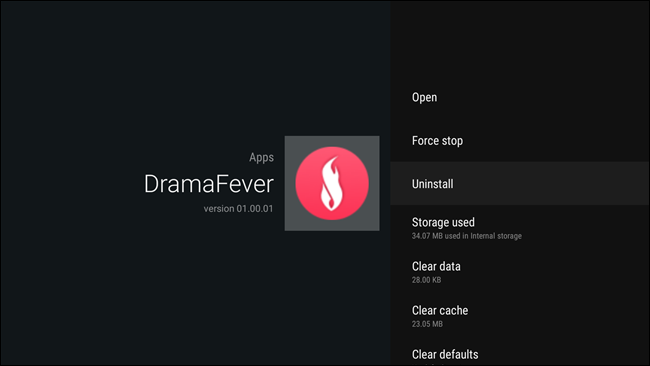
- После удаления появится то же окно подтверждения, что и в лаунчере.
Готово — приложение удалено.
Когда удаление может не сработать и что делать
- Системное приложение нельзя удалить стандартными средствами. В этом случае пункт «Удалить» может отсутствовать. Решение: если приложение не используется, отключите его в разделе приложения → Отключить (если доступно).
- Приложение установлено как администратор устройства. Откройте Настройки → Безопасность → Администраторы устройства и снимите галочку, затем вернитесь к удалению.
- Приложение не отображается в списке лаунчера. Проверьте «Загруженные приложения» в настройках или используйте ADB. Далее — альтернативные подходы.
Альтернативные методы
- Через ADB (командная строка): полезно для опытных пользователей и администраторов. Команда: adb uninstall
. (Не используйте без опыта.) - Через веб‑версию Google Play: если приложение установлено через аккаунт Google, откройте play.google.com, найдите приложение и при наличии опции удалите или управьте устройствами.
- Сторонние лаунчеры: некоторые кастомные лаунчеры скрывают или управляют приложениями иначе. В таком случае возвращайтесь к стандартному интерфейсу для удаления.
Важно: не удаляйте приложения, если вы не уверены в их назначении. Некоторые из них нужны системе или для работы пульта.
Мини‑методология для быстрой очистки приставки (5 шагов)
- Просмотр: откройте «Загруженные приложения» и быстро просмотрите список. 2. Фильтрация: удалите приложения, которыми вы не пользовались больше месяца. 3. Приоритет: сначала удаляйте крупные игры и видеоприложения, которые занимают много места. 4. Тест: перезагрузите приставку после удаления больших приложений. 5. Контроль: повторяйте раз в 2–3 месяца.
Чек‑лист перед удалением (быстрое руководство)
- Сделал бэкап настроек/данных, если нужно.
- Убедился, что приложение не системное.
- Проверил права администратора у приложения.
- Освободил место и перезагрузил устройство после удаления.
Критерии приёмки
- Приложение не отображается на главном экране.
- Оно отсутствует в списке «Загруженные приложения» в настройках.
- Место в хранилище увеличилось (при необходимости проверьте после перезагрузки).
Готовые шаблоны действий для ролей
- Для обычного пользователя: использовать лаунчер → долгий клик → корзина → OK.
- Для администратора/техспециалиста: использовать ADB для пакетного удаления или управление через MDM/консоль.
Простая диагностическая схема
flowchart TD
  A[Начало: хотите удалить приложение?] --> B{Приложение системное?}
  B -- Да --> C[Отключить приложение или оставить]
  B -- Нет --> D{Android ≥ 6.0?}
  D -- Да --> E[Удалить из лаунчера]
  D -- Нет --> F[Настройки → Внутреннее хранилище → Приложения → Удалить]
  E --> G[Подтвердить OK → Готово]
  F --> G
  C --> G
Краткий словарик (1‑строчно)
- Лаунчер — главный экран Android TV, где видны ярлыки приложений.
- ADB — инструмент разработчика для общения с Android‑устройствами по USB или сети.
Итог
Удаление приложений на Android TV — простая операция, если знать два основных пути: через лаунчер (удобно на Android 6.0+) и через настройки (работает на всех версиях, включая 5.x). Если стандартные способы не подходят, используйте альтернативы: отключение системных приложений, ADB или управление через аккаунт Play.
Важно: перед удалением убедитесь, что приложение не нужно системе, и по возможности сделайте резервную копию данных.
Если хотите, могу подготовить короткий чек‑лист в виде печатного файла или шаги для ADB с примерами команд (только для опытных пользователей).

Похожие материалы

Несколько аккаунтов Skype: Multi Skype Launcher

Журнал для работы: повысить продуктивность

Персональные звуки уведомлений на Android

Скачивание шоу Hulu для офлайн‑просмотра

Microsoft Start: персонализированная новостная лента
