
Как удалить приложения Android через ADB
Кратко: что такое ADB
ADB — это инструмент для выполнения команд на Android‑устройстве с компьютера. Простая дефиниция: ADB даёт удалённый доступ к командной строке Android через USB или сеть.
Почему стоит уметь удалять приложения через ADB
- Позволяет удалить предустановленные приложения и «bloatware», которые нельзя удалить обычными средствами.
- Не требует рутирования в большинстве случаев — для многих системных пакетов достаточно удаления для текущего пользователя.
- Удобно для администраторов и техников при настройке большого числа устройств.
Важно: удаление системных компонентов может нарушить работу устройства. Всегда делайте резервные копии и действуйте осторожно.
Что нужно подготовить перед началом
- Компьютер с установленными SDK Platform Tools (ADB).
- USB‑кабель хорошего качества или настроенная беспроводная отладка (wireless debugging).
- Доступ в «Параметры разработчика» на Android и включённая опция «Отладка по USB» (USB debugging).
Краткая инструкция, как включить «Параметры разработчика»: зайдите в Настройки → Сведения о телефоне → несколько раз нажмите «Номер сборки» или «Номер версии», затем вернитесь в Настройки и откройте «Параметры разработчика».
1. Установка ADB на компьютер
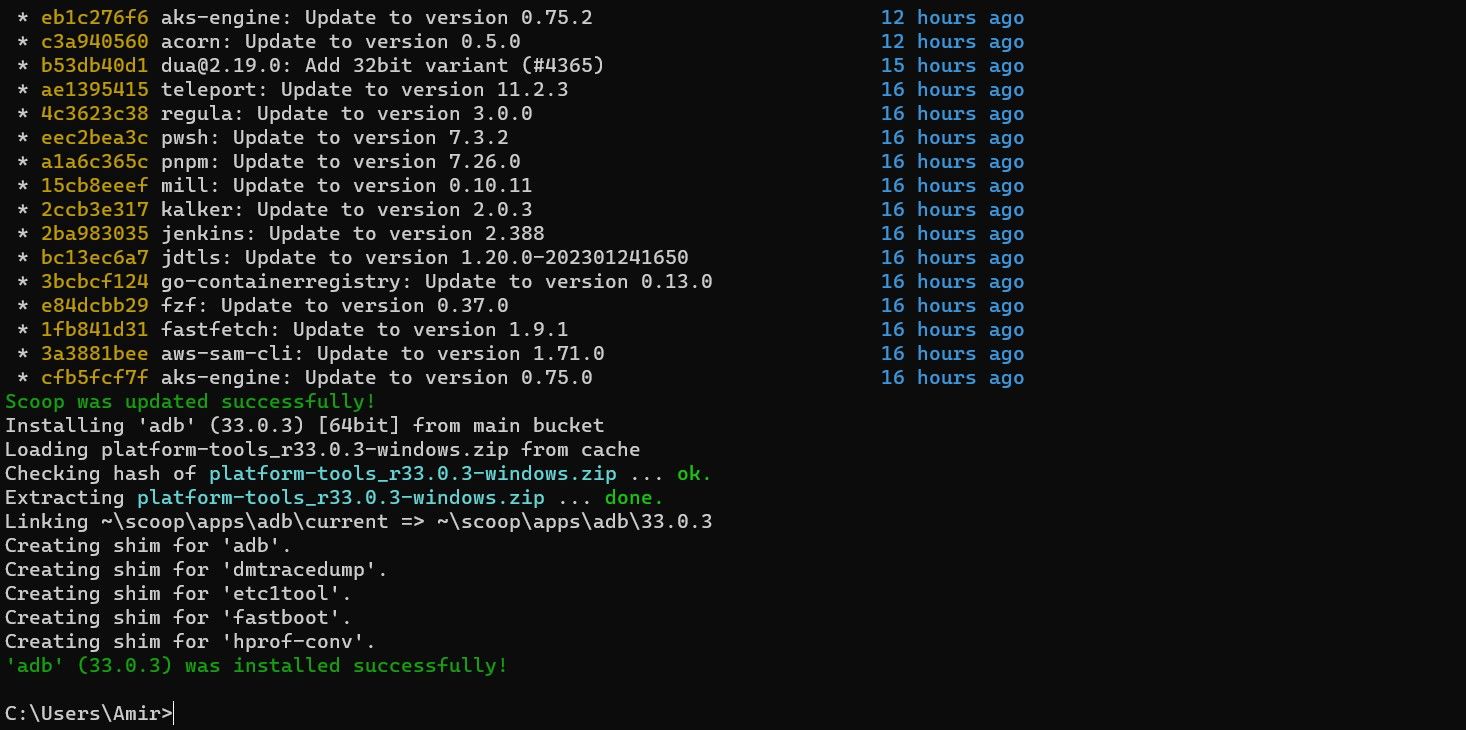
ADB доступен на Windows, macOS и Linux. Самый простой путь — загрузить SDK Platform Tools с официальной страницы или установить через менеджер пакетов.
Скрипты и команды (пример для Windows с Scoop):
scoop install adbДля macOS через Homebrew:
brew install android-platform-toolsДля Debian/Ubuntu‑based Linux:
sudo apt-get install android-tools-adbПосле установки откройте терминал или Командную строку (Command Prompt) и выполните:
adb versionЕсли команда выводит версию, ADB установлен правильно.
2. Подключение ADB к устройству
- Включите «Отладку по USB» в Параметры разработчика.
- Подключите устройство кабелем к компьютеру или настройте беспроводную отладку.
- В терминале выполните:
adb devicesКоманда покажет список подключённых устройств: серийный номер для USB и IP:порт для беспроводных устройств.
Если устройство запрашивает подтверждение доверия, разрешите отладку на экране телефона.

Совет: для беспроводной отладки на новых версиях Android удобно использовать пункт Wireless debugging в Параметры разработчика: подсоединение осуществляется через QR или ввод кода пары.
3. Как найти package name приложения
Android идентифицирует приложения по уникальному package name (например, com.google.android.apps.maps). Для удаления через ADB нужен именно он.
Основные способы найти package name:
- Просмотреть список всех пакетов через ADB:
adb shell
pm list packages- Для удобства можно вывести пакеты с путями к APK:
adb shell pm list packages -f- Отфильтровать вывод по ключевому слову (на Windows используйте findstr, на macOS/Linux — grep):
adb shell pm list packages | grep chromeили на Windows:
adb shell pm list packages | findstr chromeЧерез Google Play: в URL приложения после “id=” указан package name (пример: play.google.com/store/apps/details?id=com.spotify.music).
Дополнительно: команда pm path
покажет путь к APK, а dumpsys package даст детальную информацию.
adb shell pm path com.example.app
adb shell dumpsys package com.example.app | findstr version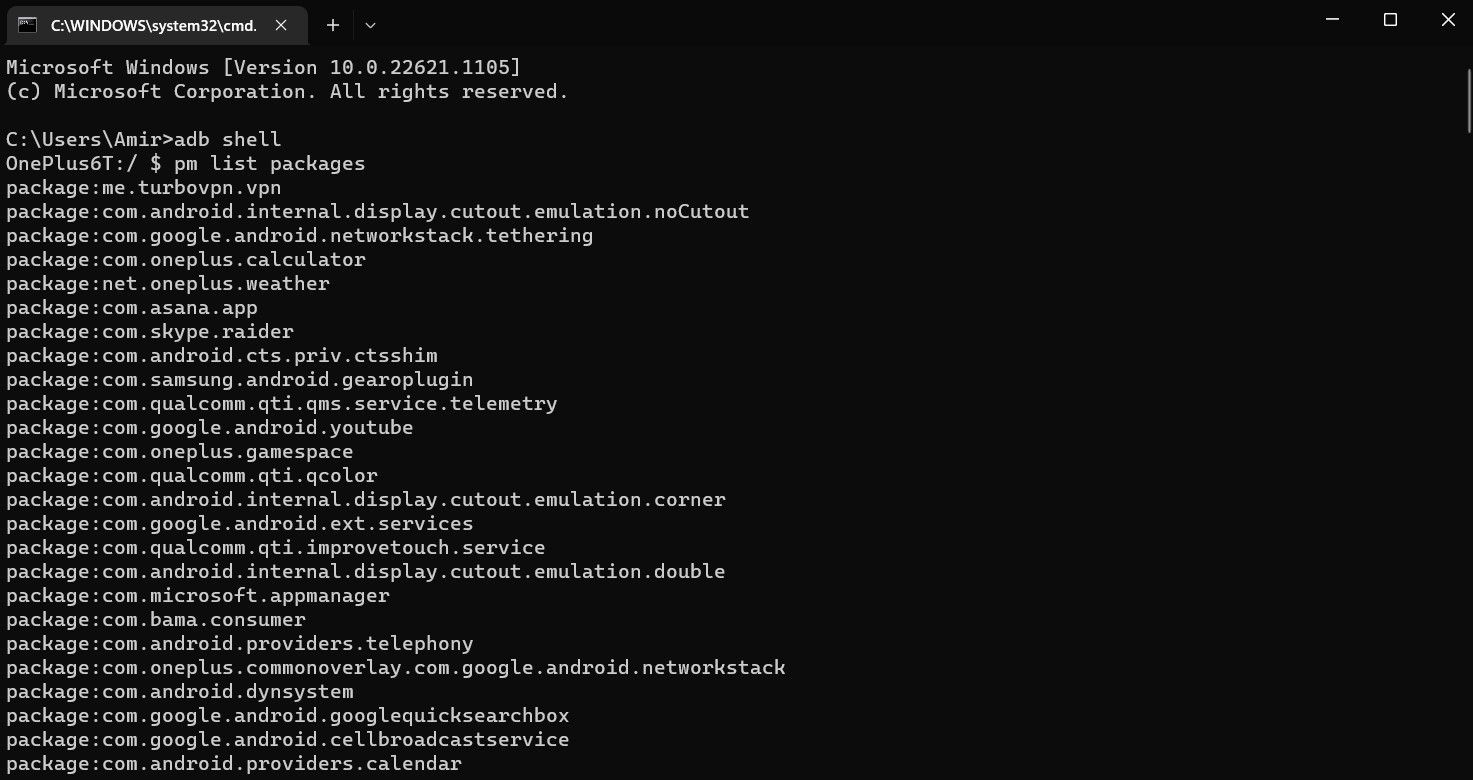
Важно: не путайте пользовательское имя приложения (label) и package name. Для точности работайте с полным package name.
4. Удаление приложения: команды и варианты
Есть несколько команд в зависимости от задачи.
- Удаление пользовательского приложения (обычный случай):
adb uninstall com.spotify.liteЭта команда удаляет приложение, установленное пользователем. В результате ADB выведет “Success”.
- Удаление приложения для текущего пользователя (часто используется для удаления системного приложения без рута):
adb shell pm uninstall --user 0 com.example.systemappЭта команда удаляет пакет для основного пользователя (user 0), но сам APK остаётся в разделе системы; фактически приложение становится недоступным для текущего пользователя. Это обратимо.
- Если вы находитесь в ADB shell, можно выполнить:
pm uninstall --user 0 com.example.systemappПримеры:
adb uninstall com.spotify.lite
adb shell pm uninstall --user 0 com.android.browser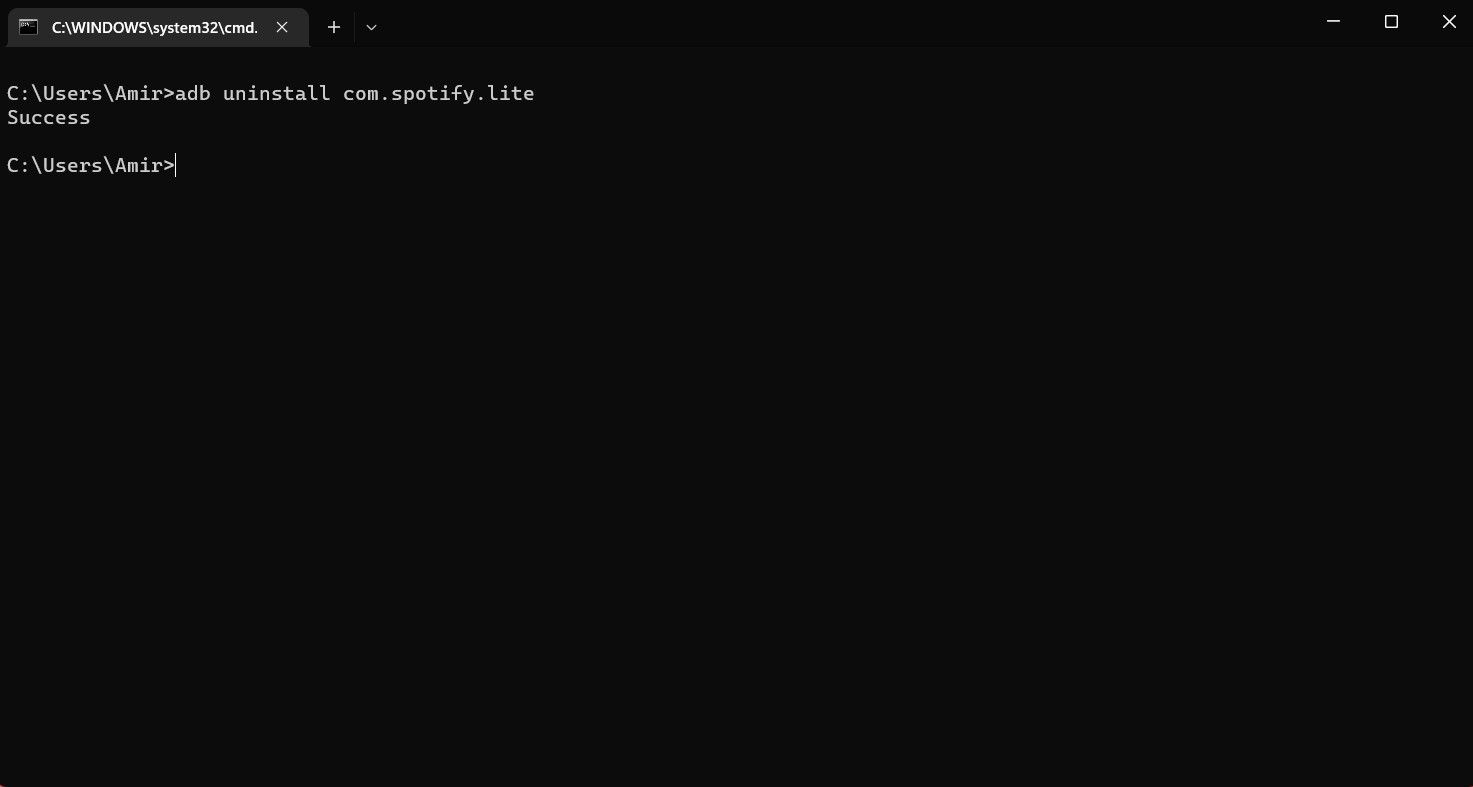
Что делать, если команда не сработала
- Устройство может не доверять компьютеру — проверьте подтверждение на экране телефона.
- Для некоторых системных пакетов может потребоваться root, особенно если нужно удалить APK из системного раздела навсегда.
- Производитель мог заблокировать команды — в таких случаях поможет информация от сообщества для конкретной модели.
Откат: как восстановить удалённое приложение
- Если приложение было стандартным и вы удалили его для пользователя (pm uninstall –user 0), вы можете восстановить его командой, если APK всё ещё в системе:
adb shell cmd package install-existing com.example.systemapp- Если вы удалили APK полностью или хотите установить другую версию — установите через Play Store или используйте adb install:
adb install path/to/app.apk- Если приложение было удалено из учётной записи, просто скачайте и установите его из Play Store.
Риски и рекомендации
Таблица основных рисков и способов их смягчения:
| Риск | Последствие | Как снизить риск |
|---|---|---|
| Удаление критичного системного пакета | Сбой функций ОС, загрузки или приложений | Проверить назначение пакета, сделать резервную копию, использовать pm uninstall –user 0 вместо полного удаления |
| Потеря данных приложения | Пропадут локальные данные | Сделать бэкап данных приложения через adb backup или экспорт внутри приложения |
| Устройство недоступно после удаления | Не загружается или некорректная работа | Иметь запасной образ системы или заводскую прошивку, знать порядок восстановления |
Important: перед удалением системных пакетов проверьте назначения пакета и отзывы сообщества по конкретной модели устройства.
Чек‑лист по ролям
Обычный пользователь:
- Включить отладку по USB.
- Найти package через Play Store или pm list packages.
- Использовать adb uninstall для пользовательских приложений.
Продвинутый пользователь / power user:
- Использовать pm uninstall –user 0 для временного удаления системных приложений.
- Делать резервные копии APK и данных.
- Тестировать на одном устройстве перед массовым применением.
Системный администратор / IT:
- Автоматизировать через скрипты.
- Включить журналы и отчётность (логирование результатов).
- План отката и проверка совместимости в каталоге приложений.
SOP: пошаговая инструкция (короткая)
- Установите ADB на компьютер и проверьте adb version.
- Включите «Отладка по USB» и подключите устройство.
- Выполните adb devices и подтвердите соединение на телефоне.
- Найдите package name: adb shell pm list packages | grep <ключ> (или findstr).
- Удалите приложение: adb uninstall
или adb shell pm uninstall –user 0 . - Проверьте устройство и приложения после удаления.
- При необходимости выполните откат через adb install или cmd package install-existing.
Критерии приёмки
- Команда выполнена и выведен статус Success.
- Приложение больше не отображается в лаунчере и не запускается.
- Система работает без ошибок, ключевые функции сохраняются.
Примеры команд — шпаргалка
# Показать устройства
adb devices

# Войти в shell
adb shell

# Список пакетов
pm list packages
pm list packages -f

# Поиск по ключевому слову
adb shell pm list packages | grep chrome
adb shell pm list packages | findstr chrome   # Windows

# Удаление пользовательского приложения
adb uninstall com.spotify.lite

# Удаление приложения для пользователя (частичный удал)
adb shell pm uninstall --user 0 com.android.browser

# Восстановление из системного APK
adb shell cmd package install-existing com.android.browser

# Установка APK с компьютера
adb install path/to/app.apk
Модели принятия решений (Mermaid)
flowchart TD
  A[Нужно удалить приложение?] --> B{Приложение установлено пользователем?}
  B -- Да --> C[Использовать adb uninstall ]
  B -- Нет --> D{Можно ли удалить для user 0?}
  D -- Да --> E[adb shell pm uninstall --user 0 ]
  D -- Нет --> F[Требуется root или модификация прошивки]
  E --> G[Проверить работу системы]
  C --> G
  F --> H[Оценить риски и сделать бэкап]
Когда удаление через ADB не подходит (примеры)
- Устройство связано с корпоративной политикой/MDM, где удаления запрещены.
- Производитель заблокировал доступ к системным разделам (root требуется).
- Приложение — компонент, критичный для работы устройства (например, сервисы загрузчика). В таких случаях лучше отключать или скрывать приложение, не удаляя его полностью.
Альтернативные подходы
- Отключение приложения в настройках (Settings → Apps → Disable) — безопаснее для системных пакетов.
- Использование сторонних инструментов и приложений‑деинсталляторов (требуют root или расширенных прав).
- Ресет устройства к заводским настройкам (удаляет данные, но вернёт предустановленные пакеты).
Безопасность и конфиденциальность
- ADB‑сессия предоставляет доступ к командной строке устройства — не подключайте неизвестные компьютеры.
- Удаление приложения не удаляет автоматически аккаунты и данные в облаке; проверьте синхронизацию и удаление данных, если это важно.
Краткий глоссарий
- ADB — инструмент для взаимодействия с Android‑устройствами через командную строку.
- package name — уникальный идентификатор приложения в формате reverse‑domain (напр., com.example.app).
- pm — пакетный менеджер Android, набор команд для управления пакетами.
Примеры сценариев и тесты приёмки
Тест 1: Удаление пользовательского приложения
- Действие: adb uninstall com.example.userapp
- Ожидаемый результат: Success, приложение исчезает из лаунчера, данные приложения удалены.
Тест 2: Временное удаление системного приложения
- Действие: adb shell pm uninstall –user 0 com.example.system
- Ожидаемый результат: приложение исчезает для текущего пользователя, при install-existing возвращается.
Быстрые советы и хитрости
- Если не уверены — используйте pm uninstall –user 0, а не rm системных файлов.
- Логи ошибок помогут понять, почему команда не выполняется: adb logcat.
- Автоматизируйте массовое удаление скриптами с проверкой before/after.
Заключение
ADB — надёжный инструмент для управления приложениями на Android. Он даёт гибкий контроль: от безопасного удаления пользовательских приложений до временного скрытия системного ПО без рута. Всегда проверяйте package name, делайте резервные копии и планируйте откат. Удаляйте осознанно — и телефон останется в рабочем состоянии.
Дополнительные ресурсы: официальная страница SDK Platform Tools, документация команды pm и сообщества для вашей модели устройства.

Похожие материалы

Несколько аккаунтов Skype: Multi Skype Launcher

Журнал для работы: повысить продуктивность

Персональные звуки уведомлений на Android

Скачивание шоу Hulu для офлайн‑просмотра

Microsoft Start: персонализированная новостная лента
