
Как удалить или отключить приложения на Android
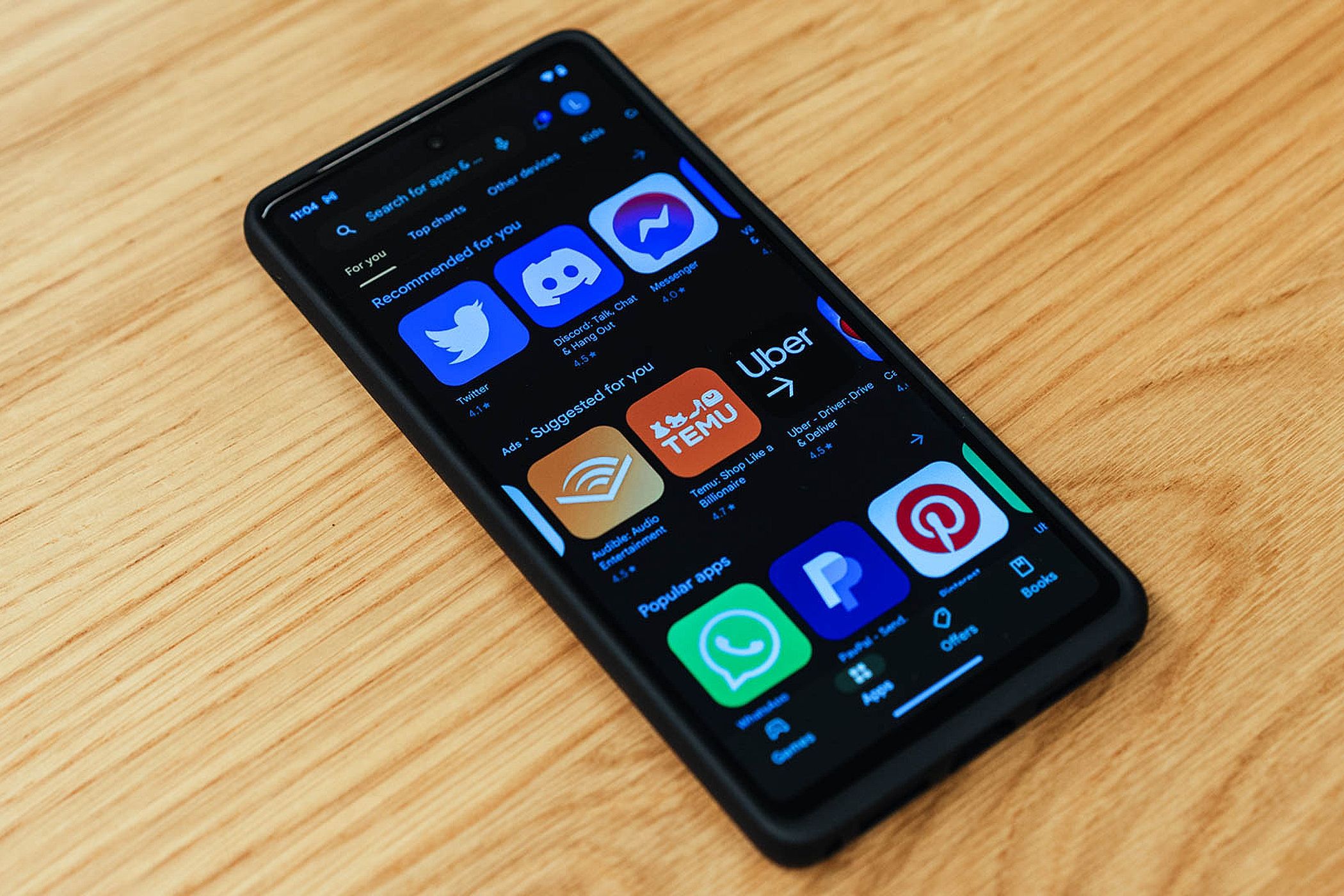
Быстрые ссылки
- Удалить приложения через Google Play
- Удалить приложения с рабочего стола или панели приложений
- Отключить предустановленные приложения
- Альтернативный метод через ADB
Краткое содержание
- Любое приложение, установленное из Google Play, обычно можно удалить через Play Store.
- Невозможность удаления характерна для предустановленных системных приложений; их часто можно отключить.
- Перед удалением проверьте, сохранены ли важные данные и выполнен ли выход из аккаунтов.
Важно: удаление приложения стирает локальные данные приложения с устройства. Учтите, что данные, хранящиеся на сервере разработчика, могут сохраняться даже после удаления.
Удаление приложений через Google Play
Шаг 1. Откройте Google Play
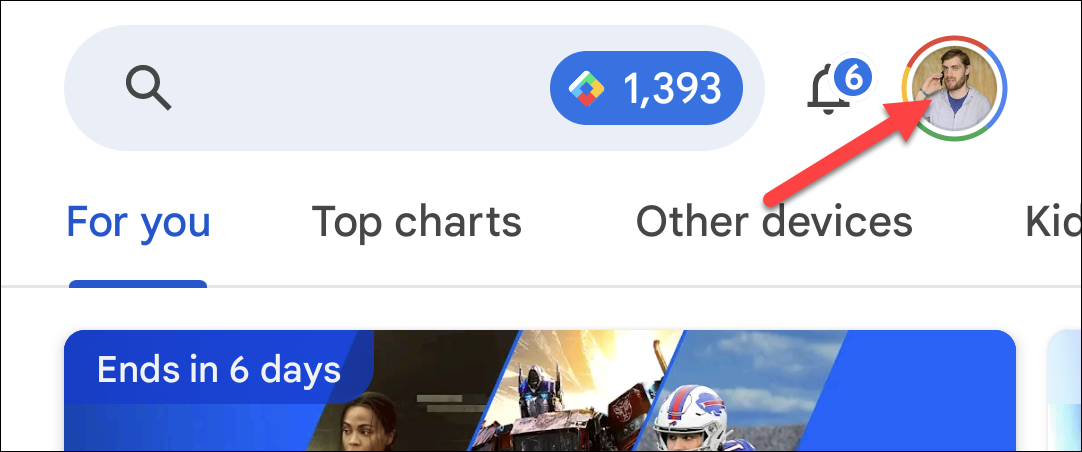
Откройте приложение Play Store на смартфоне или планшете Android. Нажмите на иконку профиля в правом верхнем углу.
Шаг 2. Перейдите в управление приложениями и устройством
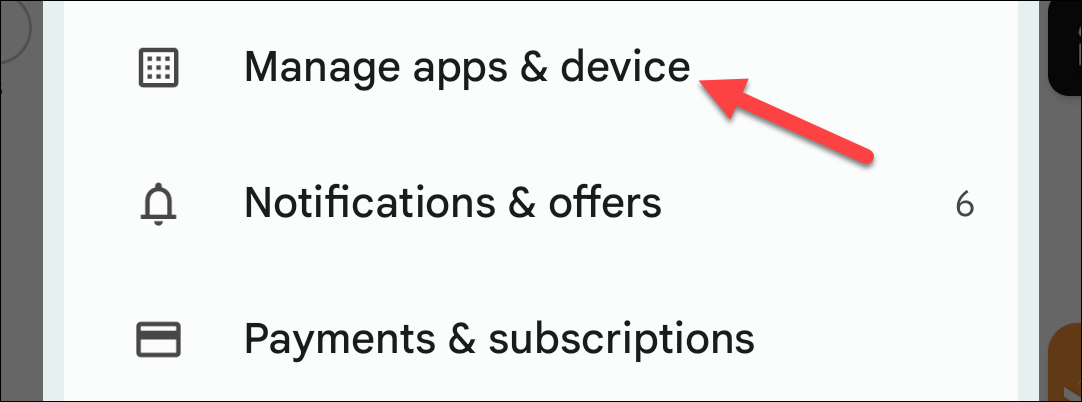
Выберите пункт “Управление приложениями и устройствами” в меню.
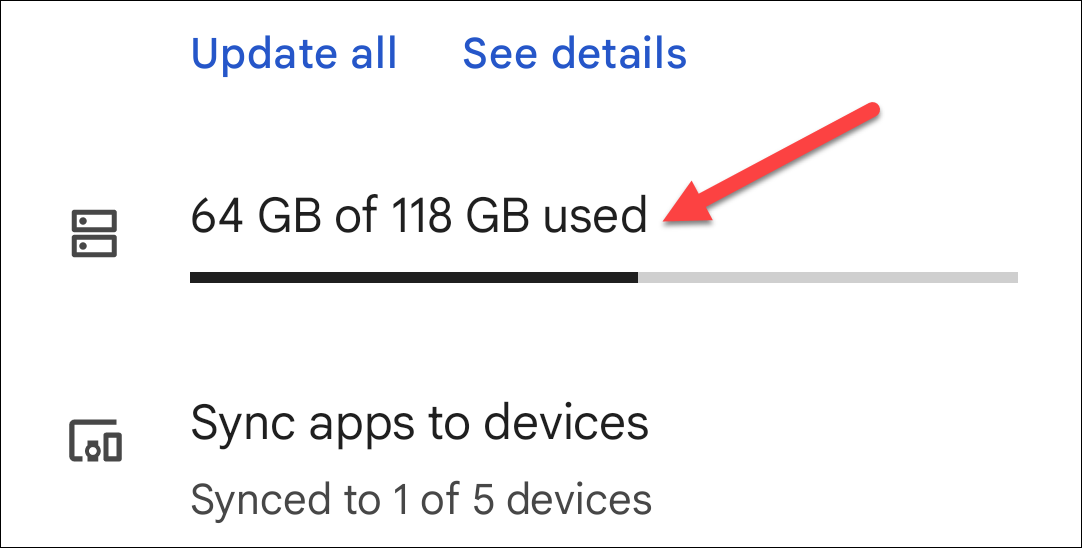
На экране откройте раздел, показывающий использование хранилища — нажмите по нему.
Шаг 3. Выберите приложения для удаления
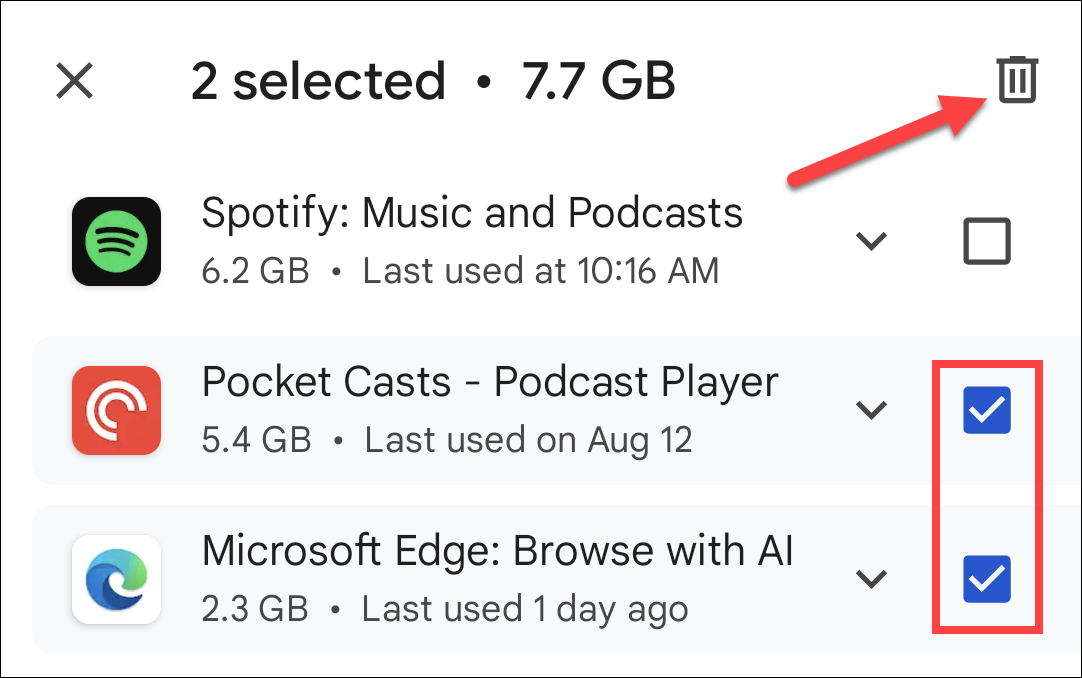
В списке установленного ПО отметьте галочками приложения, которые хотите удалить, затем нажмите на значок корзины в правом верхнем углу.
Подтвердите удаление во всплывающем окне — нажмите “Удалить”.
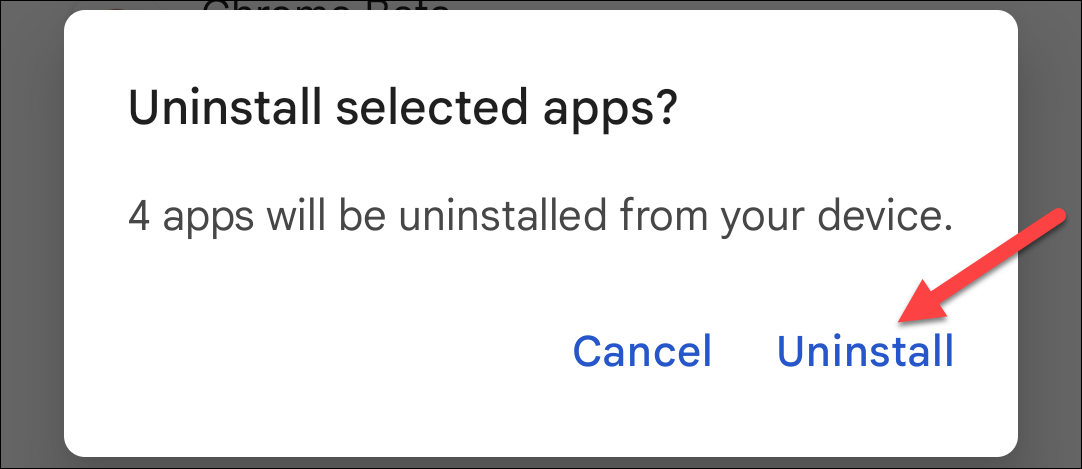
После подтверждения приложения будут удалены.
Удаление с рабочего стола или из панели приложений
Метод может немного отличаться в зависимости от лаунчера и оболочки производителя, но общий принцип один — вызов контекстного меню или перетаскивание на кнопку “Удалить”.
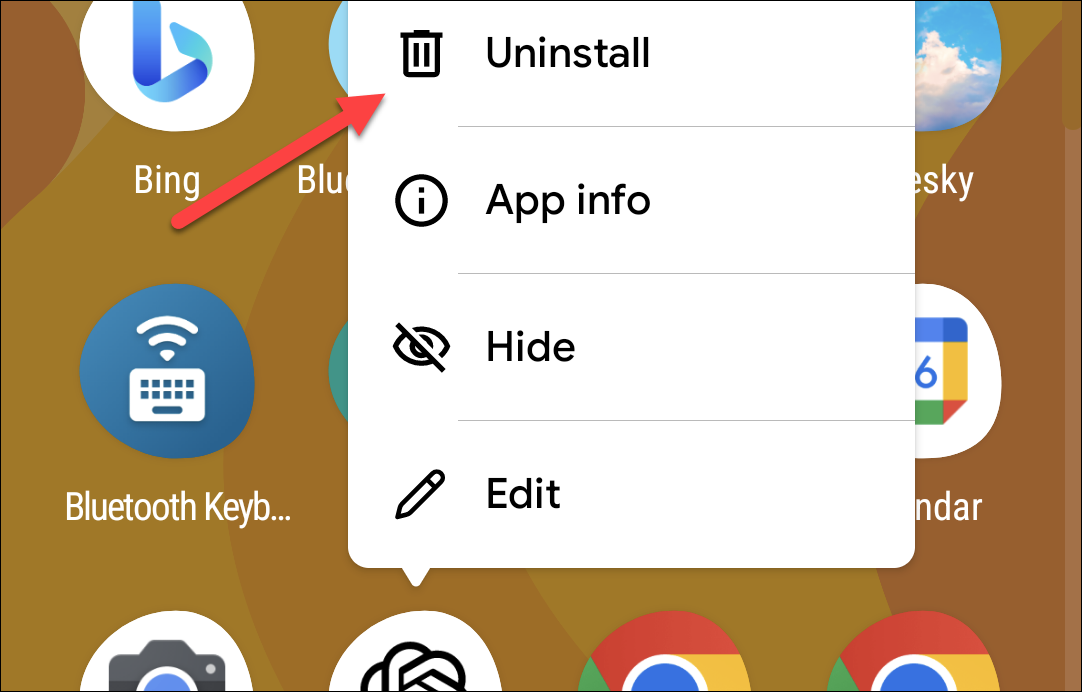
- Нажмите и удерживайте иконку приложения на рабочем столе или в панели приложений.

- В появившемся меню выберите “Удалить” (или “Удалить из устройства”).
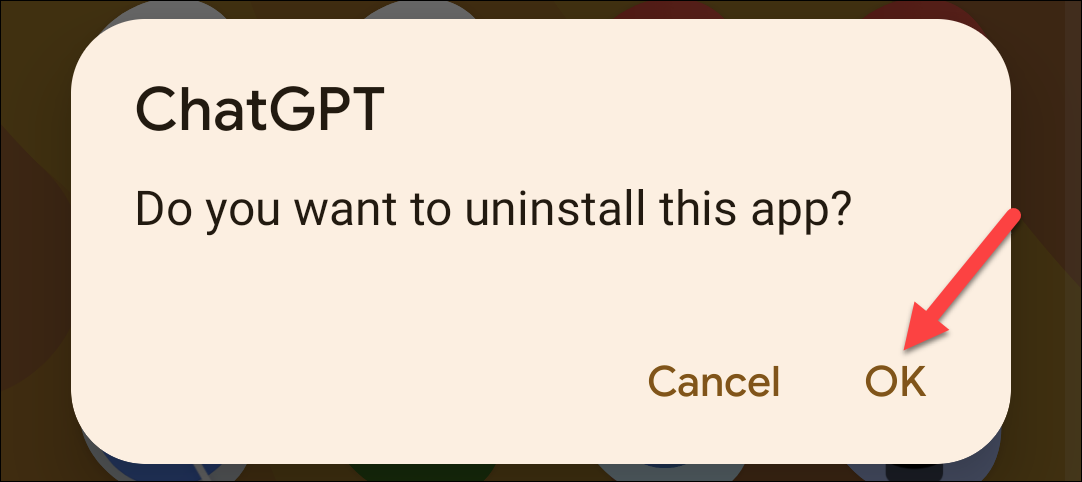
- Подтвердите действие в диалоговом окне.
Примеры вариаций:
- У некоторых лаунчеров появляется зона “Удалить” в верхней части экрана — перетащите иконку туда.
- В контекстном меню часто есть пункт “Сведения о приложении”; он открывает страницу приложения в настройках, откуда можно удалить/отключить приложение.
Если вы не уверены, как работает ваш лаунчер, используйте метод через Google Play — он универсален.
Отключение предустановленных приложений
Если приложение нельзя удалить (опция удаления неактивна), его можно отключить. Отключённое приложение не запускается в фоне и не отображается в списке приложений.
Шаги через настройки
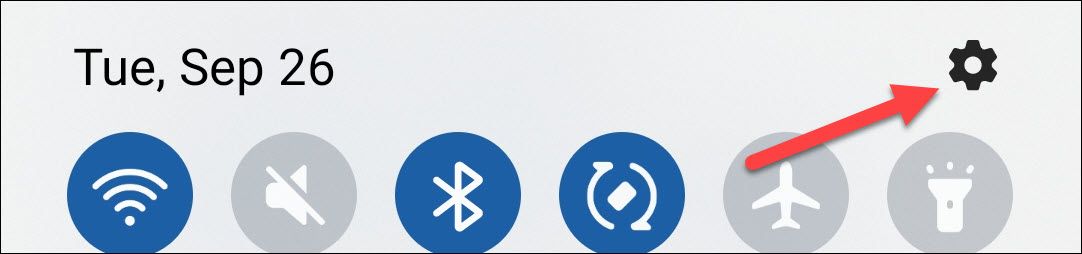
- Смахните вниз два раза от верхней части экрана, чтобы открыть быстрые настройки, и нажмите значок шестерёнки.
- Перейдите в раздел “Приложения”.
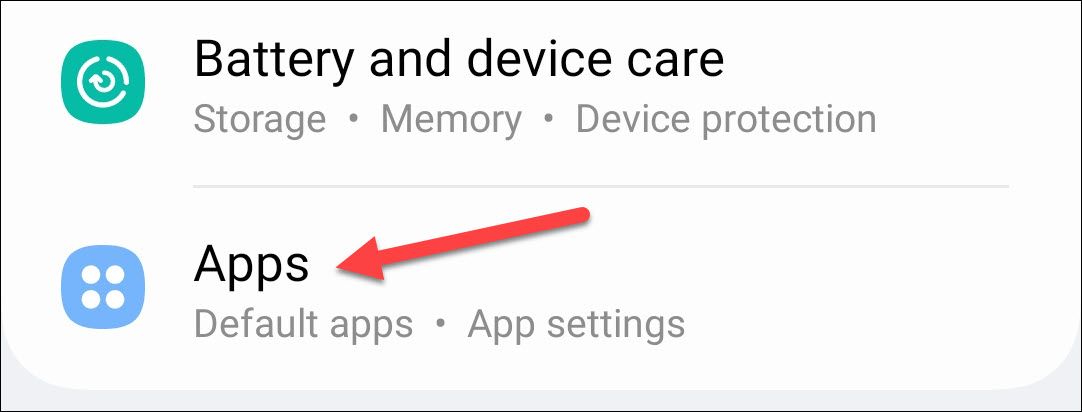
При необходимости нажмите “Показать все приложения” или “Посмотреть все [число] приложений”.
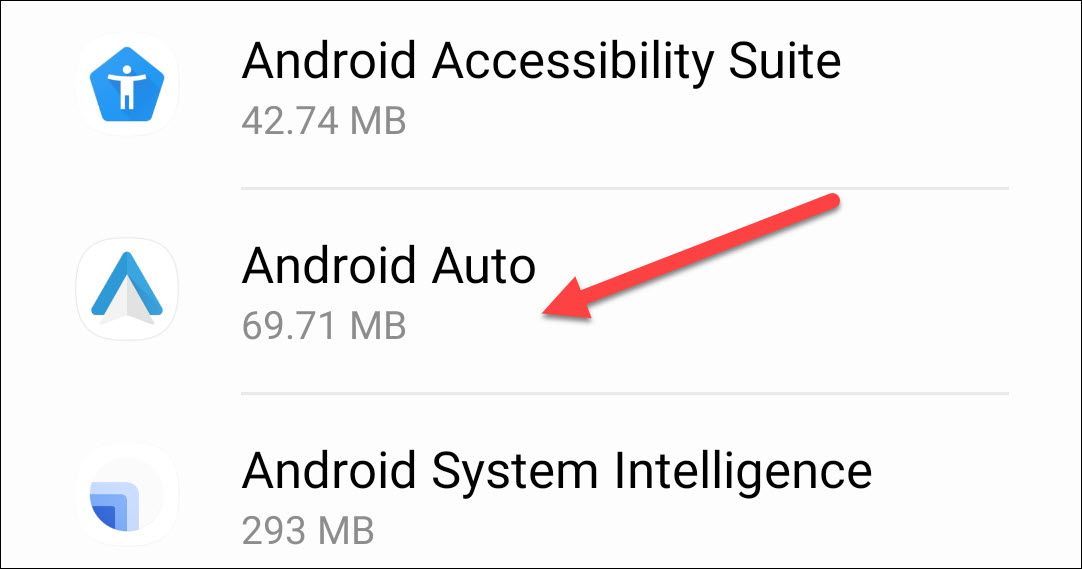
Выберите приложение, которое хотите отключить.
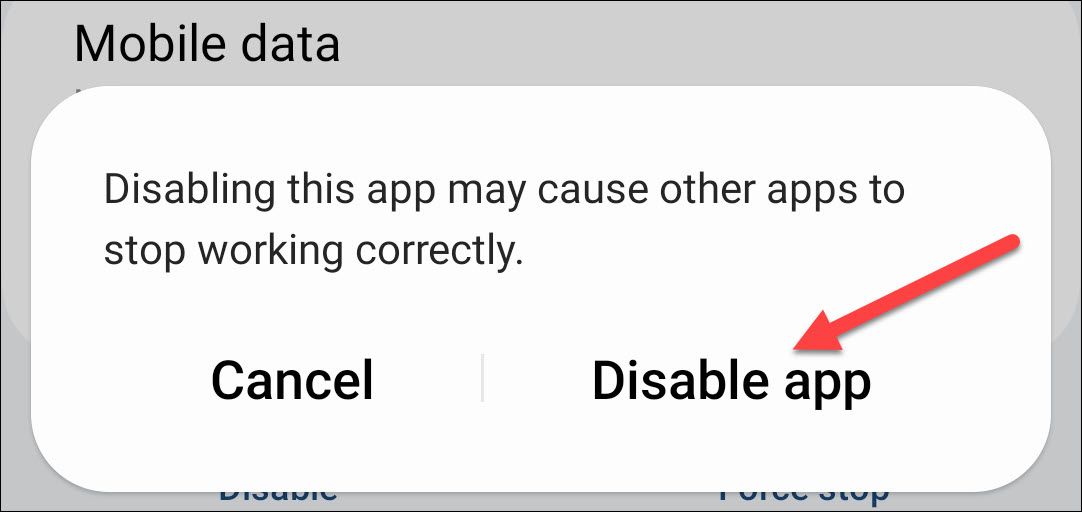
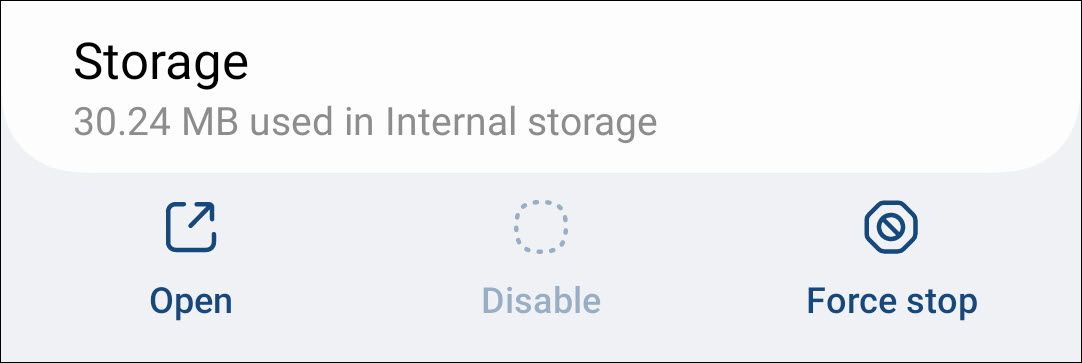
- На странице сведений нажмите кнопку “Отключить”.
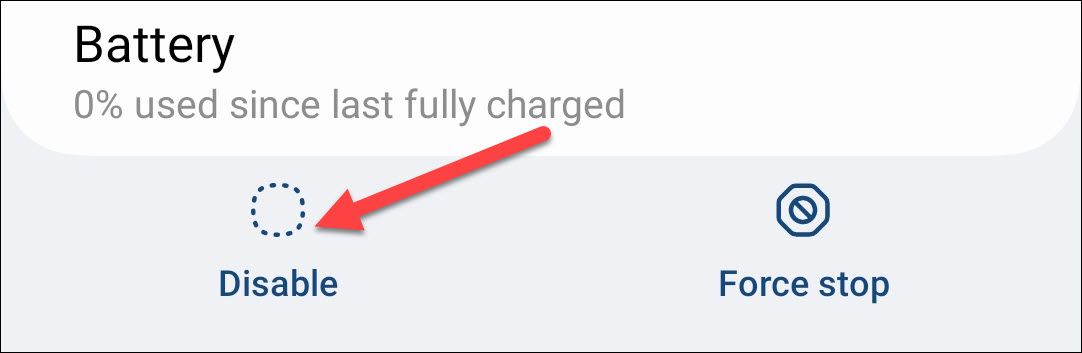
- Подтвердите отключение.
Если опция недоступна, она будет неактивна (серая) и отключить приложение нельзя.
Примечание: после отключения приложение останется в системе, но не будет запускаться и не будет отображаться в списке приложений. Вы можете вернуть его в любой момент, включив обратно.
Альтернативные подходы для продвинутых пользователей
Если приложение — системное (предустановленное) и ни удалить, ни отключить стандартными средствами нельзя, есть альтернативы. Они требуют понимания рисков.
Удаление обновлений: откройте страницу приложения в настройках и выберите “Удалить обновления” — это вернёт приложение к заводской версии и может освободить место.
Использование ADB для удаления для текущего пользователя (без рут-прав):
# Подключите устройство по USB и включите отладку USB
adb devices
adb shell pm uninstall --user 0 com.example.package
Замена com.example.package на реальное имя пакета приложения. Эта команда удалит приложение для текущего пользователя, но не полностью стереть его из раздела system (для этого нужен root). Для восстановления можно установить приложение заново или выполнить команду “adb shell cmd package install-existing
Важно: использование ADB и удаление системных пакетов может нарушить работу устройства. Делайте резервную копию важных данных и выполняйте команды только если понимаете последствия.
Когда нельзя удалить или отключить приложение
- Системные сервисы, критические для работы устройства (например, компоненты Android System WebView, Google Play services) часто нельзя отключить без потери функциональности.
- Приложения, предоставляющие функции оболочки производителя, могут быть заблокированы.
Если вы сомневаетесь, не удаляйте критические системные компоненты.
Контрольный список перед удалением
- Сделать резервную копию данных приложения, если нужно.
- Выйти из аккаунтов внутри приложения (чтобы избежать привязки).
- Проверить, не зависит ли от приложения другой сервис на устройстве.
- Проверить, какие разрешения и доступы у приложения — возможно, достаточно просто отозвать лишние разрешения.
Роли и задачи
- Пользователь: удалить неиспользуемые приложения для освобождения места, проверить настройки уведомлений и разрешения.
- Системный администратор: при массовом удалении использовать MDM/Enterprise инструменты или ADB-скрипты с тестированием на образцах устройств.
- Разработчик: указывать пользователям, как корректно выйти из аккаунта и удалить данные перед удалением приложения.
Дерево решений
flowchart TD
  A[Хотите удалить приложение?] --> B{Установлено из Play Store?}
  B -- Да --> C[Удалить через Play Store]
  B -- Нет --> D{Предустановлено?}
  D -- Да --> E{Можно отключить?}
  E -- Да --> F[Отключить через Настройки]
  E -- Нет --> G[Рассмотреть ADB или оставить]
  D -- Нет --> C
  G --> H[Ознакомьтесь с рисками и сделайте бэкап]
Критерии приёмки
- Приложение удалено и не отображается в списке установленных приложений.
- Локальные данные приложения освобождены.
- Не нарушена работа зависимых сервисов.
Глоссарий (1 строка)
- Отключить: сделать приложение неактивным без полного удаления из файловой системы.
- Удалить: стереть приложение и его локальные данные с устройства для текущего пользователя.
- Лаунчер: программа, которая рисует рабочие столы и меню приложений.
- ADB: Android Debug Bridge — инструмент для взаимодействия с устройством с компьютера.
Приватность и данные аккаунта
Удаление приложения удаляет только локально сохранённые данные. Любые данные, синхронизированные с сервером разработчика (аккаунты, облачные сохранения), обычно остаются на сервере и требуют отдельного удаления через настройки аккаунта или обращение к разработчику сервиса.
Частые ошибки и устранение
- Приложение не удаляется и не отключается: проверьте, используете ли вы профиль устройства с ограниченными правами (рабочий профиль или учетная запись администратора устройства).
- После удаления приложение по-прежнему занимает место: перезапустите устройство и проверьте хранение; временные файлы удаляются при перезагрузке.
- Ошибки при использовании ADB: включите отладку по USB и подтвердите запрос авторизации на устройстве.
Итог
Удаление и отключение приложений на Android — простой способ освободить место и уменьшить фоновые процессы. Используйте Google Play или интерфейс рабочего стола для обычных случаев, а для предустановленных системных приложений рассматривайте отключение через настройки или осторожное применение ADB. Всегда делайте резервную копию важных данных и проверяйте влияние на другие функции устройства.

Похожие материалы

Несколько аккаунтов Skype: Multi Skype Launcher

Журнал для работы: повысить продуктивность

Персональные звуки уведомлений на Android

Скачивание шоу Hulu для офлайн‑просмотра

Microsoft Start: персонализированная новостная лента
