
Как переустановить Google Play Маркет

Google Play Маркет — предустановленное приложение на большинстве Android‑устройств. Оно позволяет скачивать и обновлять приложения, книги, фильмы и другие медиа. Если Маркет перестал работать корректно, одно из первых решений — «переустановить» его: отключить, откатить обновления или установить заново через APK. Ниже — подробная инструкция с рекомендациями по безопасности и устранению распространённых проблем.
Содержание
- Как удалить Google Play Маркет
- Как переустановить Google Play Маркет
- Что делать, если это не помогает
- Методика диагностики и чек-листы
- Часто задаваемые вопросы
Как удалить Google Play Маркет
Невозможно полностью удалить Google Play Маркет без рутирования устройства, так как это системное приложение. Тем не менее, под «удалением» обычно понимают два безопасных приёма:
- отключение приложения (полностью выключить его, чтобы оно не запускалось и не отображалось);
- удаление обновлений (возврат к заводской версии приложения — это фактически откат, похожий на переустановку).
Оба варианта чаще всего решают проблемы с зависаниями, ошибками установки и конфликтами с обновлениями.
Отключение Play Маркет
При отключении значок Маркета исчезает с главного экрана и из списка приложений, и вы не сможете устанавливать или обновлять приложения через Маркет до повторного включения. При этом уже установленные приложения останутся на устройстве.
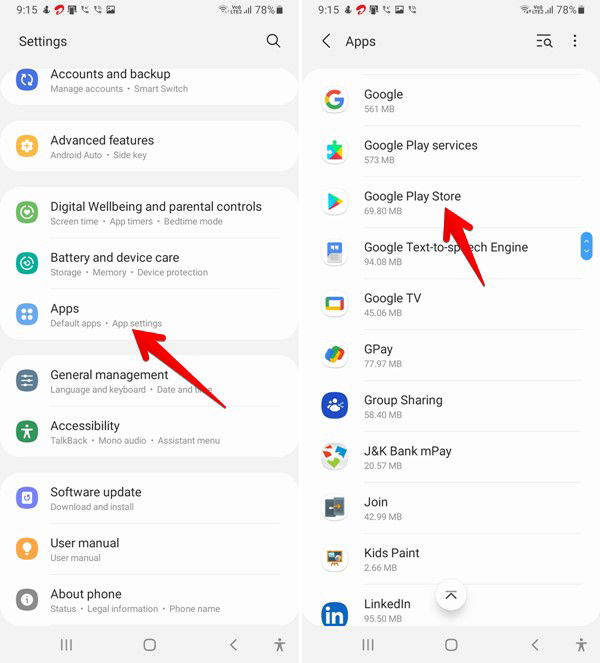
- Откройте «Настройки» на телефоне или планшете.
- Перейдите в раздел «Приложения» или «Приложения и уведомления», затем в списке всех приложений выберите Google Play Маркет.
- Нажмите кнопку «Отключить». Подтвердите действие во всплывающем окне.
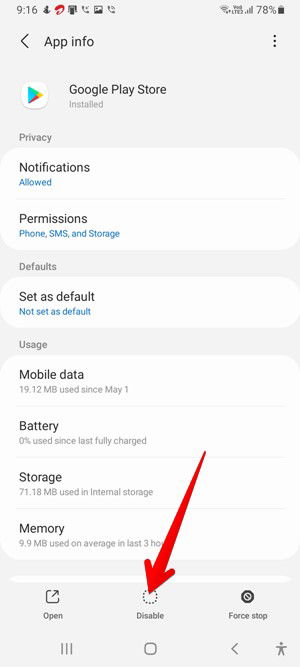
Важно: отключение подходит для временной диагностики или при необходимости быстро остановить поведение приложения, но держать Маркет отключённым постоянно не рекомендуется — вы потеряете автоматические обновления и защиту Play Protect.
Удаление обновлений Play Маркет
Если проблема появилась после обновления приложения, откат обновлений часто помогает.
Откройте «Настройки -> Приложения -> Google Play Маркет».
Нажмите на три точки в правом верхнем углу и выберите «Удалить обновления».
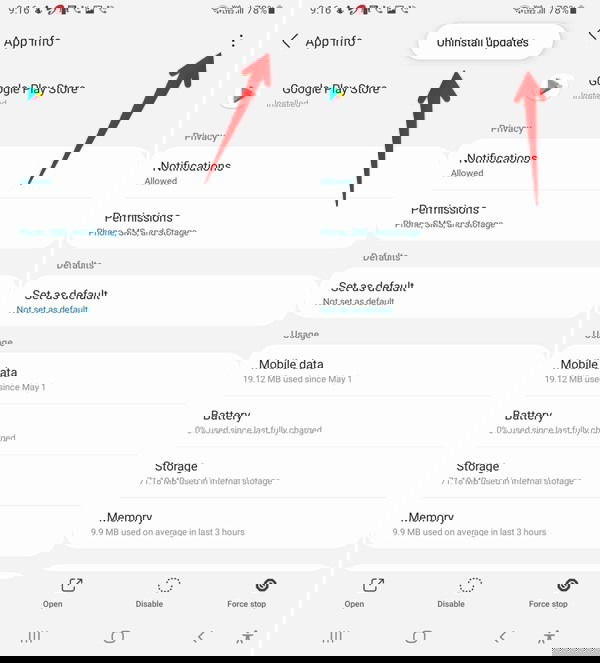
После отката приложение вернётся к заводской сборке. Обычно это решает проблемы, связанные с некорректным обновлением.
Как переустановить Google Play Маркет
После отката или отключения вы можете вернуть Маркет в рабочее состояние одним из четырёх способов: включить приложение, дождаться автообновления, обновить вручную через настройки Маркета или установить APK вручную.
1. Включение Google Play Маркет
Если вы ранее отключили Маркет, просто включите его в том же меню «Настройки -> Приложения -> Google Play Маркет» и нажмите «Включить». После этого значок вернётся, и приложение станет доступно.
2. Автообновление в фоновом режиме
После удаления обновлений Play Маркет обычно автоматически обновляется сам до текущей версии при нормальном подключении к интернету. Оставьте устройство подключённым к сети на несколько минут — обновление может установиться в фоне.
3. Ручное обновление через настройки Маркета
Если автоматическое обновление не происходит, можно проверить наличие обновлений прямо в приложении:
- Откройте Google Play Маркет.
- Нажмите на значок профиля в правом верхнем углу и выберите «Настройки».
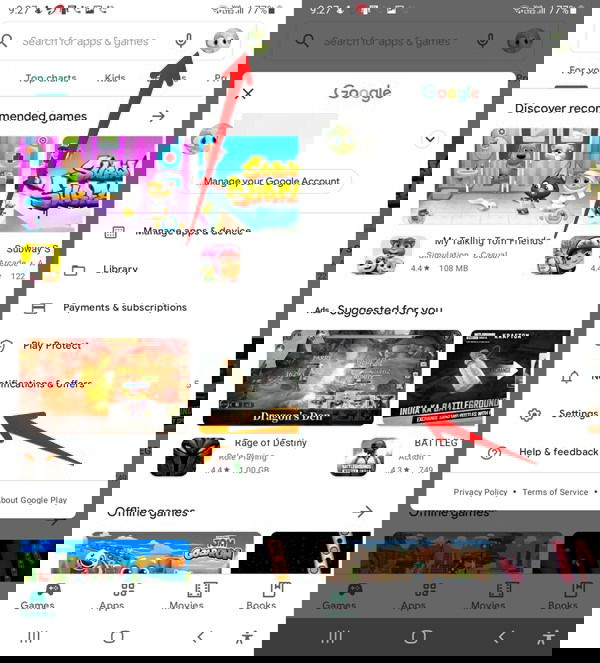
- Разверните раздел «О приложении».
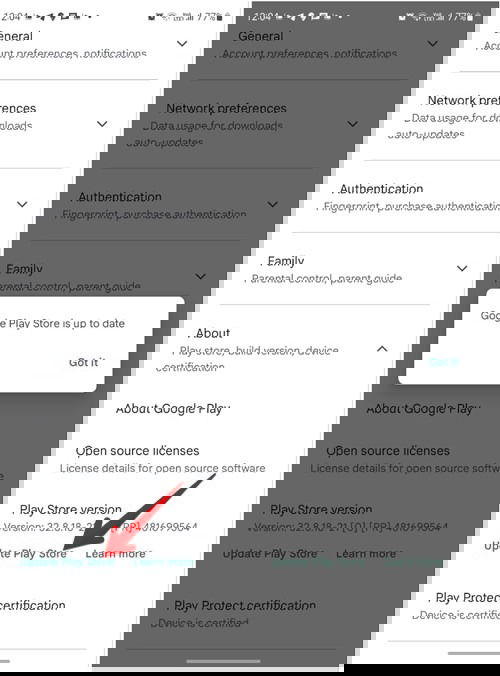
- Нажмите «Обновить Play Маркет» под версией приложения. Если обновление доступно — начнётся процесс; если нет — появится сообщение о том, что Маркет уже обновлён.
Подсказка: если кнопки «Обновить Play Маркет» нет, коснитесь строки с версией Play Маркета — это иногда запускает проверку обновлений.
4. Установка или обновление через APK вручную
Если ничего из вышеописанного не работает, можно установить последнюю версию приложения вручную через APK. Этот способ требует осторожности: используйте только проверенные источники.
- Перейдите на доверенный ресурс с APK (например, APKMirror). Не загружайте файлы с ненадёжных сайтов.
- Найдите Google Play Маркет и выберите последнюю совместимую версию.
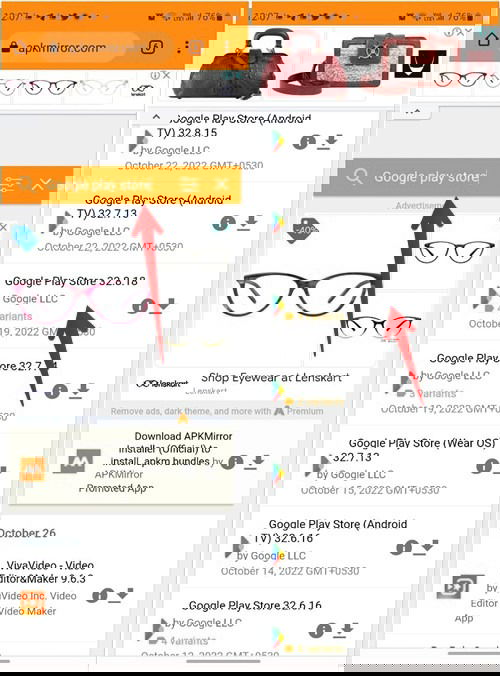
- На странице версии выберите нужный вариант сборки и нажмите «Download APK».
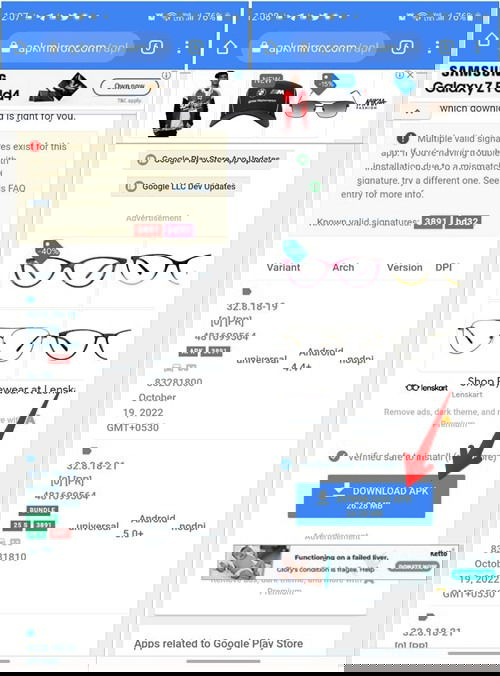
- Откройте скачанный файл и подтвердите установку. Система может попросить разрешить установку из неизвестных источников — разрешите только на момент установки. После успешной установки откатите разрешение обратно.
Подсказка по совместимости: выбирайте APK, соответствующий архитектуре процессора (arm/arm64/x86) и версии Android. Если не уверены — сначала проверьте сведения о телефоне в «Настройки -> Система -> О телефоне».
Важное замечание по безопасности: установка APK из ненадёжных источников повышает риск установки модифицированных или вредоносных версий. Используйте известные репозитории и проверяйте отзывы и подписи.
Что делать, если ничего не помогает
Если после всех шагов Play Маркет по-прежнему не работает, рассмотрите следующие варианты:
- Проверьте Google Play Services. Часто проблемы решает обновление или откат компонентов Google Play services.
- Очистите кэш и данные Play Маркета и Google Play services: «Настройки -> Приложения -> Google Play Маркет -> Память -> Очистить кэш / Очистить данные». Повторите для Google Play services.
- Перезагрузите устройство в безопасном режиме, чтобы исключить конфликт с другим приложением.
- Проверьте, не блокирует ли доступ брандмауэр, VPN или антивирус.
- На устройствах без сертификации Google (например, некоторые китайские смартфоны или кастомные ROM) официального Play Маркета может не быть — в таких случаях установка GMS пакета или использование альтернативных магазинов (Aurora Store, Amazon Appstore) — единственный путь.
- Как крайняя мера, сделайте резервную копию данных и выполните сброс настроек до заводских. Перед сбросом убедитесь, что вы сохранили все важные данные и вход в аккаунт Google доступен для восстановления.
Контрпример: если устройство рутировано или использует кастомный ROM без Google Mobile Services, стандартные инструкции могут не сработать, и потребуется установка GApps через recovery и/или исправление прав доступа в системных папках.
Методика диагностики и чек-листы
Мини‑метод: последовательность быстрых проверок перед переустановкой
- Проверить подключение к интернету (Wi‑Fi/мобильная сеть). Отключить и снова включить.
- Очистить кэш Play Маркета и Google Play services.
- Убедиться, что на устройстве достаточно свободного места (>200 МБ для безопасной установки обновлений).
- Откатить обновления Play Маркета и дождаться автообновления.
- Попробовать установить APK только с проверенного источника.
Чек‑лист для пользователя
- У меня последняя стабильная версия Android, совместимая с устройством.
- Я сделал резервную копию важных данных.
- Я отключил VPN/файрвол на время установки.
- Я временно разрешил установку из неизвестных источников и сразу отменил разрешение после установки.
Чек‑лист для администратора IT
- Проверить политику MDM: не блокирует ли она магазин.
- Убедиться, что сертификаты устройства актуальны.
- Проверить журналы ошибок и события безопасности.
- При массовых проблемах — подготовить инструкции для пользователей с шагами отката и установки.
Ментальная модель и уровень зрелости
Ментальная модель: представляйте экосистему Google на устройстве как слои:
- Слой 1 — Система (system) и ядро Android (необходимо для запуска);
- Слой 2 — Google Mobile Services (GMS), включая Google Play services;
- Слой 3 — Клиентский слой: Google Play Маркет и другие приложения.
Проблемы обычно происходят во втором и третьем слоях. Если простые действия не помогают, значит проблема на уровне GMS или системы.
Уровни зрелости подхода
- Уровень 1 — базовая диагностика: кэш, перезагрузка, проверка сети;
- Уровень 2 — откат обновлений, ручное обновление через настройки;
- Уровень 3 — ручная установка APK, проверка GMS и системных журналов;
- Уровень 4 — восстановление системы или установка GApps (для опытных пользователей администратора).
Decision flowchart
flowchart TD
  A[Play Маркет не работает] --> B{Попробовали очистить кэш?}
  B -- Нет --> C[Очистить кэш и перезапустить]
  B -- Да --> D{Откатывать обновления?}
  D -- Нет --> E[Откатить обновления и дождаться автообновления]
  D -- Да --> F{Обновление вручную через Маркет}
  F -- Удалось --> G[Готово]
  F -- Не удалось --> H[Установка APK с проверенного источника]
  H --> I{Устройство сертифицировано Google?}
  I -- Нет --> J[Использовать альтернативный магазин или установить GMS пакет]
  I -- Да --> K[Запустить диагностику Google Play services]
  K --> L[Если всё не помогло — сброс к заводским настройкам]
Безопасность и конфиденциальность
- Разрешение на установку приложений из неизвестных источников давайте только временно и только для конкретного установщика; затем отменяйте его.
- Скачивайте APK только с известных репозиториев и проверяйте хеши/подписи при возможности.
- Будьте осторожны с приложениями, требующими привилегий администратора или рут‑прав.
- Play Protect — полезный инструмент для базовой защиты: если вы отключали Маркет, учтите снижение уровня защиты.
Часто задаваемые вопросы
Безопасно ли отключать Google Play Маркет?
Да, это безопасно для кратковременной диагностики. Отключение просто скрывает приложение и останавливает обновления; установленные приложения останутся. Держать Маркет отключённым постоянно не рекомендуется, так как вы потеряете автоматические обновления и защиту.
Что делать, если значок Play Маркета пропал?
Сначала откройте список приложений (app drawer) — возможно, приложение просто перемещено. Если приложения нет в списке, проверьте «Настройки -> Приложения» — возможно, вы его отключили. Включите обратно или установите APK вручную.
Можно ли принудительно остановить Play Маркет?
Да. В «Настройки -> Приложения -> Google Play Маркет» нажмите «Принудительная остановка» (Force stop). Это временно остановит процесс.
Как сбросить настройки Google Play Маркет?
Можно отключить и заново включить приложение или очистить кэш и данные в «Настройки -> Приложения -> Google Play Маркет -> Память». Это приведёт к сбросу локальных настроек и заставит приложение заново синхронизироваться с аккаунтом Google.
Можно ли полностью удалить Play Маркет?
Да, но только при наличии рут‑прав и модификации системного раздела. Для обычного пользователя это не рекомендуется.
Критерии приёмки
- Маркет запускается без ошибок.
- Возможно установка и обновление приложений.
- Play Protect активен и проверяет приложения.
- Устройство сохраняет необходимые учетные данные Google после нескольких перезагрузок.
Резюме
Переустановка Google Play Маркета чаще всего сводится к откату обновлений, включению приложения или ручной установке через APK с безопасных источников. Всегда начинайте с простых шагов: проверка сети, очистка кэша, перезагрузка и откат обновлений. Если устройство не сертифицировано или использует кастомный ROM, стандартные методы могут не помочь — в этом случае потребуются более глубокие действия, включая установку GMS пакета или использование альтернативных магазинов.
All screenshots by Mehvish Mushtaq.

Похожие материалы

Несколько аккаунтов Skype: Multi Skype Launcher

Журнал для работы: повысить продуктивность

Персональные звуки уведомлений на Android

Скачивание шоу Hulu для офлайн‑просмотра

Microsoft Start: персонализированная новостная лента
