
Как удалить и переустановить Cortana в Windows 10

TL;DR
Cortana можно полностью удалить только в Windows 10 версии 2004 и выше. Для удаления используйте PowerShell с правами администратора — есть команда для текущего пользователя и отдельная для всех учётных записей. Переустановка выполняется через Microsoft Store. В статье — пошаговые команды, проверка версии Windows, сценарии отката и рекомендации по безопасности.
Быстрые ссылки
- Требования
- Как удалить Cortana в Windows 10
- Как переустановить Cortana в Windows 10
- Устранение проблем и откат
- Альтернативы и рекомендации
Требования
Перед тем как удалять Cortana, убедитесь, что ваша система соответствует требованиям:
- Установлена Windows 10 версии 2004 (May 2020 Update) или новее. Только в этих версиях удаление Cortana не ломает системный поиск и меню «Пуск».
- У вас есть учётная запись с правами администратора для выполнения команд PowerShell с повышенными привилегиями.
Как проверить версию Windows: Откройте «Параметры» → Система → О программе и прочитайте строку “Версия”. Если число 2004 или выше — можно продолжать. Если ниже, сначала обновите систему через Центр обновления Windows.
Важно: удаление Cortana — необратимое для установленных данных приложения действие; проще всего вернуть приложение через Microsoft Store.
Краткое пояснение термина
Cortana — голосовой помощник Microsoft, интегрированный с Windows 10; его удаление затрагивает только приложение помощника, а не сам системный поиск начиная с версии 2004.
Как удалить Cortana в Windows 10
Удаление выполняется через Windows PowerShell. Вы можете удалить Cortana только для текущего пользователя или для всех пользователей компьютера.
- Запустите PowerShell с правами администратора:
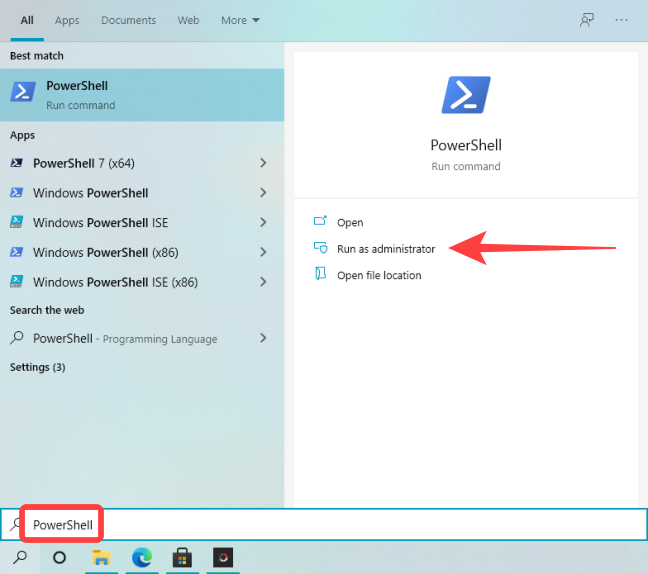
- Откройте меню «Пуск», введите PowerShell. В появившемся правом поле выберите “Запуск от имени администратора”.
- Удаление Cortana только для текущего пользователя — введите и выполните команду:
Get-AppxPackage *Microsoft.549981C3F5F10* | Remove-AppxPackage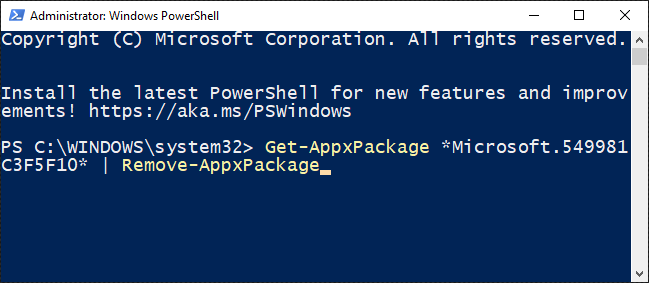
После выполнения команды PowerShell вернёт пустую строку, если ошибок нет. Это означает, что пакет удалён из профиля текущего пользователя.
- Удаление Cortana для всех пользователей (требует прав администратора и может потребовать времени):
Get-AppxPackage -AllUsers -PackageTypeFilter Bundle -name "*Microsoft.549981C3F5F10*" | Remove-AppxPackage -AllUsers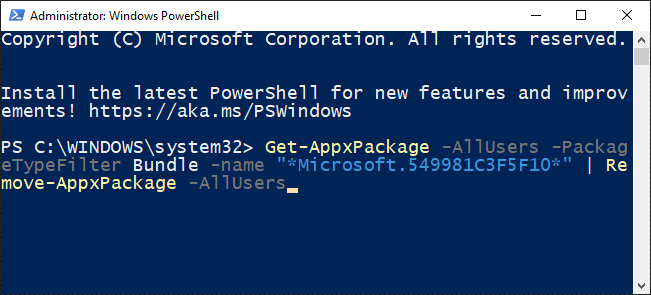
После завершения закройте PowerShell. Откройте меню «Пуск» и выполните поиск по слову Cortana: приложение больше не должно отображаться в результатах как системное.
Важно: если на компьютере включены политики централизованного управления (администрирование через групповую политику или MDM), удаление может не примениться ко всем аккаунтам или вернуться при следующем автоматическом обновлении/развёртывании программного обеспечения.
Как переустановить Cortana в Windows 10
Переустановка выполняется через Microsoft Store и не требует команд PowerShell.
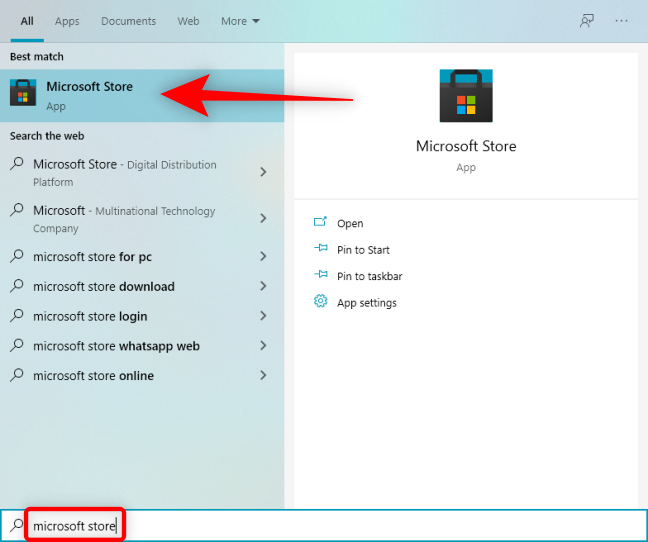
- Откройте «Пуск», введите Microsoft Store и нажмите Enter.
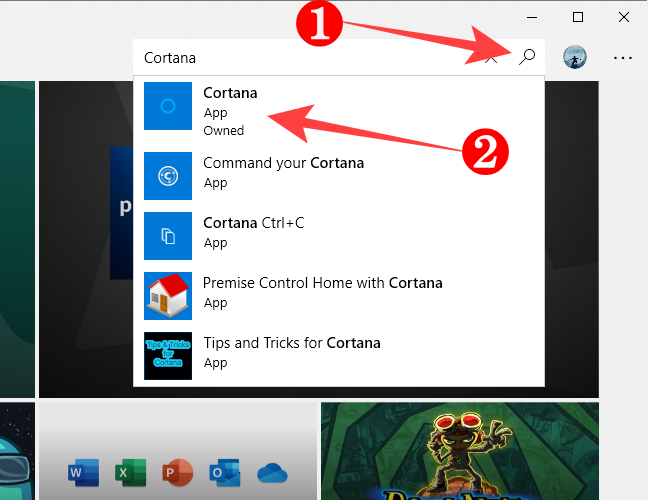
- В Microsoft Store нажмите кнопку поиска в правом верхнем углу, введите Cortana и выберите приложение Cortana из результатов.
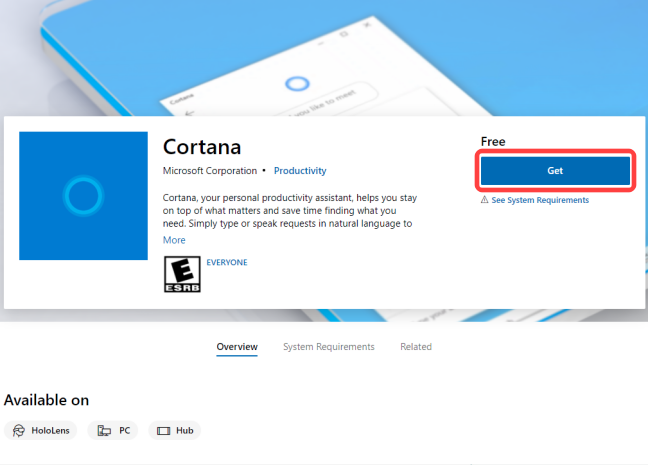
- На странице приложения нажмите «Получить» (Get), затем «Установить».
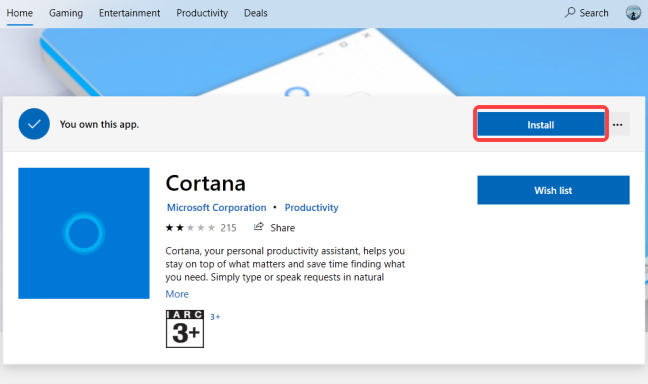
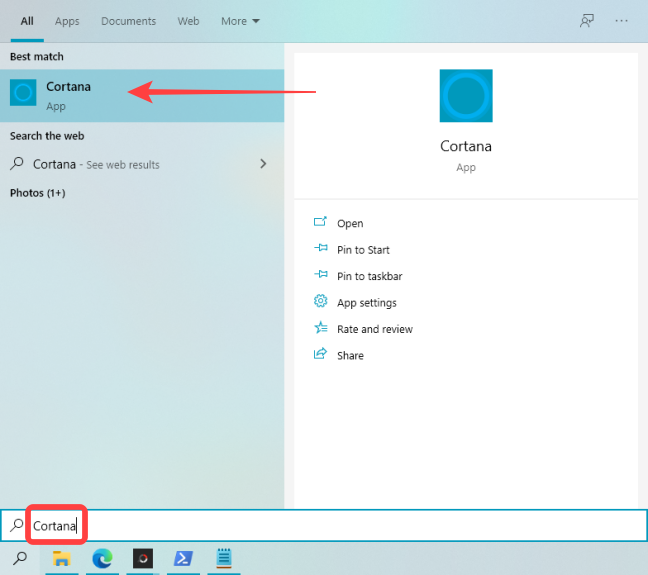
- После установки кнопка изменится на «Запустить» (Launch). Теперь можно открыть Cortana через меню «Пуск» — введите Cortana и нажмите Enter.
- При первом запуске потребуется вход под учётной записью Microsoft. Если вход не проходит, временно переключитесь на локальную учётную запись, перезагрузите систему, затем снова войдите в систему под учётной записью Microsoft и повторите попытку входа в Cortana.
Устранение проблем и откат
Если при удалении или переустановке возникли ошибки, выполните проверку по этому чек-листу:
- Проверьте версию Windows (должна быть 2004 или выше).
- Убедитесь, что PowerShell запущен от имени администратора.
- Убедитесь, что в системе нет активных политик, автоматически восстанавливающих приложения.
- Проверьте доступ к Microsoft Store и наличие обновлений Windows.
Если после удаления системный поиск или меню «Пуск» перестали корректно работать (маловероятно на версиях 2004+):
- Перезагрузите компьютер.
- Восстановите систему до контрольной точки (если она у вас есть).
- Восстановите Cortana через Microsoft Store.
Если нужно полностью восстановить пакеты системных приложений, можно использовать восстановление компонентов Windows и встроенные средства обслуживания образа (DISM / SFC). Эти команды влияют на систему в целом и требуют осторожности:
- Запустите PowerShell/Командную строку от имени администратора и выполните:
DISM /Online /Cleanup-Image /RestoreHealth
sfc /scannow
Эти команды не переустановят Cortana из Store автоматически, но восстановят целостность системных компонентов, что может помочь в диагностике.
Когда не стоит удалять Cortana
- Если устройство используется в рамках корпоративной политики, администратор может запретить удаление.
- Если вы активно пользуетесь голосовым помощником, интеграцией с Microsoft 365 или специфическими функциями поиска.
- Если вы не умеете работать с PowerShell и не уверены в откате; в таком случае проще просто отключить помощника.
Альтернатива удалению — полностью отключить Cortana в параметрах и скрыть поле поиска на панели задач.
Альтернативные подходы
- Отключение вместо удаления: в «Параметры» → Приложения найдите Cortana (если доступно) и отключите уведомления/разрешения.
- Group Policy / MDM: для корпоративных сред отключение или блокировка может быть настроена централизованно, что безопаснее, чем удаление.
- Ограничение доступа к микрофону и голосовой активации через системные настройки конфиденциальности.
Риски и меры предосторожности
Риски:
- Неправильная команда PowerShell может затронуть другие пакеты; используйте команды точно как указано.
- Автоматические развёртывания ПО могут вернуть Cortana.
Митигаторы:
- Создайте точку восстановления перед выполнением операций.
- Выполняйте команды под учётной записью администратора и убедитесь, что вводите точные имена пакетов.
- Для корпоративных компьютеров согласуйте действие с ИТ-отделом.
Критерии приёмки
- Cortana не отображается в резултатах системного поиска после удаления.
- Поиск Windows и меню «Пуск» работают корректно (без ошибок и сбоев).
- При переустановке приложение успешно устанавливается из Microsoft Store и запускается.
Быстрый чек-лист для администратора
- Проверить версию Windows ≥ 2004
- Создать точку восстановления
- Запустить PowerShell от имени администратора
- Выполнить команду для удаления (только для нужного уровня — текущий пользователь или все пользователи)
- Перезагрузить и проверить меню «Пуск» и поиск
- При необходимости переустановить через Microsoft Store
Роль‑ориентированные советы
- Для конечного пользователя: лучше временно отключить Cortana через параметры, если не уверены в последствиях.
- Для ИТ‑специалиста: документируйте изменения, используйте групповую политику для единообразия и создавайте скрипты отката.
- Для системного администратора: убедитесь, что никакие развёртывания ПО не отменят изменения при следующем обновлении.
Частые вопросы
Q: Удаление Cortana повредит ли поиск Windows? A: В версиях Windows 10 2004+ удаление Cortana не должно ломать системный поиск. Для более старых версий удаление может вызвать проблемы.
Q: Можно ли вернуть Cortana, если я удалил её для всех пользователей? A: Да — через Microsoft Store вручную для каждого профиля или централизованно через развёртывание приложений.
Q: Нужны ли специальные права для удаления? A: Да, для удаления для всех пользователей необходимы права администратора.
Примечания по конфиденциальности
Cortana использует данные учётной записи Microsoft для персонализации. Если вас беспокоит конфиденциальность, перед удалением проверьте настройки конфиденциальности в Windows: «Параметры» → Конфиденциальность, ограничьте доступ к микрофону, местоположению и другим сенсорам.
Короткая инструкция (SOP)
- Проверьте: «Параметры» → Система → О программе (версия ≥ 2004).
- Создайте точку восстановления.
- Запустите PowerShell от имени администратора.
- Выполните команду для удаления (см. выше).
- Перезагрузите ПК и проверьте работу поиска и меню «Пуск».
- Если нужно вернуть — откройте Microsoft Store и установите Cortana.
Завершение
Удаление и повторная установка Cortana в Windows 10 — относительно простая задача при соблюдении требований версии системы и выполнения операций с правами администратора. Если вы управляете корпоративными устройствами, согласуйте изменения с ИТ‑отделом и документируйте шаги. При возникновении проблем используйте точки восстановления и стандартные средства восстановления Windows.

Похожие материалы

Несколько аккаунтов Skype: Multi Skype Launcher

Журнал для работы: повысить продуктивность

Персональные звуки уведомлений на Android

Скачивание шоу Hulu для офлайн‑просмотра

Microsoft Start: персонализированная новостная лента
