
Как удалить и снова загрузить игры на PS5 — быстро и безопасно
Игровая библиотека PS5 быстро растёт, а встроенного места часто не хватает. Удаление старых игр — стандартный и безопасный способ освободить место. Ниже — полное руководство: как удалить, как восстановить, когда это может не сработать и альтернативы для долгосрочного решения проблемы с местом.
Важное краткое правило
Удаление игры с PS5 удаляет только установочные файлы игры. Ваши игровые сохранения остаются в отдельном разделе и не стираются автоматически.
Удаляет ли удаление игры на PS5 сохранения?
Самый распространённый страх — потерять прогресс. На PS5 данные сохранений хранятся отдельно от файлов самой игры. Вот ключевые моменты:
- Локальные сохранения остаются в системе, если вы специально не удаляете их через меню «Сохранения и управление данными».
- Если у вас активна подписка PlayStation Plus и синхронизация сохранений включена, копия сохранений хранится в облаке.
- Удаление игры не запускает удаление сохранений автоматически — это отдельное действие.
Важно: всегда полезно убедиться, что важные сохранения синхронизированы с облаком (если вы используете PS Plus), прежде чем предпринимать критические операции.
Как удалить игру на PS5 пошагово
Ниже — три простых способа удаления в зависимости от того, где находится игра.
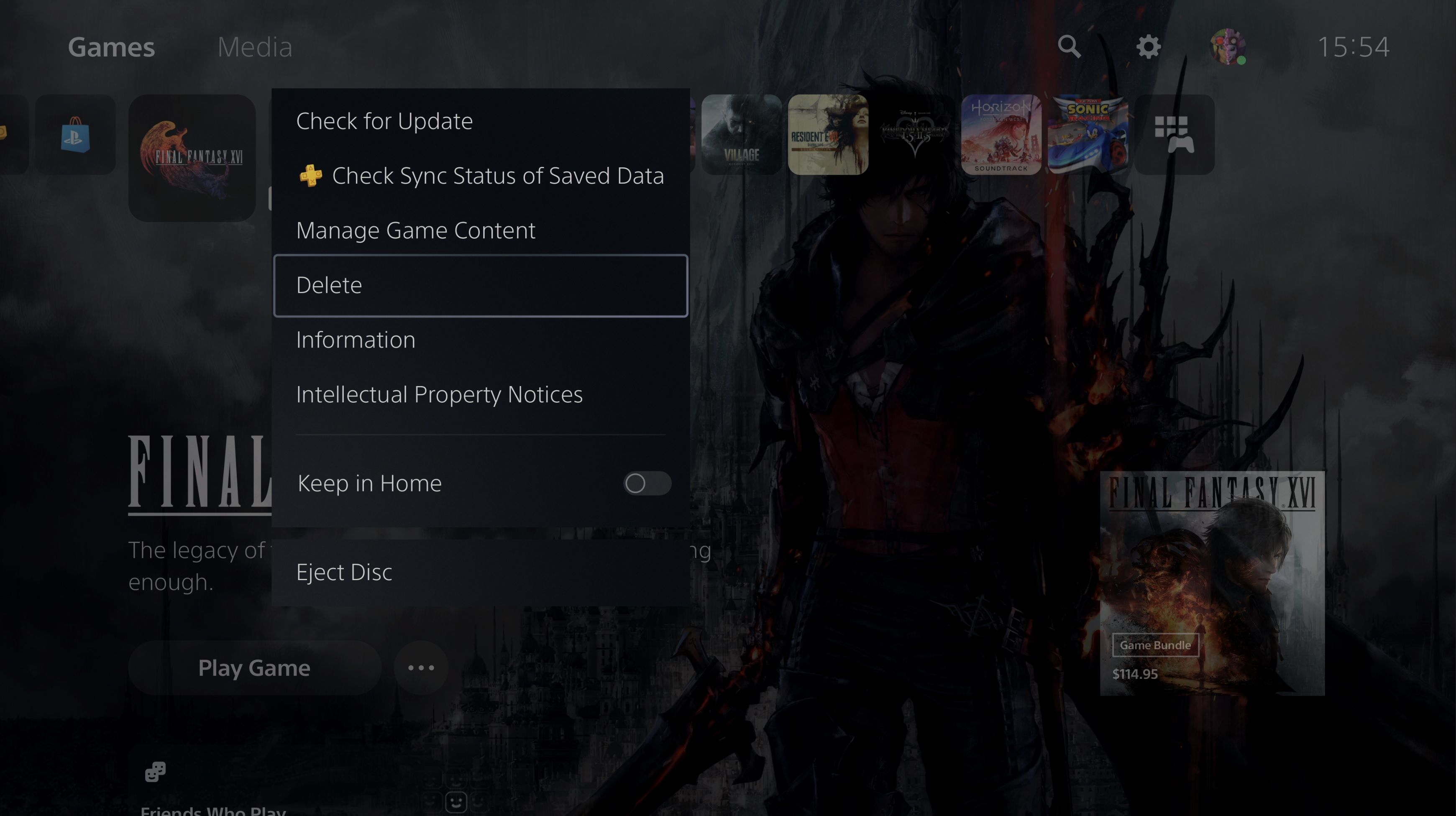
Удаление с домашнего экрана
- Наведите курсор на иконку игры на домашнем экране (если игра в списке недавно запущенных).
- Нажмите кнопку Options на контроллере.
- Выберите «Удалить» и подтвердите.
Удаление через Библиотеку игр
- Перейдите в «Библиотеку игр» (Game Library).
- Откройте вкладку «Установлено» (Installed).
- Найдите игру, нажмите кнопку Options и выберите «Удалить».
Удаление при помощи фильтров поиска
Если вы не находите игру, используйте фильтр «Сортировка» (Sort by): можно отсортировать по алфавиту, по дате установки или по размеру, чтобы найти самые тяжёлые игры.
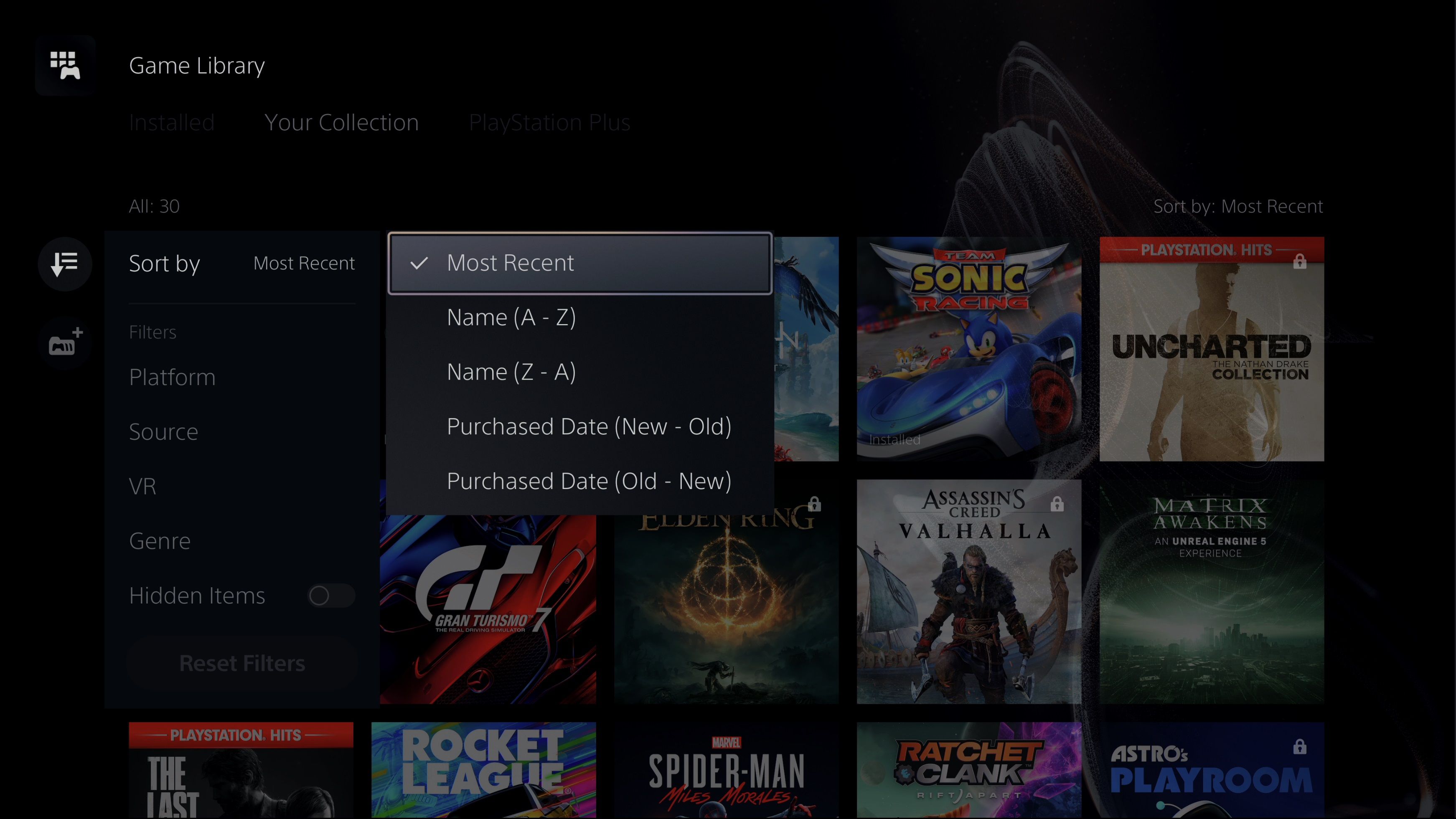
Совет: сортировка по размеру помогает быстро освободить максимальный объём места, удалив самые «тяжёлые» игры.
Как снова загрузить удалённую игру на PS5
- Откройте «Библиотеку игр». Переключитесь на вкладку «Ваша коллекция» (Your Collection).
- Найдите удалённую игру (можно снова использовать сортировку).
- Нажмите кнопку Options и выберите «Загрузить» (Download).
- Проверьте состояние загрузки в разделе «Загрузки/Выгрузки» (Downloads/Uploads).
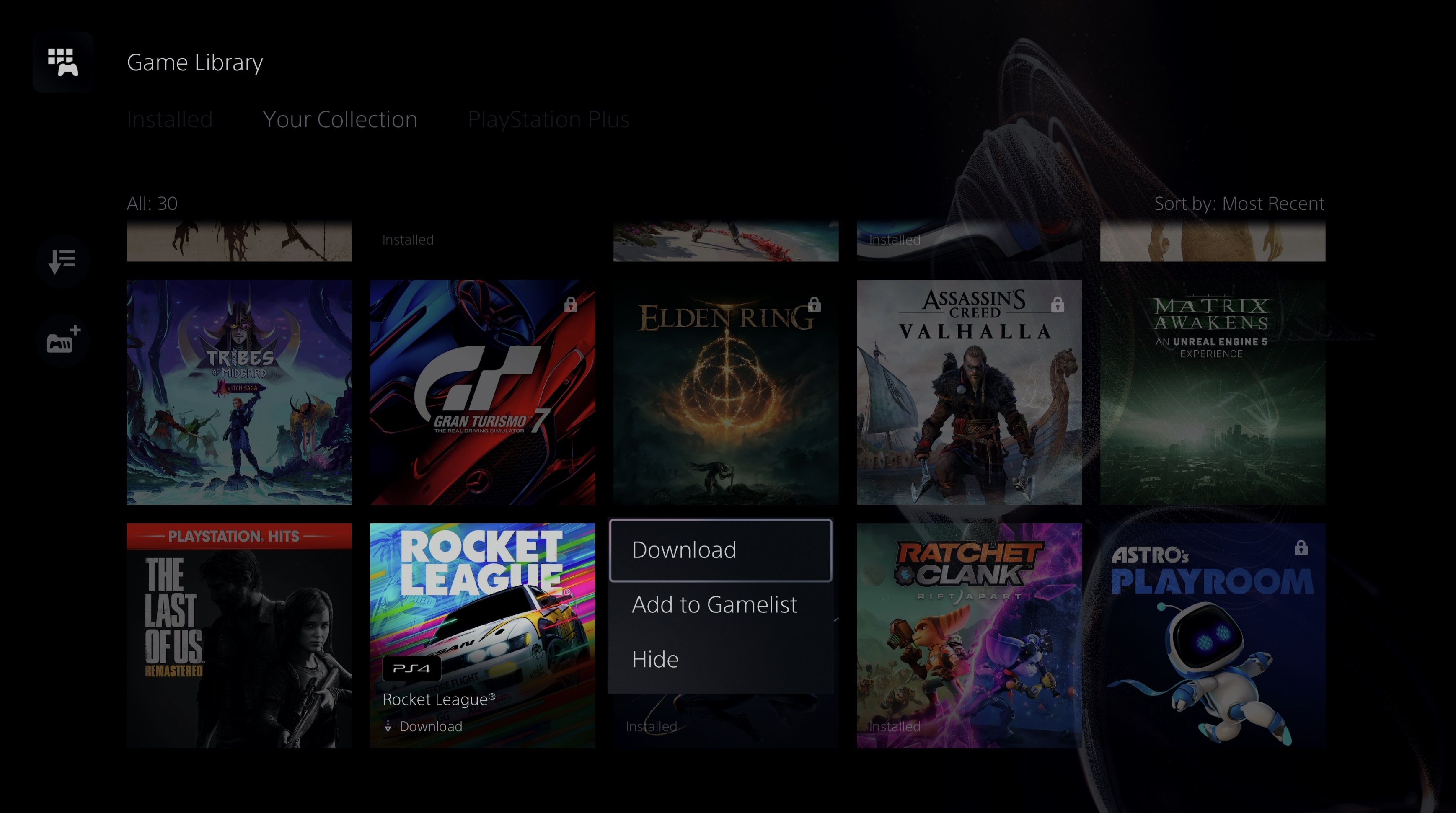
Если места недостаточно, консоль предупредит и предложит удалить что‑то ещё или приостановить загрузку.
Когда удаление или повторная загрузка могут не сработать
- Игра привязана к внешнему носителю: если игра была установлена на внешний SSD/HDD и носителя нет — вы не сможете запустить игру, пока не подключите устройство.
- Региональные и лицензионные ограничения: если цифровая копия привязана к другому аккаунту или больше не доступна в магазине, загрузка может быть недоступна.
- Повреждённые записи в библиотеке: редкие случаи, когда кэши или база данных магазина требуют восстановления (перезагрузка консоли, выход/вход в аккаунт или восстановление лицензий).
Альтернативы удалению — расширение хранилища
Если вы часто сталкиваетесь с нехваткой места, рассмотрите эти варианты:
- Установка внутреннего NVMe SSD, совместимого с PS5 (проверяйте совместимость и тепловое охлаждение).
- Внешний SSD через USB 3.1/3.2 — быстрый и портативный вариант для хранения и запуска игр совместимых с внешним хранилищем.
- Внешний HDD — дешевле, но медленнее; HDD удобен для архивации игр, которые вы не планируете запускать часто.
Важно: игры, оптимизированные для PS5, лучше запускать с внутреннего NVMe или сертифицированного внешнего SSD для полной скорости загрузки и функциональности.
Быстрая методология принятия решения (mental model)
- Если вам нужно временно освободить место: удаляйте большие игры, но храните сохранения (стандартное поведение).
- Если требуется постоянное удобство: инвестируйте в SSD (внутренний/внешний) — единоразово, но решает проблему на долго.
- Если игра редкая или снята с продажи: убедитесь, что у вас есть резервная копия сохранений и учётная запись с правом на загрузку.
Контрольный чеклист перед удалением
- Убедился, что важные сохранения синхронизированы с облаком (или экспортированы).
- Проверил, где была установлена игра (внутренний диск или внешний носитель).
- Открыл «Библиотеку игр» и использовал сортировку для поиска.
- Удостоверился, что в случае необходимости игра доступна для повторной загрузки.
Рекомендации по устранению неполадок
- Если игра не отображается в «Ваша коллекция»: выйдите из PSN и войдите снова, затем проверьте лицензию (Настройки → Пользователи и аккаунты → Другие → Восстановить лицензии).
- Если загрузка зависает: проверьте скорость интернета, перезапустите загрузку или консоль.
- Если места всё ещё не хватает: удалите крупные демо‑версии или видеофайлы из галереи.
Факто‑бокс: что важно помнить
- Что удаляется при удалении игры: только установочные файлы игры.
- Что не удаляется автоматически: локальные сохранения и настройки.
- Где хранится резерв: при включённом PS Plus — облачное хранилище сохранений.
Роль‑ориентированные чеклисты
Для обычного игрока:
- Удалить старые игры, которые не планируете запускать в ближайшее время.
- Синхронизировать важные сохранения в облако.
Для родителя:
- Проверить, какие профили и сохранения важны для детей.
- Использовать семейный аккаунт для управления загрузками.
Для администратора/техспециалиста:
- Проверить совместимость NVMe SSD, вести учёт установленного ПО и резервных копий.
Часто задаваемые вопросы
Удаляются ли трофеи, если удалить игру?
Нет. Трофеи привязаны к вашему аккаунту PlayStation Network и сохраняются в облаке, а не в локальной папке игры.
Нужно ли перед удалением отключать интернет?
Нет, не нужно. Интернет не влияет на локальное удаление установочных файлов. Но для синхронизации сохранений в облако интернет требуется.
Можно ли переносить игры между внутренним и внешним диском?
Да. В библиотеке можно перемещать установленные игры между доступными носителями хранения.
Заключение
Удаление игр с PS5 — безопасный и быстрый способ управлять ограниченным пространством. Сохранения остаются нетронутыми, а восстановить игру можно в любой момент через «Библиотеку игр». Если вы регулярно сталкиваетесь с нехваткой места, инвестируйте в SSD — это простое и долгосрочное решение.
Важно: перед масштабными изменениями всегда убедитесь, что важные сохранения синхронизированы с облаком или экспортированы локально.
Краткое резюме ниже поможет запомнить основные шаги и варианты решения проблемы.
- Удаление ≠ удаление сохранений.
- Удаление: домашний экран → Options → Удалить или Библиотека игр → Установлено → Options → Удалить.
- Восстановление: Библиотека игр → Ваша коллекция → Загрузить.
- Долгосрочное решение: внутренний NVMe SSD или внешний SSD.

Похожие материалы

Несколько аккаунтов Skype: Multi Skype Launcher

Журнал для работы: повысить продуктивность

Персональные звуки уведомлений на Android

Скачивание шоу Hulu для офлайн‑просмотра

Microsoft Start: персонализированная новостная лента
