
Как удалить программу в Windows 10
Быстрые ссылки
- Удаление приложения через меню Пуск
- Удаление приложения через Параметры
- Удаление приложения через Панель управления
- Что делать, если удаление не удалось
- Альтернативные инструменты и советы для администраторов
Удаление приложения через меню Пуск
Если приложение было установлено из Microsoft Store, его можно удалить прямо из меню Пуск. Откройте меню Пуск, найдите значок приложения и щёлкните по нему правой кнопкой мыши. В появившемся контекстном меню выберите «Удалить».
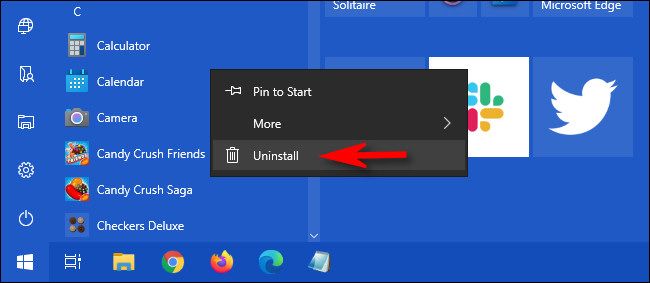
При первом таком удалении Windows может показать небольшое подтверждение. Нажмите «Удалить» ещё раз. Приложение будет удалено без дополнительного вмешательства. Если вы передумаете, можно снова установить приложение через Microsoft Store.
Если вы щёлкнули правой кнопкой по программе, которая не была установлена из Магазина, и выбрали «Удалить», откроется окно «Программы и компоненты». Найдите нужную программу в списке, выделите её и нажмите кнопку «Удалить».
В некоторых случаях откроется мастер удаления от разработчика — следуйте его шагам до полного удаления.
Удаление приложения через Параметры
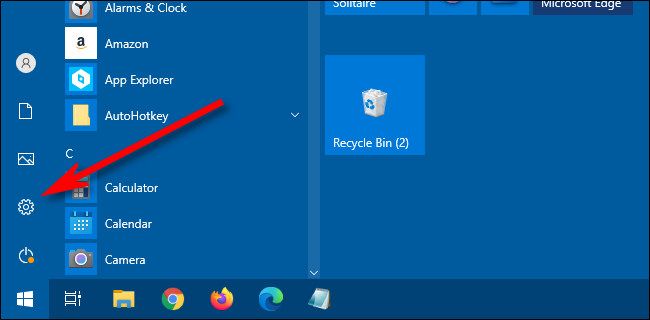
Это наиболее наглядный и универсальный способ. Откройте «Параметры» через меню Пуск (значок шестерёнки) или сочетанием клавиш Win+I.
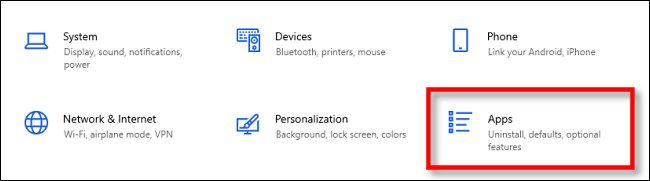
В разделе «Приложения» вы увидите список всех установленных программ и приложений.
Найдите запись нужной программы, выделите её и нажмите «Удалить».
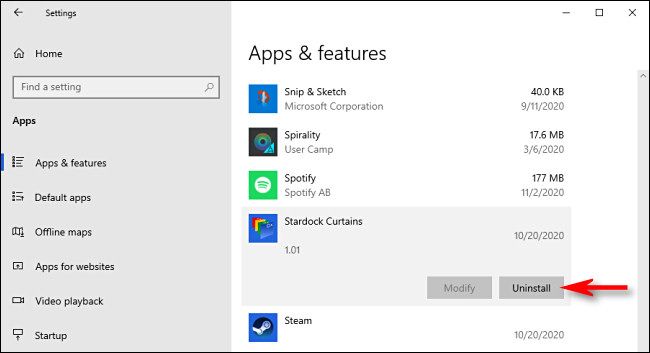
- Для приложений из Microsoft Store удаление обычно происходит мгновенно.
- Для классических программ может появиться диалог подтверждения и/или мастер удаления разработчика.
Совет: используйте сортировку по размеру или дате установки, чтобы быстро найти крупные или недавно установленные приложения.
Удаление приложения через Панель управления
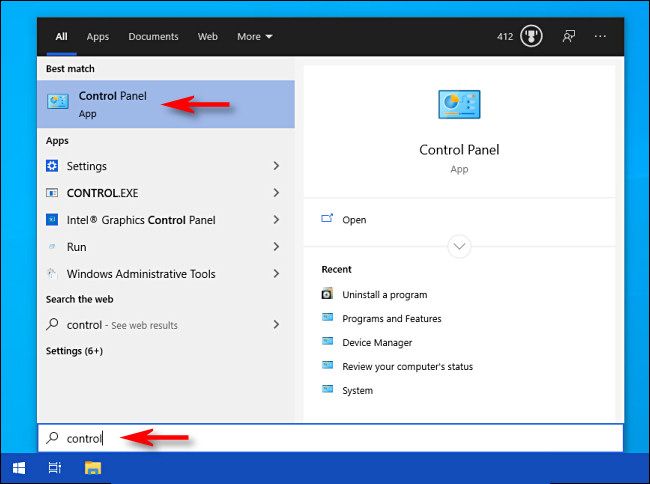
Для классических настольных приложений можно использовать «Панель управления». Откройте меню Пуск, введите «control» и выберите «Панель управления».
Связанный материал: Как открыть Панель управления в Windows 10
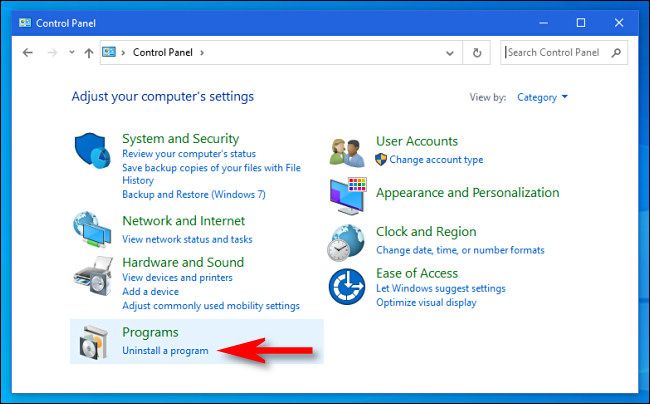
В разделе «Программы» выберите «Удаление программы», чтобы открыть «Программы и компоненты».
Список в «Программы и компоненты» содержит классические установленные пакеты. Здесь вы можете сортировать по имени, издателю, дате установки и размеру.
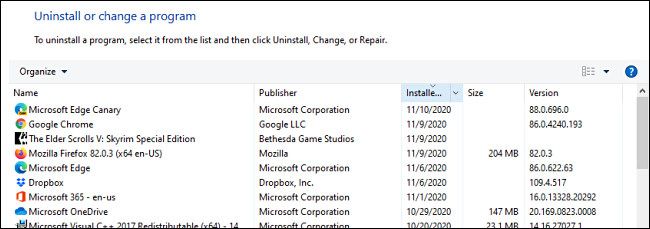
Выберите программу и нажмите «Удалить».
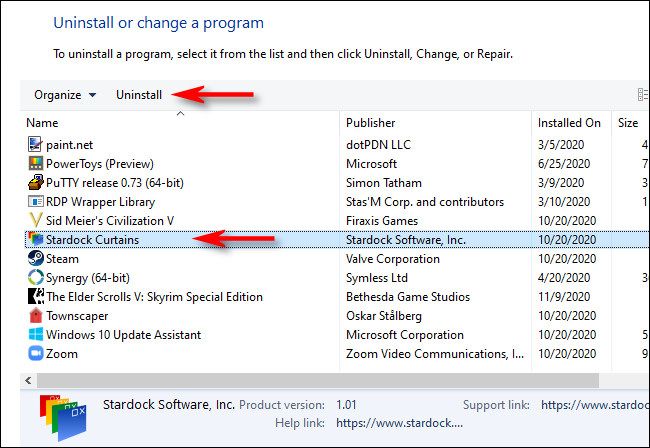
Проконтролируйте завершение мастера удаления и перезагрузите компьютер, если это требуется.
Важно: Панель управления — устаревший интерфейс. Рекомендуется знакомиться с удалением и через «Параметры», особенно для гибридных сценариев.
Когда удаление не работает
Причины и решения:
- Отсутствует права администратора. Решение: войдите под учётной записью администратора или правой кнопкой «Запуск от имени администратора» для деинсталлятора.
- Файлы заблокированы. Решение: перезагрузите систему в безопасном режиме и повторите удаление.
- Не полный деинсталлятор у разработчика. Решение: используйте средства очистки остаточных файлов (см. раздел «Альтернативные инструменты»).
- Удаляемое приложение — системное или встроенное. Решение: встроенные приложения можно удалять через PowerShell с осторожностью; восстановление потребует переустановки или восстановления системы.
Шаги для устранения неполадок:
- Попробуйте стандартный метод через «Параметры». Если не получается —
- Перезагрузите в безопасный режим и повторите попытку. Если не получается —
- Удалите через PowerShell или сторонний деинсталлятор. Если и это не помогло —
- Воспользуйтесь восстановлением системы до точки до установки приложения.
Альтернативные инструменты и расширенные методы
- PowerShell: для удаления встроенных приложений можно использовать команды Get-AppxPackage и Remove-AppxPackage. Это инструмент для опытных пользователей и администраторов.
- Сторонние деинсталляторы: Revo Uninstaller, IObit Uninstaller и другие помогают удалять остаточные записи в реестре и файлы. Используйте их с осторожностью и скачивайте с официальных сайтов.
- Утилиты очистки: CCleaner (для очистки временных файлов и остаточных записей), встроенные средства Windows (Очистка диска).
- Централизованное управление в корпоративной среде: используйте групповые политики (GPO) или системы управления конфигурацией (SCCM, Intune) для массового удаления.
Примечание: при использовании сторонних инструментов всегда создавайте точку восстановления системы и резервную копию важных данных.
Мини-методика: как безопасно удалить программу (короткий SOP)
- Сохраните важные файлы и закройте программу.
- Создайте точку восстановления системы.
- Попробуйте удалить через «Параметры» → «Приложения».
- Если не получилось, откройте «Программы и компоненты» и выполните удаление.
- Если мастер удаления не завершился, перезагрузитесь в безопасном режиме и повторите.
- При остаточных файлах используйте проверенный деинсталлятор.
- После удаления выполните чистку временных файлов и проверку реестра при необходимости.
Дерево решений для выбора метода удаления
flowchart TD
  A[Нужно удалить программу?] --> B{Приложение из Microsoft Store?}
  B -- Да --> C[Использовать Пуск или Параметры]
  B -- Нет --> D{Классическая программа?}
  D -- Да --> E[Панель управления: Программы и компоненты]
  D -- Нет --> F[Попробовать Параметры]
  C --> G[Удаление завершено]
  E --> G
  F --> G
  G --> H{Удаление прошло успешно?}
  H -- Да --> I[Готово]
  H -- Нет --> J[Перезагрузить в безопасный режим и повторить]
  J --> K{Удалилось?}
  K -- Да --> I
  K -- Нет --> L[PowerShell или сторонний деинсталлятор]
  L --> I
Контрольные списки по ролям
Для обычного пользователя:
- Сохраните документы и закройте программу.
- Удалите через «Параметры» или «Пуск».
- При просьбе мастера подтверждения следуйте инструкциям.
- Перезагрузите компьютер при необходимости.
Для администратора:
- Проверьте влияние удаления на пользователей и службы.
- Сделайте резервную копию конфигураций и данных.
- Если массовое удаление — используйте SCCM/Intune или скрипт PowerShell.
- Логируйте результаты и создавайте точки восстановления.
Критерии приёмки
- Программа исчезла из списка «Приложения и возможности» и/или «Программы и компоненты».
- Исполняемые файлы и ярлыки удалены.
- В реестре нет критичных записей от удалённой программы (при проверке).
- Система загружается и работает без ошибок, связанных с удалённой программой.
Безопасность и приватность
- Перед удалением проверьте, не хранит ли приложение важные локальные данные. Сделайте резервную копию.
- Не загружайте деинсталляторы с сомнительных сайтов.
- Для корпоративных машин используйте утверждённые инструменты удалённого управления, чтобы не нарушать политику безопасности.
Глоссарий
- Деинсталлятор — программа, которая удаляет другое ПО и связанные файлы.
- Точка восстановления — снимок состояния системы, позволяющий откатить изменения.
- Safe mode (безопасный режим) — режим Windows с минимальным набором драйверов и служб для устранения неполадок.
Примеры, когда стандартный метод не подойдёт
- Удаление системных компонентов Windows. Их удаление может привести к нестабильности.
- Программы, интегрированные в другие приложения или драйверы (например, антивирусы). Часто требуется специальный деинсталлятор от производителя.
- Заражённое или повреждённое ПО, которое блокирует процесс удаления — в таких случаях сначала лечат систему антивирусом.
Резюме
Удаление программы в Windows 10 обычно просто: используйте «Пуск» или «Параметры» для приложений из Microsoft Store и Панель управления для классических программ. Если стандартные методы не срабатывают — перезагрузитесь в безопасном режиме, используйте PowerShell или проверенные сторонние деинсталляторы. Всегда делайте резервные копии и создавайте точки восстановления перед рисковыми операциями.
Важно: действуйте осторожно с системными компонентами и сторонним ПО, которое интегрируется глубоко в систему.

Похожие материалы

RDP: полный гид по настройке и безопасности

Android как клавиатура и трекпад для Windows

Советы и приёмы для работы с PDF

Calibration в Lightroom Classic: как и когда использовать

Отключить Siri Suggestions на iPhone
