
Как удалить приложение на устройстве Android
Прочитайте обновление
- См. также: Как удалить приложения Android со смартфона или планшета
Быстрые ссылки
- Удаление приложения через меню приложений
- Удаление приложения через «Настройки» — «Приложения»
- Удаление приложения через Google Play
В магазинах приложений для Android доступно множество программ — часто бесплатных — поэтому на телефоне или планшете быстро накапливается много приложений. Со временем часть из них может оказаться ненужной, занимать место или расходовать батарею. Интерфейс Android со временем изменился, поэтому ниже приведено обновлённое руководство по удалению, удалению данных и отключению приложений.
Важно: Под системными приложениями обычно нельзя полностью удалить приложение без рут-доступа, но можно его отключить или остановить.
Удаление приложения через меню приложений
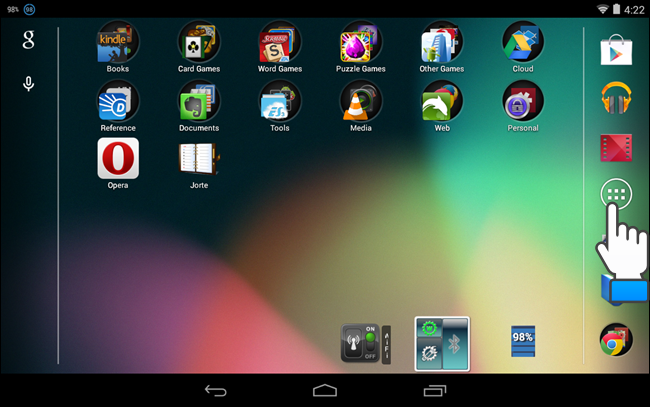
- Нажмите кнопку «Запуск» (Launcher) в доке приложений в нижней части экрана (в портретной ориентации) или справа (в ландшафтной ориентации).
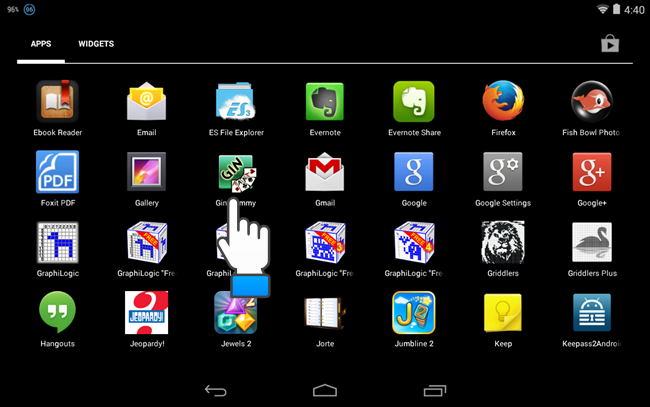
- Листайте экраны, пока не увидите иконку приложения, которое хотите удалить.
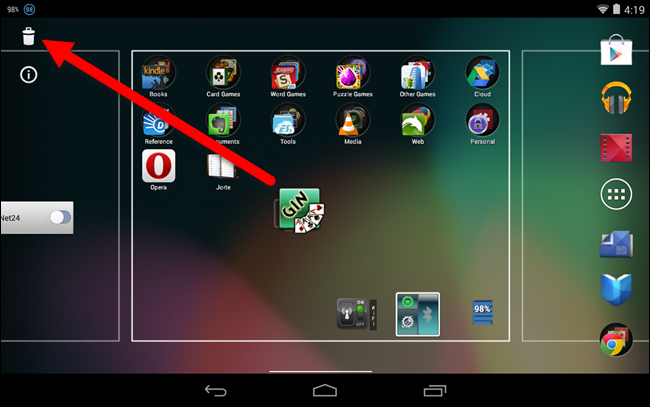
- Коснитесь и удерживайте иконку приложения, затем перетащите её к значку корзины или надписи «Удалить» в верхней/нижней части экрана.
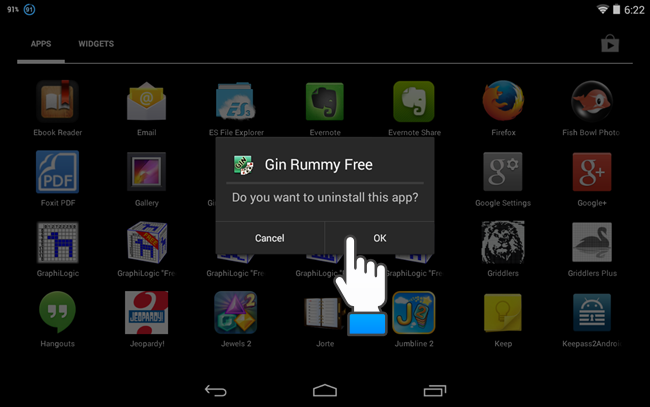
- Подтвердите удаление, нажав OK в появившемся диалоговом окне.
Совет: если при удерживании иконки нет опции «Удалить», значит это приложение системное или закреплённое производителем/оператором.
Удаление приложения через «Настройки» — «Приложения»
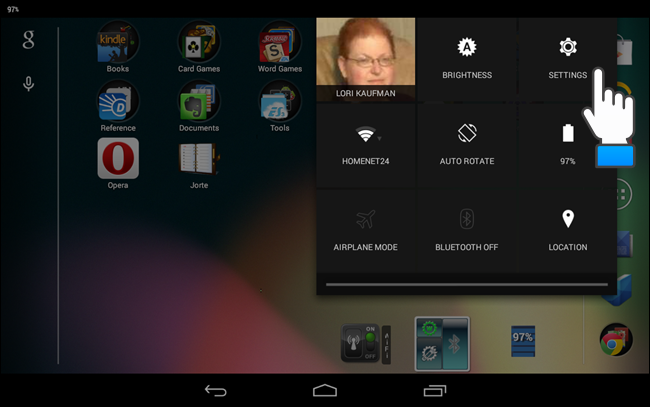
- Откройте быстрые настройки, проведя вниз в верхней части экрана, и нажмите «Настройки».
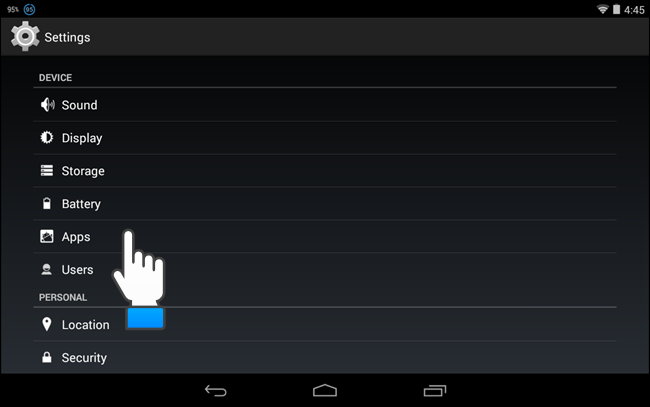
- В настройках выберите раздел «Приложения» или «Приложения и уведомления» (название может немного отличаться в зависимости от производителя).
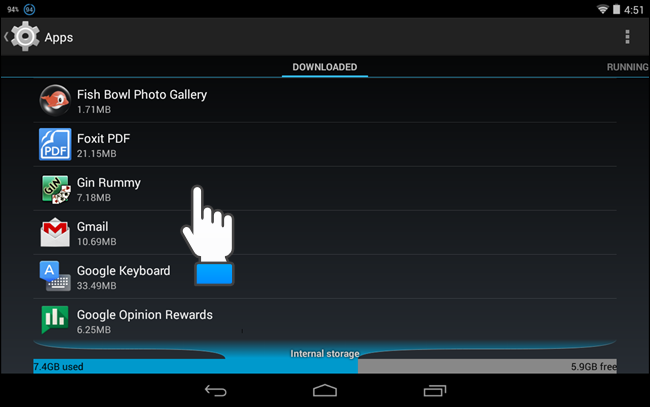
- В списке приложений найдите нужное приложение и коснитесь его для открытия экрана сведений.
- Нажмите кнопку «Удалить» и подтвердите действие в диалоге.
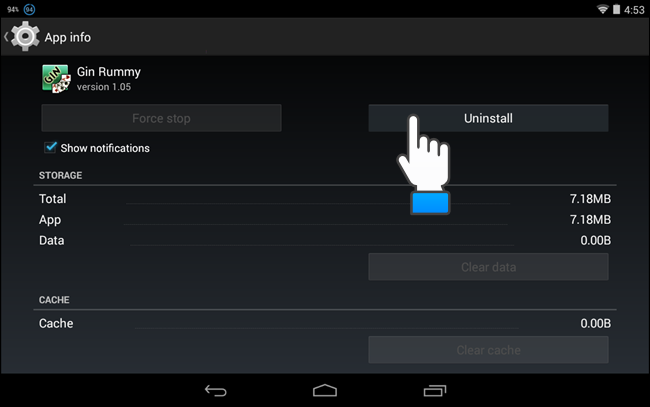
- После подтверждения приложение будет удалено из списка установленных.
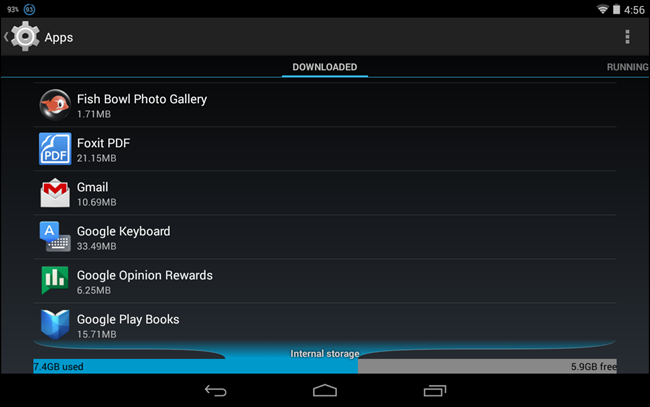
Примечание: На устройствах Samsung (серия Galaxy и планшеты) интерфейс Настроек может немного отличаться — в таком случае ищите «Приложения» в разделе устройства или используйте поиск в Настройках.
Удаление приложения через Google Play
- Откройте приложение Google Play и найдите страницу нужного приложения (через поиск или «Мои приложения»).
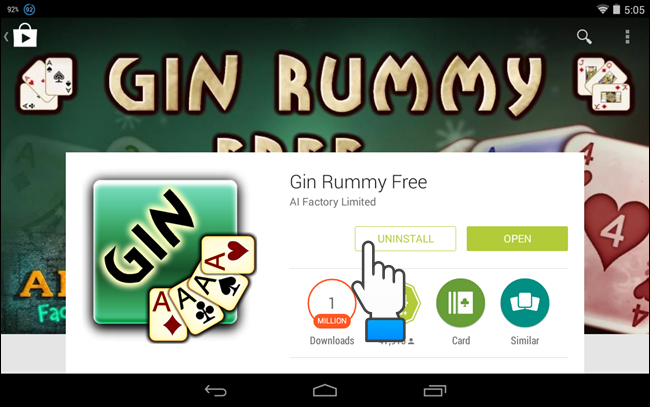
- Нажмите «Удалить» на странице приложения и подтвердите в диалоге.
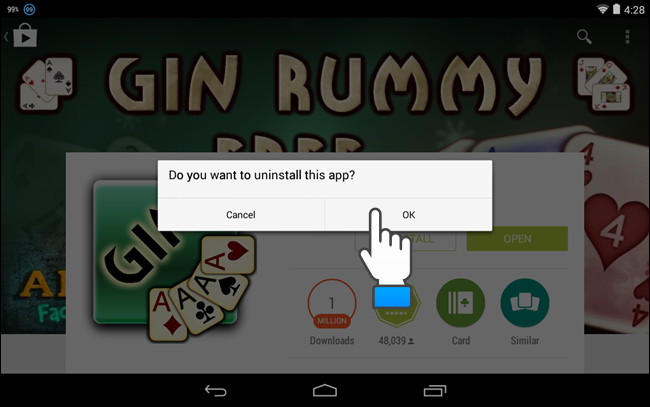
- После удаления на странице приложения появится кнопка «Установить». Вернитесь на главный экран, нажав кнопку «Домой».
Совет: через Google Play удобно удалять приложения, купленные под той же учётной записью Google — вы увидите, установлено приложение или нет.
Что делать, если удалить не получается
- Проверьте, не является ли приложение администратором устройства: в Настройках откройте «Безопасность» → «Администраторы устройств» и отключите права администратора для этого приложения.
- Если кнопка «Удалить» недоступна, приложение может быть системным. Системные приложения можно только «Отключить» или «Остановить» в настройках.
- Для корпоративных устройств и профилей рабочий профиль может блокировать удаление. Свяжитесь с администратором вашей организации.
- При ошибках попробуйте перезагрузить устройство и повторить удаление.
Важно: Полное удаление встроенных приложений без root-доступа может быть невозможно. Отключение приложения вернёт его в неактивное состояние и освободит часть места и ресурсов.
Альтернативные подходы
- Использование безопасного режима: в безопасном режиме загружаются только системные приложения. Это удобно, если стороннее приложение мешает удалению в обычном режиме.
- Утилиты для управления пакетами: для продвинутых пользователей доступны ADB-команды (Android Debug Bridge) и специальные программы на ПК для удаления системных пакетов, но это требует технических навыков.
- Очистка данных и кэша: если приложение не удаляется из-за ошибок, сначала попробуйте «Стереть данные» и «Очистить кэш» на странице приложения.
Чек-листы по ролям
Пользователь:
- Сделать резервную копию важных данных приложения.
- Проверить, не связано ли приложение с другими службами (например, синхронизация контактов).
- Отключить права администратора при необходимости.
ИТ-администратор:
- Проверить политику управления устройствами (MDM/EMM) на блокировку удаления.
- При необходимости снять приложение централизовано или дать инструкцию пользователям.
Быстрая методика (шаги на одну минуту)
- Найдите иконку приложения в меню приложений. 2. Удерживайте и перетащите к «Удалить». 3. Если нет — Настройки → Приложения → выбрать → Удалить. 4. Если и это не помогает — Google Play → страница приложения → Удалить.
Модель принятия решения
- Нужны данные/сохранения из приложения? Сначала экспортируйте.
- Приложение системное? Отключите вместо удаления.
- Устройство корпоративное? Согласуйте с администратором.
Риски и смягчения
- Потеря локальных данных: сделайте резервную копию.
- Нарушение работы других приложений: проверьте зависимости и синхронизацию.
- Невозможность восстановить платный контент: проверьте покупки в Google Play — при повторной установке покупки обычно сохраняются в учётной записи.
Критерии приёмки
- Приложение больше не отображается в меню приложений и списке установленных приложений.
- Приложение не запускается и не использует ресурсы (процесс не виден в списке запущенных служб).
- Освобождено ожидаемое дисковое пространство или уменьшено использование оперативной памяти.
Краткое объявление для пользователей (100–200 слов)
Если на вашем Android-устройстве накопилось слишком много приложений или вы заметили, что память и батарея стали расходоваться быстрее, удалите ненужные приложения. Откройте меню приложений, удерживайте иконку и перетащите её в «Удалить», либо перейдите в Настройки → Приложения и нажмите «Удалить». Также можно открыть страницу приложения в Google Play и выбрать «Удалить». Для системных или корпоративных приложений используйте функцию «Отключить» или обратитесь к администратору. Перед удалением экспортируйте важные данные и проверьте права приложения.
1‑строчная глоссарий
ADB — инструмент для управления Android-устройством с ПК.
Итог
Удаление приложений на Android обычно занимает несколько секунд и доступно через меню приложений, настройки или Google Play. Если удаление заблокировано, проверьте права администратора, корпоративные политики и системный статус приложения. Сделайте резервную копию важных данных перед удалением.
Важно: Для сложных случаев (системные приложения, устройства с политиками MDM) обращайтесь к документации производителя или администратору.

Похожие материалы

Несколько аккаунтов Skype: Multi Skype Launcher

Журнал для работы: повысить продуктивность

Персональные звуки уведомлений на Android

Скачивание шоу Hulu для офлайн‑просмотра

Microsoft Start: персонализированная новостная лента
