
Удаление программы через CMD в Windows 10
Ниже — пошаговая инструкция по удалению приложений в Windows 10 через Командную строку (CMD) с помощью инструмента Windows Management Instrumentation Command-line (WMIC). Этот способ полезен для автоматизации или удаления программ, которых нет в стандартном интерфейсе «Параметры».
Что нужно подготовить
- Аккаунт с правами администратора (важно). Без них команда не выполнится.
- Точное имя продукта из списка установленных программ — оно должно совпадать полностью.
- Если WMIC отсутствует в сборке Windows, используйте альтернативные способы, описанные ниже.
Шаги удаления через CMD (пошагово)
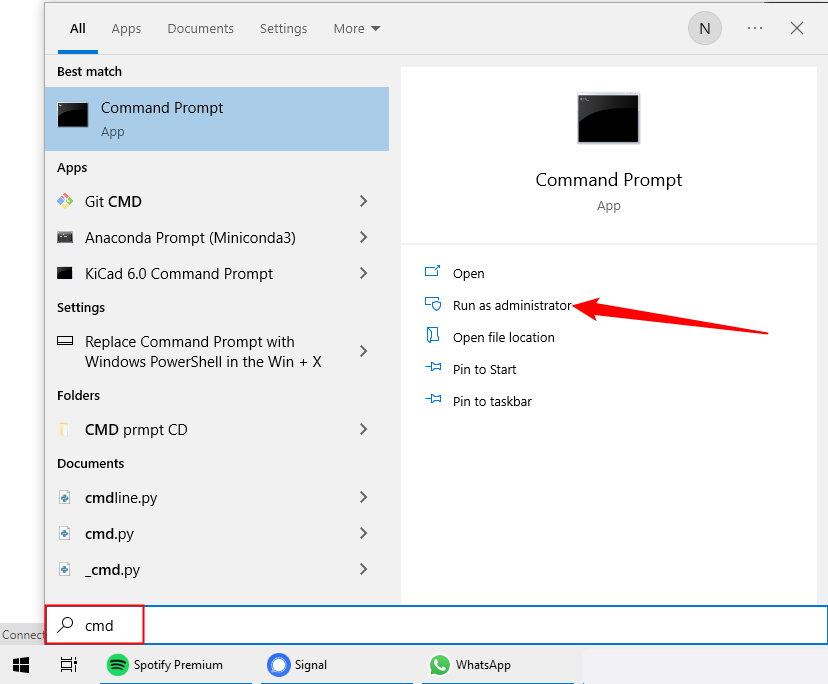
- Откройте меню Пуск и найдите Командную строку. Введите “cmd” или “Command Prompt”, затем выберите Запуск от имени администратора (Run as Administrator).
- После запуска с правами администратора введите команду:
wmic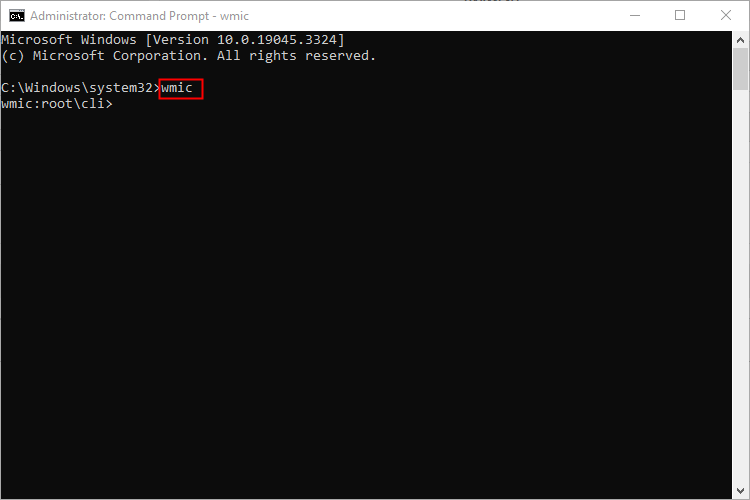
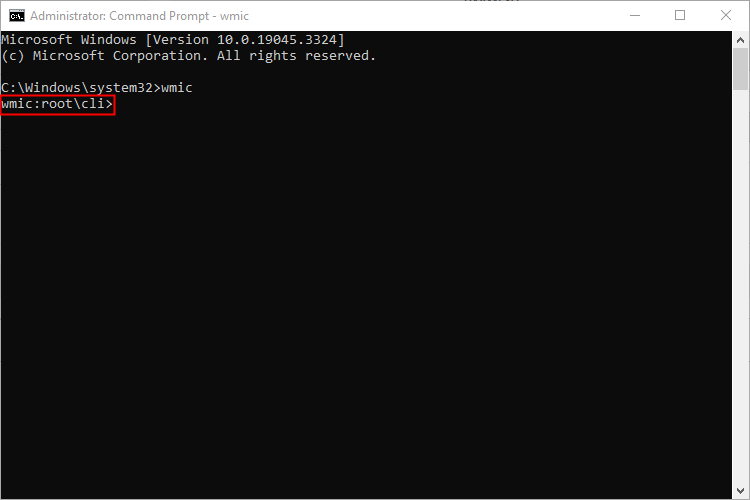
После выполнения вы увидите системную подсказку wmic:root\cli>. Это означает, что вы находитесь в окружении WMIC и можете выполнять WMI-операции.
- Получите список установленных программ, чтобы точно узнать имя продукта, которое требуется удалить:
product get name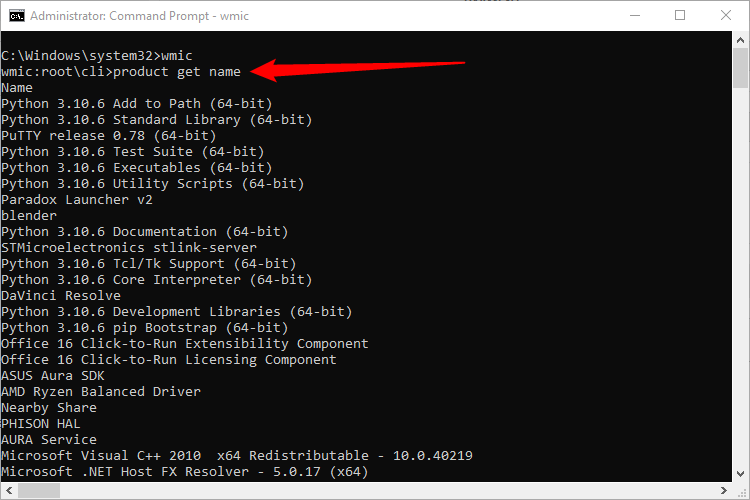
- Найдите в списке нужное имя и запустите команду удаления, подставив точное имя продукта:
product where name="имя программы" call uninstallПример для iTunes:
product where name="iTunes" call uninstall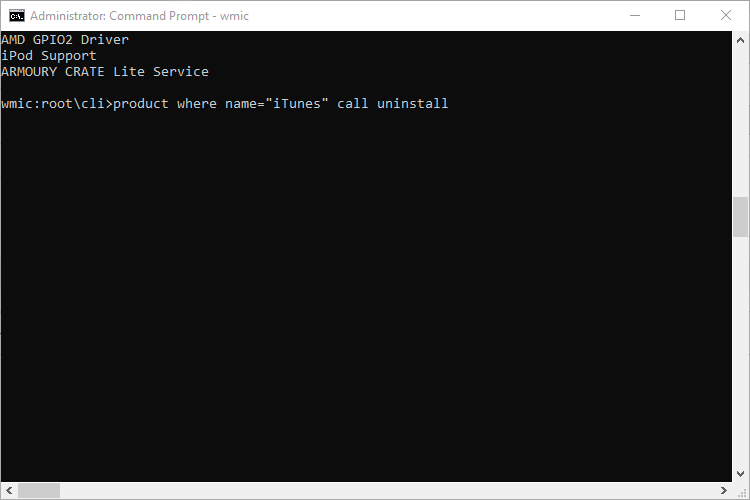
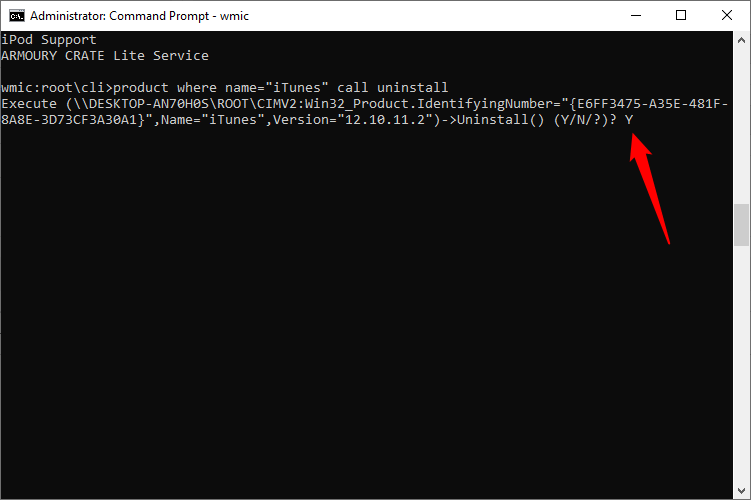
- Подтвердите действие. Система запросит ввод
YилиN— введитеYи нажмите Enter для подтверждения удаления.
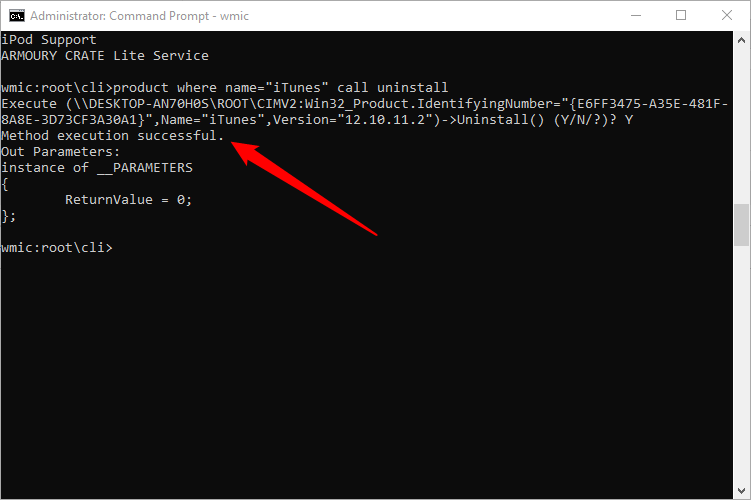
- Дождитесь сообщения об успешном выполнении метода. После этого приложение будет удалено.
Важно
- Убедитесь, что имя продукта введено точно — частичные совпадения обычно не работают.
- WMIC требует повышенных прав; запуск без администратора даст ошибку.
- Некоторые современные сборки Windows помечают WMIC как устаревший, и он может отсутствовать. В таких случаях используйте альтернативы (см. ниже).
Когда этот метод не сработает
- Приложение не отображается в списке WMIC (часто касается приложений из Microsoft Store или UWP-приложений).
- WMIC удалён или недоступен в вашей сборке Windows.
- Установщик программы не поддерживает удаление через WMI.
Если метод не сработал, попробуйте альтернативные подходы.
Альтернативные способы удаления
- Параметры → Приложения → Приложения и возможности: найдите приложение и нажмите “Удалить”.
- Панель управления → Программы и компоненты: классический список установленных программ.
- PowerShell: в некоторых случаях можно использовать скрипты с Get-Package / Uninstall-Package или специальные модули для приложений из Microsoft Store.
- Повторная установка приложения с последующим удалением стандартным установщиком.
Краткий чеклист перед удалением
- Есть резервная копия важных данных, связанные с приложением.
- Запущеные процессы приложения завершены.
- Права администратора подтверждены.
- [ ] Точное имя программы получено через
product get name.
Откат и восстановление
Если после удаления требуется откат:
- Попробуйте переустановить приложение из официального источника (сайт разработчика или Microsoft Store).
- Используйте точку восстановления системы (если она была создана заранее).
Критерии приёмки
- Приложение отсутствует в списке установленных программ.
- Освободилось ожидаемое место на диске (проверяется в свойствах диска).
- Связанные службы или процессы приложения больше не работают.
Короткие определения
- WMIC — интерфейс командной строки для взаимодействия с WMI (Windows Management Instrumentation).
- WMI — подсистема Windows для управления настройками и состоянием системы.
Сводка
Удаление через CMD/WMIC — удобный способ для администраторов и автоматизации: запустите CMD с правами администратора, используйте wmic, затем product get name, после чего выполните product where name="..." call uninstall и подтвердите Y. Если WMIC недоступен или приложение не отображается, используйте «Параметры», «Панель управления» или PowerShell.
Важно: всегда проверяйте точность имени продукта и имейте резервные копии важных данных перед удалением.

Похожие материалы

Несколько аккаунтов Skype: Multi Skype Launcher

Журнал для работы: повысить продуктивность

Персональные звуки уведомлений на Android

Скачивание шоу Hulu для офлайн‑просмотра

Microsoft Start: персонализированная новостная лента
