
Как удалить Linux из конфигурации dual-boot и восстановить Windows
О чём эта инструкция
Эта статья объясняет два основных сценария удаления Linux из системы с двойной загрузкой (dual-boot):
- Установка через Wubi (Ubuntu внутри Windows) — простой вариант.
- Установка в отдельный раздел диска — требует удаления разделов и восстановления загрузчика.
Кратко: Wubi — удаляете как программу; при отдельной установке — удаляете разделы и восстанавливаете загрузчик Windows (GRUB заменил MBR/BCD).
Ключевые термины:
- Wubi — инсталлятор Ubuntu, который устанавливает Linux как программу внутри Windows.
- GRUB — загрузчик, который обычно устанавливается Linux и заменяет загрузчик Windows.
- MBR/BCD — таблица загрузки и данные конфигурации загрузки Windows.
Сценарий A — Если Linux установлен через Wubi
Если вы устанавливали Ubuntu или похожий дистрибутив через Wubi, удаление максимально простое.
- Загрузитесь в Windows.
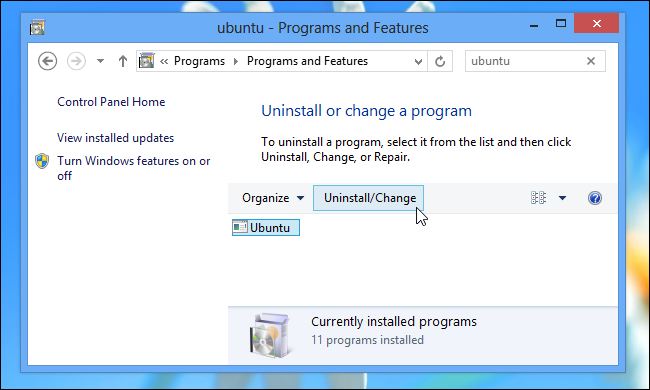
- Откройте Панель управления → Программы и компоненты (Control Panel > Programs and Features).
- Найдите Ubuntu (или имя дистрибутива Wubi) в списке установленных программ.
- Нажмите «Удалить» — мастер удалит файлы Ubuntu и запись загрузчика.
Важно: Wubi оставляет файлы внутри контейнера в NTFS-файле; после удаления места на диске вернётся автоматически.
Сценарий B — Если Linux установлен в отдельный раздел
Если Linux был установлен в отдельные разделы (ext4, swap и т. п.), потребуется выполнить три основные задачи:
- Удалить разделы Linux и, при необходимости, swap.
- Расширить (или создать новый) раздел Windows для использования освободившегося пространства.
- Восстановить загрузчик Windows — иначе GRUB не даст стартовать Windows.
Ниже — подробные шаги и альтернативные подходы.
Шаг 1 — Удаление разделов Linux
- Загрузитесь в Windows.
- Откройте Управление дисками: нажмите клавишу Windows, введите
diskmgmt.mscи нажмите Enter.

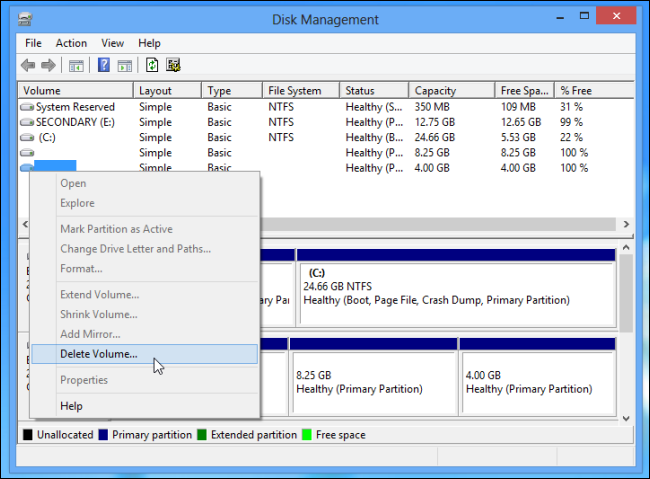
- В списке томов найдите разделы Linux — обычно в столбце «Файловая система» у них нет метки (не NTFS, не FAT). Часто это разделы с типом «Неизвестно» или «Не распределено»/без метки.
- Щёлкните правой кнопкой по разделу Linux и выберите «Удалить том» (Delete Volume). Подтвердите удаление.
Предупреждение: убедитесь, что вы удаляете именно раздел Linux. Неправильное удаление системного или пользовательского раздела Windows приведёт к потере данных.
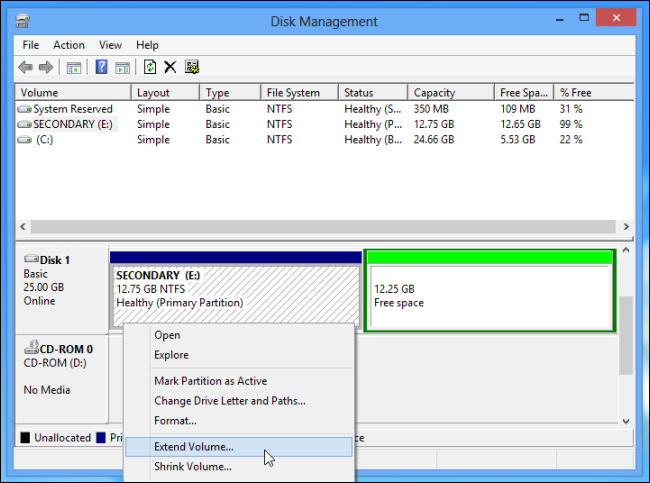
- После удаления вы получите нераспределённое пространство (unallocated/free). Щёлкните правой кнопкой по соседнему разделу Windows (NTFS) и выберите «Расширить том» (Extend Volume), чтобы занять новое пространство. Либо создайте новый раздел и отформатируйте его в NTFS.
Примечание: иногда системный раздел восстановить не получится через GUI — тогда потребуется использовать инструменты восстановления Windows.
Шаг 2 — Восстановление загрузчика Windows
После удаления разделов Linux GRUB останется в загрузочной записи и не сможет загрузить систему. Задача — заменить GRUB на загрузчик Windows.
Что понадобится: установочный или ремонтный диск/USB Windows (Windows 7/8/10/11 — инструкция отличается минимально). Если диска нет, создайте ремонтную флешку или диск с помощью официального средства Microsoft.

- Вставьте установочный или ремонтный диск и загрузитесь с него (обычно через меню Boot или изменение порядка загрузки в BIOS/UEFI).
- На первом экране установки пропустите выбор языка и нажмите «Восстановить компьютер» (Repair your computer).
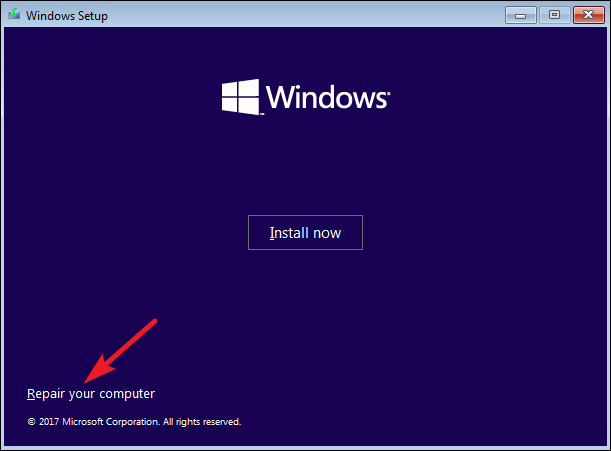
- Выберите «Поиск и устранение неисправностей» (Troubleshoot), затем «Дополнительные параметры» → «Командная строка» (Command Prompt).

- В командной строке введите (и нажмите Enter):
bootrec.exe /fixmbr
- Дополнительно можно выполнить:
bootrec.exe /fixboot
bootrec.exe /scanos
bootrec.exe /rebuildbcd
Эти команды восстанавливают загрузочную запись, записывают новый загрузчик и пересканируют установленные ОС.
- Перезагрузите компьютер без установочного диска — система должна загружаться напрямую в Windows.
Важно: в системах с UEFI вместо MBR используется таблица GPT и загрузочные записи в разделе EFI. В таких случаях вместо bootrec может потребоваться использовать bcdboot, например:
bcdboot C:\Windows /s S: /f UEFIгде S: — буква смонтированного EFI-раздела. Если вы не уверены, проверьте тип разделов (MBR vs GPT) и используйте инструкцию для вашей версии Windows.
Альтернативные подходы и инструменты
- EasyBCD (Neosmart): графический инструмент для редактирования BCD и управления загрузкой — удобен для сложных конфигураций, но требует осторожности.
- Boot-Repair (Linux live USB): можно восстановить загрузчик Linux/GRUB, если вы решаете оставить Linux. Это полезно, если нужно временно восстановить доступ к данным на разделах Linux.
- Полная переустановка Windows поверх диска: если вы планируете удаление Linux и чистую установку Windows, установщик Windows сам отформатирует разделы и создаст новую загрузочную запись.
Когда альтернативы полезны:
- У вас есть важные данные на разделе Linux — сначала используйте live-CD/USB, чтобы скопировать файлы в Windows или внешний диск.
- Сложная мультизагрузка с несколькими ОС — используйте графические менеджеры загрузки и бэкапы BCD.
Чеклист перед началом (роль: домашний пользователь)
- Полная резервная копия важных данных (Windows + любые важные файлы с Linux).
- Наличие установочного/ремонтного диска или USB с Windows.
- Понимание, какой раздел принадлежит Windows, а какой — Linux.
- Уверенность, что вы удаляете именно разделы Linux.
Роль: системный администратор — добавьте к чеклисту: проверка точек монтирования, экспорт таблицы разделов (diskpart /list), контроль версий UEFI/BIOS.
Критерии приёмки
- Система загружается напрямую в Windows без появления меню GRUB.
- Нераспределённое пространство занято (расширение раздела) или создан новый NTFS-раздел.
- Нет нужды вручную править загрузчик после перезагрузки (загрузчик Windows успешно восстанавливается).
Частые ошибки и их исправление
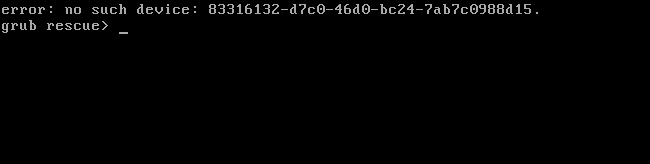
Ошибка: “GRUB — no such device” или «Unknown filesystem». Причина: GRUB всё ещё пытается загрузить несуществующий раздел. Решение: загрузитесь с установочного диска и выполните
bootrec.exe /fixmbrиbootrec.exe /rebuildbcd.Ошибка: после
bootrecсистема всё ещё не загружается. Проверьте тип разделов (MBR vs GPT) — для UEFI используйтеbcdbootи убедитесь, что EFI-раздел смонтирован и имеет файловую систему FAT32.Ошибка: удалён не тот раздел. Если вы удалили важный раздел — немедленно прекратите операции с диском и восстановите данные из резервной копии или используйте специализированные программы восстановления разделов.
Небольшая методология — как принимать решение
- Определите способ установки Linux (Wubi vs отдельный раздел).
- Оцените, нужны ли данные с разделов Linux — если да, сначала скопируйте.
- Подготовьте установочный/ремонтный носитель Windows.
- Удалите разделы, расширьте Windows-раздел (или создайте новый).
- Восстановите загрузчик Windows (MBR/BCD или EFI).
- Перезагрузите и проверьте.
Модель принятия решения: минимальный риск — сделать резервную копию → затем изменения разделов → восстановление загрузчика.
Быстрый справочник команд
- Открыть Управление дисками:
diskmgmt.msc - Восстановление MBR/BCD (в среде восстановления Windows):
bootrec.exe /fixmbr
bootrec.exe /fixboot
bootrec.exe /scanos
bootrec.exe /rebuildbcd- Для UEFI (находясь в среде восстановления и имея смонтированный EFI-раздел):
bcdboot C:\Windows /s S: /f UEFIКороткий глоссарий
- GRUB — загрузчик Linux, заменяющий загрузчик Windows.
- MBR — таблица загрузки в традиционных BIOS-системах.
- EFI/UEFI — современная прошивка и загрузочная область для GPT-дисков.
- BCD — база данных конфигурации загрузки Windows.
Риски и рекомендации по снижению риска
- Риск: потеря данных при удалении неправильного раздела. Митигирование: резервная копия и проверка меток разделов.
- Риск: неправильное восстановление загрузчика в системах UEFI. Митигирование: изучите, GPT или MBR используется, и применяйте
bcdbootдля EFI.
Короткое резюме
- Wubi — удаляйте Ubuntu как программу в Windows.
- При отдельной установке: удалите linux-разделы, расширьте Windows-раздел и восстановите загрузчик.
- Всегда делайте резервную копию и имейте установочный/ремонтный носитель Windows.
Если после выполнения шагов остаются вопросы или появляются ошибки — опишите точную сообщение об ошибке и конфигурацию дисков (MBR/GPT, список разделов), и можно будет предложить конкретные команды или последовательность действий.

Похожие материалы

Несколько аккаунтов Skype: Multi Skype Launcher

Журнал для работы: повысить продуктивность

Персональные звуки уведомлений на Android

Скачивание шоу Hulu для офлайн‑просмотра

Microsoft Start: персонализированная новостная лента
