
Как вернуть скрытых людей в ленте Facebook
Кратко
Несложно вернуть людей, которых вы когда-то отключили в ленте Facebook: на компьютере откройте Ленту новостей, наведите курсор слева от ссылки «Лента новостей», нажмите появившуюся шестерёнку и выберите «Изменить параметры ленты новостей». В окне найдите список отключённых и снимите с нужных людей «×», затем сохраните.
Важно: этот способ лучше выполнять на компьютере в настольном браузере — в мобильных приложениях интерфейсы часто отличаются.
Facebook постоянно меняет меню и интерфейсы, и иногда это затрудняет простые задачи — например, отмену скрытия людей в ленте. Ниже — переведённая и адаптированная инструкция, краткая методология, варианты для мобильных, сценарии, когда метод не сработает, и проверочный чек-лист.
Проблема от читателя
Дорогие How-To Geek, Это не проблема на уровне жизни и смерти, но она раздражает. В прошлом году многие мои друзья постили политические обсуждения, и я стал часто отмечать «Я не хочу это видеть» и «Отписаться». В итоге я «отключил» много людей. Теперь хочу вернуть часть друзей в ленту, но не могу найти список тех, кого отключил. Список заблокированных пуст. Что делать? — Facebook Frustrated
Пошаговая инструкция (настольный компьютер)
- Войдите в Facebook на компьютере (браузер, не мобильное приложение).
- Перейдите на вашу Ленту новостей (обычно это пункт слева под фото профиля).
- Наведите курсор мыши прямо слева от ссылки «Лента новостей». Справа от неё появится маленькая иконка шестерёнки.
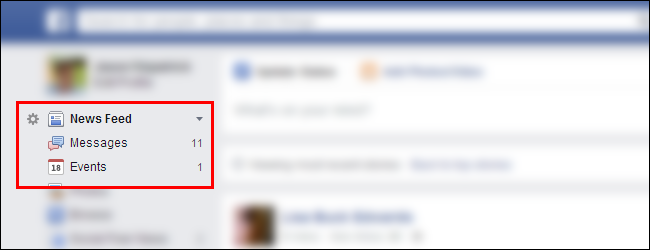
- Нажмите на шестерёнку — откроется маленькое всплывающее окно с кнопкой «Изменить параметры» (Edit Settings / Edit News Feed Settings). Нажмите эту кнопку.
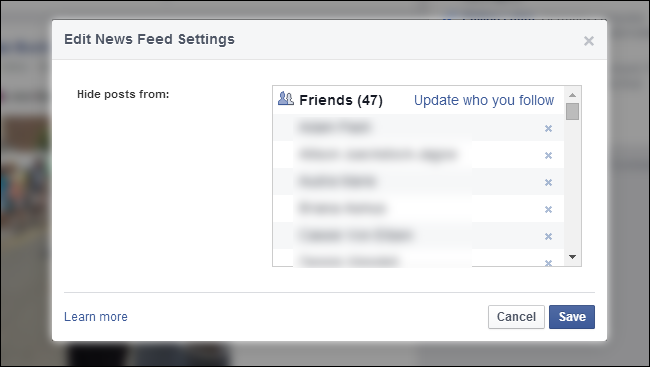
- Откроется окно «Изменить параметры ленты новостей». Там вы увидите список людей, от которых вы отписались или чьи посты скрыли.
- Чтобы вернуть человека в ленту, нажмите крестик «×» справа от его имени. После того как уберёте крестики у нужных людей, нажмите «Сохранить».
Альтернативный (но более трудоёмкий) способ: зайдите на профиль конкретного человека и нажмите кнопку «Подписки/Отписаться» (или «Подписаться»), которая обычно находится в правой нижней части обложки профиля. Это удобно, если нужно восстановить одного-двух друзей.
Мобильные устройства: варианты и советы
- Мобильное приложение Facebook меняется часто. Если не удаётся найти ту же шестерёнку, откройте профиль человека и переключите кнопку «Подписки» (Follow) — это самый надёжный способ на телефоне.
- Иногда в мобильных настройках есть пункт «Настройки ленты» или «Предпочтения ленты» (News Feed Preferences). Поиск по настройкам приложения по слову «лента» или «подписки» может помочь.
- Если вы используете мобильный браузер, попробуйте попросить версию сайта для компьютера (Desktop site) — тогда появится та же шестерёнка.
Когда это не сработает (примеры и причины)
- Если вы человека заблокировали, его нет в списке отключённых — блокировка и скрытие управляются разными списками.
- Если аккаунт другого пользователя деактивирован или удалён — вернуть его нельзя, пока аккаунт не восстановят.
- Если вы хотите видеть посты от страницы (Page) или группы, а не от личного аккаунта, управлять подписками нужно в настройках страниц или групп.
- Иногда изменения применяются с задержкой из‑за кеша; выйдите и войдите в аккаунт или очистите кеш браузера, если изменений не видно.
Мини‑методология: как быстро вернуть несколько людей
- Откройте «Изменить параметры ленты новостей» (см. шаги выше).
- Отфильтруйте имена, если список большой — используйте поиск в браузере (Ctrl/Command+F) по имени.
- Нажмите «×» для всех нужных людей и сохраните.
- Проверьте ленту через 10–15 минут: алгоритм может потребовать времени, чтобы начать показывать посты снова.
Чек‑лист ролей (кто и что делает)
- Обычный пользователь: открыть Ленту новостей → шестерёнка → Изменить параметры → снять × → Сохранить.
- Пользователь на телефоне: открыть профиль нужного человека → переключить Подписки → убедиться, что стоит «Подписан(а)».
- Администратор страницы: проверьте подписки страницы отдельно (нельзя управлять подписками страницы из этого списка личной ленты).
Решение проблем: что проверить, если не видно постов
- Убедитесь, что ваш браузер обновлён и кэш очищен.
- Проверьте, не включены ли у вас фильтры сортировки ленты (например «Недавние» vs «Главное»).
- Подождите: иногда алгоритм ранжирования нужно «перезапустить» — лайкните несколько постов человека, чтобы сигнализировать алгоритму, что вы хотите видеть его публикации.
Критерии приёмки
- Вы смогли найти список отключённых в разделе «Изменить параметры ленты новостей».
- Вы сняли отметку «×» у нужных людей и нажали «Сохранить».
- Через 10–30 минут в ленте начали появляться посты от ранее отключённых пользователей; если нет — выполните шаги из раздела «Решение проблем».
Быстрое руководство (flowchart)
flowchart TD
  A[Вы на компьютере?] -->|Да| B[Перейдите в Ленту новостей]
  A -->|Нет| C[Откройте профиль человека на телефоне]
  B --> D[Наведите курсор слева от Ленты новостей]
  D --> E[Нажмите шестерёнку → Изменить параметры]
  E --> F[Найдите людей → Нажмите × → Сохранить]
  C --> G[Нажмите Подписки → Подписаться]
1‑строчный глоссарий
- Отписаться/Unfollow — перестать видеть посты пользователя в ленте без блокировки.
- Скрыть/Hide — временно убрать конкретный пост или тип постов.
- Заблокировать/Block — полностью запретить взаимодействие и скрыть профиль.
- Лента новостей/News Feed — основной поток постов, который видит пользователь.
Короткое резюме
- На компьютере: Лента новостей → шестерёнка слева → Изменить параметры ленты новостей → снять × у людей → Сохранить.
- На телефоне: откройте профиль человека и переключите кнопку «Подписки».
- Если не видно постов — проверьте блокировки, кеш браузера и подождите, пока алгоритм обновит приоритеты.
Есть вопрос по технике или интерфейсу? Можете написать в службу поддержки Facebook или отправить письмо на ask@howtogeek.com, как указано в оригинале.

Похожие материалы

Несколько аккаунтов Skype: Multi Skype Launcher

Журнал для работы: повысить продуктивность

Персональные звуки уведомлений на Android

Скачивание шоу Hulu для офлайн‑просмотра

Microsoft Start: персонализированная новостная лента
