
Как отобразить все скрытые строки и столбцы в Excel
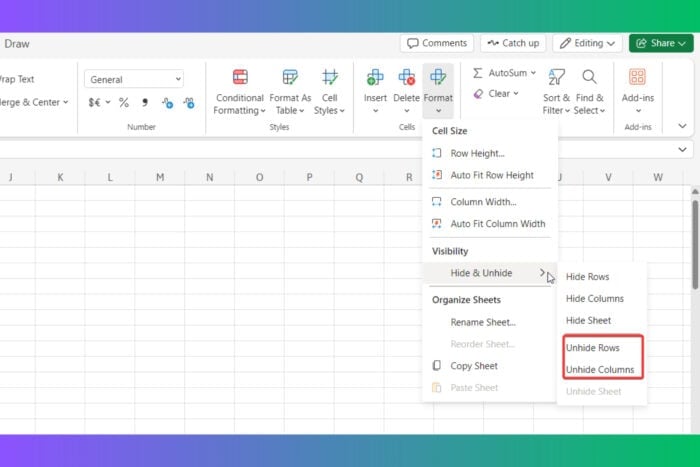
Ниже — пошаговые методы с подсказками по диагностике и альтернативными способами, когда стандартные команды не срабатывают.
Короткое описание подходов
- Быстрый путь: выделить весь лист и использовать команду «Отобразить все строки/столбцы».
- Контекстное меню: выделить диапазон, правый клик → «Отобразить».
- Локальное/целевое: отобразить одну строку через номер строки.
- Альтернативы: снять фильтр, разблокировать лист, изменить высоту строки, или запустить макрос VBA.
Важно: команды «Отобразить» не появятся, если в выделении нет скрытых строк/столбцов. Также имейте в виду замороженные панели и защищённый лист — они мешают выбору и изменениям.
Способы отобразить все строки и столбцы
1. Использование команды «Отобразить все» (рекомендуется)
- Кликните по маленькому углу в верхнем левом углу листа (между заголовками столбцов и строк), чтобы выделить весь лист.
- На ленте выберите Формат (Format), наведите курсор на Скрыть и отобразить (Hide & Unhide) и нажмите Отобразить все строки или Отобразить все столбцы.
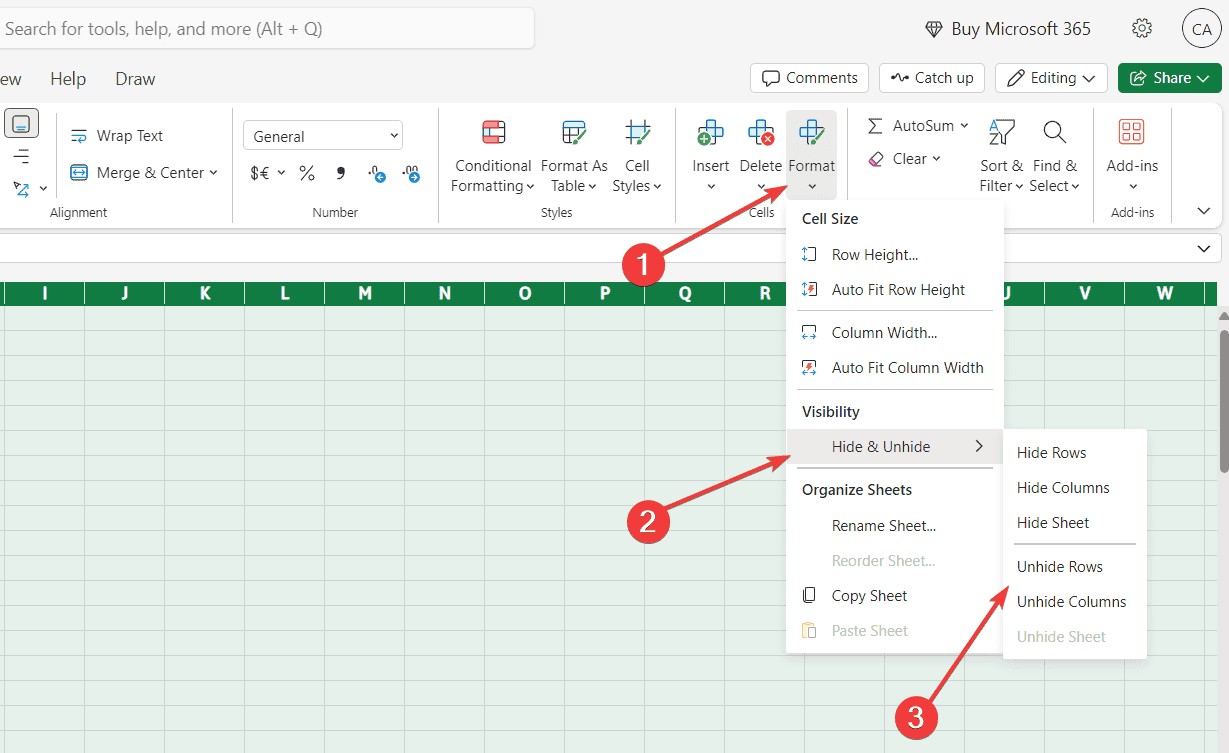
Сокращения с клавиатуры: Ctrl+A (выделить всё) → Ctrl+Shift+9 (отобразить строки). Для столбцов используйте Ctrl+Shift+0 (в некоторых раскладках/версиях Excel комбинация может отличаться).
2. Через контекстное меню
- Кликните по заголовку первой строки, затем прокрутите вниз, удерживайте Shift и кликните по заголовку последней строки — таким образом выделится диапазон.
- Нажмите правой кнопкой мыши по любому из выделенных заголовков и выберите Отобразить строки.
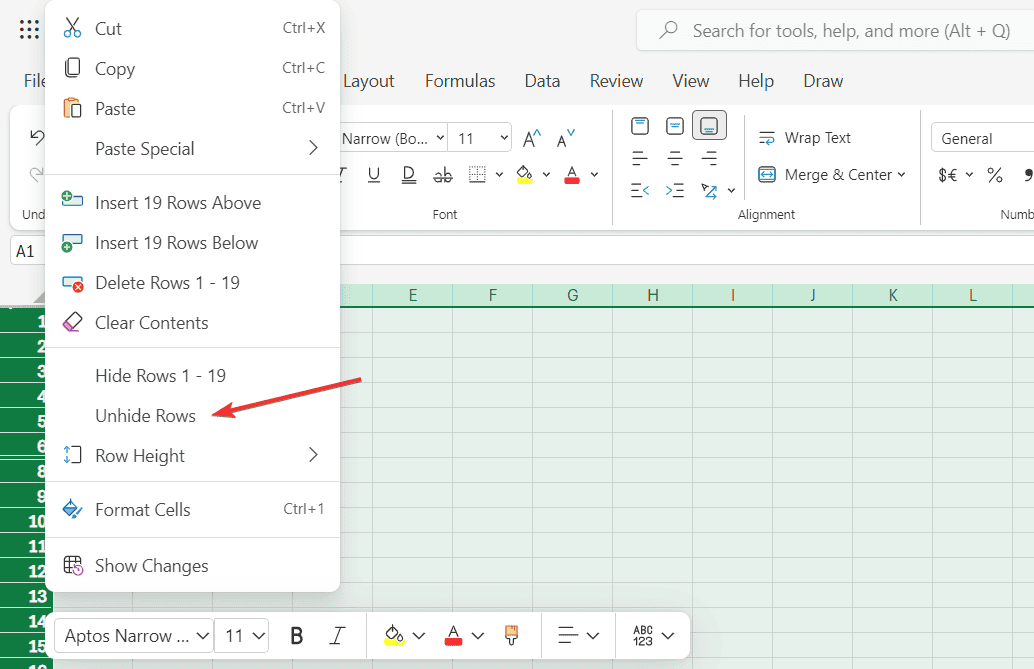
Та же последовательность работает для столбцов. Заметьте: опция доступна только если в выделенном диапазоне действительно есть скрытые элементы — иначе она не появится или будет неактивна.
3. Отобразить конкретную строку или столбец вручную
- Найдите пробел между номерами строк или буквами столбцов — там, где виден «разрыв» (например, 5 и 9, пропали 6–8).
- Наведите указатель мыши на границу между номерами — появится маленькая подсказка/точка. Кликните — соответствующая строка/столбец отобразится.
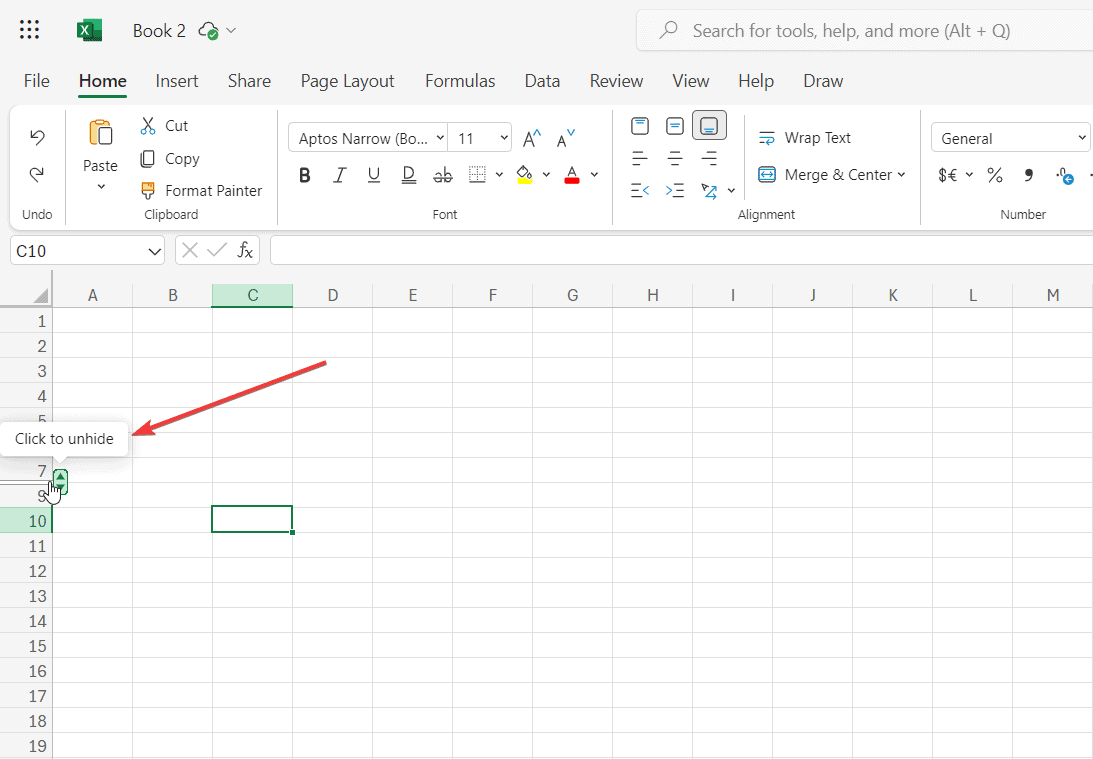
Этот способ удобен, если нужно вернуть одну строку/столбец, но неудобен на очень больших листах.
Альтернативные подходы и полезные приёмы
- Снять фильтр: если применяется автофильтр, строки скрыты фильтрацией, а не свойством «скрыть». На вкладке «Данные» нажмите «Очистить» фильтр.
- Проверить заморозку панелей: «Вид → Заморозить области». Замороженные области влияют на прокрутку и восприятие скрытых строк.
- Проверить защиту листа: «Рецензирование → Снять защиту листа» (если требуется пароль — обратитесь к администратору).
- Установить высоту строк вручную: выделите диапазон и выберите «Высота строки…», укажите значение (например, 15).
Быстрый макрос VBA (когда всё прочее не помогает)
Если у вас много листов или стандартные методы не сработали, можно выполнить макрос:
Sub UnhideAllRowsColumns()
  Dim sh As Worksheet
  For Each sh In ActiveWorkbook.Worksheets
    sh.Rows.Hidden = False
    sh.Columns.Hidden = False
  Next sh
End Sub
Как запустить: Alt+F11 → Вставка → Модуль → вставьте код → F5. Макрос снимет свойство Hidden у всех строк и столбцов во всех листах активной книги.
Когда стандартные методы не срабатывают (примеры и причины)
- Фильтр: строки действительно существуют, но отфильтрованы — команда «Отобразить» не покажет их. Решение: очистите фильтр.
- Замороженные панели: визуально кажется, что строки скрыты, но это эффект прокрутки — снимите заморозку.
- Защищённый лист: если лист защищён, изменение видимости строк/столбцов может быть запрещено.
- Высота строки установлена в 0: строка не помечена как скрытая, но её высота равна нулю — задайте высоту вручную.
Проверочный план: что пройти, если строки не видны
- Выделили ли вы весь лист? (угол или Ctrl+A)
- Есть ли активные фильтры на листе? (Данные → Фильтр)
- Лист защищён или книга защищена на уровне структуры? (Рецензирование)
- Заморожены ли панели? (Вид → Заморозить области)
- Установлена ли высота строк в 0? (Выделить → Форма → Высота строки)
- Попробовали ли вы VBA-скрипт для массового восстановления?
Критерии приёмки
- После выполнения шагов видим все ранее скрытые строки и столбцы на целевых листах.
- Команды «Отобразить» становятся доступны в меню/контекстном меню, если в выделении были скрытые элементы.
- Если лист защищён паролем — администратор подтвердил снятие защиты или выполнил операцию.
Короткий глоссарий
- Скрытые строки/столбцы — строки или столбцы с параметром Hidden = True в Excel.
- Фильтрация — временное скрытие строк по условиям фильтра.
- Заморозка панелей — фиксирование области листа для удобной навигации.
Итог и рекомендации
Если вам нужно быстро восстановить видимость всех данных — выделите весь лист и используйте «Отобразить все строки/столбцы» или сочетания клавиш. Если опция не срабатывает — пройдите чек-лист: фильтры, заморозка, защита, высота строк. Для массовых операций или автоматизации используйте макрос VBA.
Хотите больше подсказок по Excel? У нас есть статьи про базовые формулы, список полезных горячих клавиш и руководство по проблемам с «Заморозить области» — они помогут работать быстрее.
Понравилось руководство? Напишите, удалось ли вам отобразить все строки и столбцы в комментариях.

Похожие материалы

Несколько аккаунтов Skype: Multi Skype Launcher

Журнал для работы: повысить продуктивность

Персональные звуки уведомлений на Android

Скачивание шоу Hulu для офлайн‑просмотра

Microsoft Start: персонализированная новостная лента
