
Как заблокировать экран при просмотре Netflix
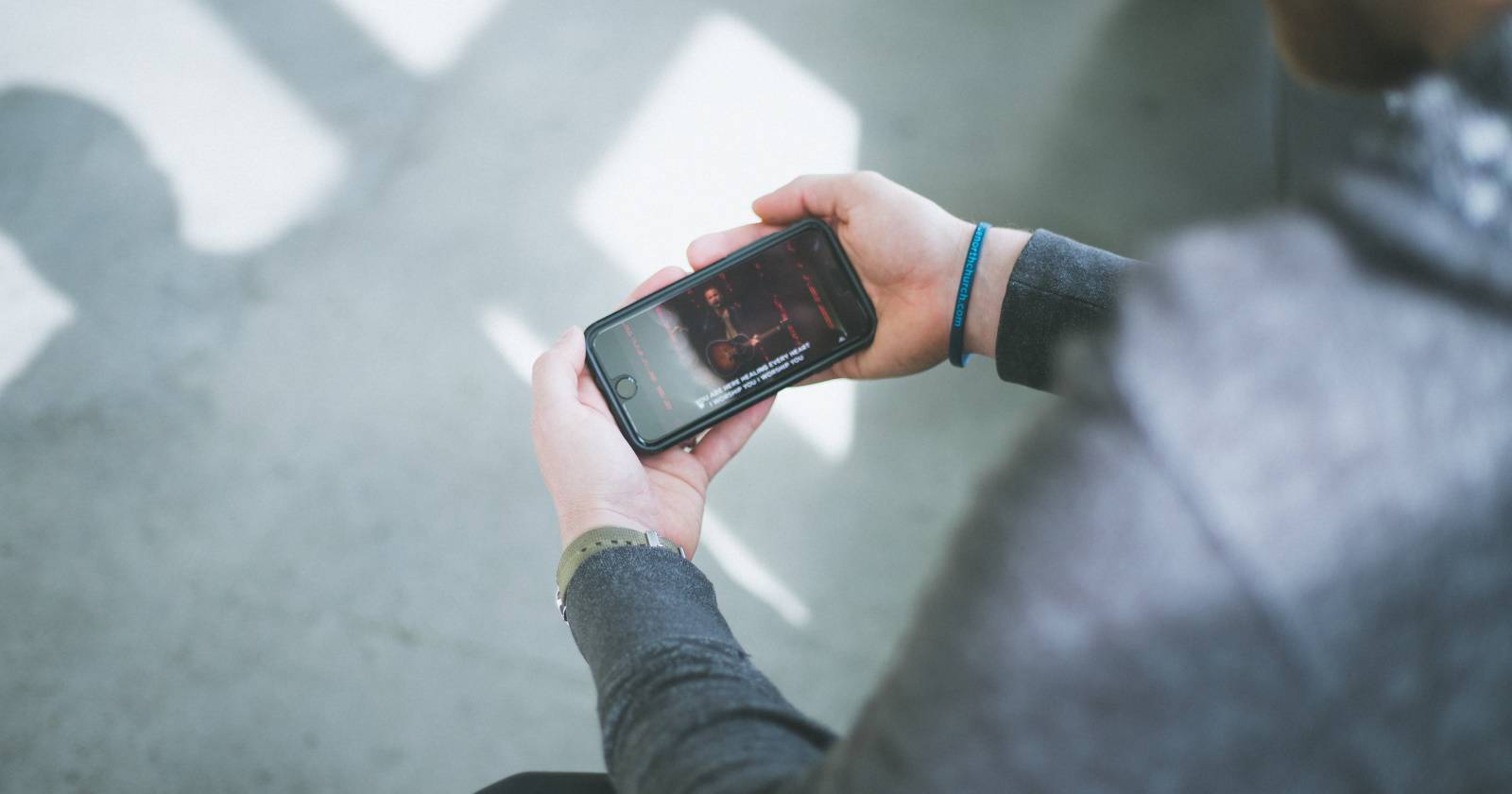
Просмотр сериала или фильма должен быть расслабляющим. Но случайное касание экрана может перемотать эпизод, выйти из плейбека или переключить серию. На мобильных устройствах такая случайность особенно вероятна: телефон может соскользнуть, вы задремали и поняли это только утром, или просто нажали экран, не заметив. Функция блокировки экрана в приложении Netflix решает эту проблему.
Почему стоит блокировать экран во время просмотра Netflix
-(1).jpg?q=50&fit=crop&w=825&dpr=1.5)
Коротко о причинах:
- Предотвращает случайную перемотку, пропуск серий или выход из приложения.
- Полезно при просмотре лёжа или если держите телефон в подставке.
- Защищает от непреднамеренных нажатий, если телефон падает или садятся руки.
Кто выигрывает от этой функции: люди, которые смотрят прямо перед сном; те, у кого нет подставки; те, кто совместно смотрит экран с друзьями и не хочет перебоев.
Как заблокировать экран в приложении Netflix — пошаговая инструкция
- Откройте приложение Netflix на мобильном устройстве (iOS или Android).
- Запустите фильм или серию.
- Нажмите один раз по экрану, чтобы появилось управление воспроизведением.
- Внизу экрана найдите значок «замок» и коснитесь его.
После нажатия значка «замок» экран блокируется. При касании ничего не произойдет: элементы управления не откроются, а воспроизведение не остановится. На экране появится уведомление «Экран заблокирован» (или эквивалентное системное сообщение), подтверждающее состояние блокировки.
Чтобы снять блокировку:
- Нажмите по экрану — появится значок замка.
- Коснитесь кнопки «Разблокировать экран» или значка замка ещё раз.
Важно: эта функция доступна только в мобильном приложении Netflix. На телевизорах, веб‑версии и других устройствах механика управления другая.
Когда блокировка экрана может не сработать
- Если вы используете устаревшую версию приложения — обновите Netflix через App Store или Google Play.
- На некоторых старых моделях телефонов пользовательский интерфейс может отличаться и значок замка может отсутствовать.
- Если приложение зависло или телефон разрядился, блокировка не поможет сохранить воспроизведение.
Важно: блокировка предотвращает реакции на касания внутри приложения, но не заменяет системную блокировку устройства. Вызов системных жестов (например, свайп для возвращения на домашний экран) всё ещё может прервать воспроизведение.
Альтернативные способы минимизировать прерывания
- Включите системный режим «Не беспокоить», чтобы звонки и уведомления не прерывали просмотр.
- Используйте подставку или держатель для телефона, чтобы снизить риск падения.
- Подключите наушники с поддержкой бесперебойного звукового потока, чтобы звуковые переключения не отвлекали.
- На некоторых плеерах сторонних устройств есть свой режим блокировки сенсора — изучите настройки конкретного устройства.
Критерии приёмки — как убедиться, что блокировка работает
- При касании экрана элементы управления не появляются.
- Нельзя перейти к следующей серии и перемотать контент без предварительного разблокирования.
- Сообщение «Экран заблокирован» или аналог отображается постоянно во время блокировки.
- После разблокировки все элементы управления снова доступны.
Чек‑лист перед началом длительного просмотра
- Убедитесь, что приложение Netflix обновлено.
- Запустите нужный эпизод или фильм.
- Нажмите экран и включите блокировку.
- Включите «Не беспокоить», если хотите избежать звонков.
- Поставьте телефон в подставку или держатель.
Советы и рекомендации
- Если вы часто засыпаете во время просмотра, используйте таймер сна в настройках устройства или сторонних приложениях. Это поможет экономить заряд и не потерять место просмотра.
- Если у вас дети или вы делитесь аккаунтом, блокировка экрана удобно комбинируется с профилем и контролем просмотра.
- При возникновении проблем попробуйте закрыть приложение и перезапустить его. Если это не помогло — перезагрузите устройство.
Резюме
Блокировка экрана в приложении Netflix — простой и практичный способ избежать случайных касаний, которые могут испортить просмотр. Функция доступна на мобильных устройствах: достаточно открыть воспроизведение, нажать по экрану и коснуться значка «замок». Если блокировка не видна, обновите приложение или проверьте модель телефона. Для максимального эффекта комбинируйте её с режимом «Не беспокоить» и подставкой для телефона.
Важно: функция не заменяет системную блокировку устройства и может отличаться в зависимости от версии приложения и модели телефона.
Краткие выводы в одном абзаце: Заблокируйте экран в мобильном приложении Netflix, чтобы избежать случайных касаний и пропуска серий. Это просто: откройте видео, нажмите экран и выберите значок «замок». При проблемах обновите приложение или перезагрузите устройство.

Похожие материалы

Несколько аккаунтов Skype: Multi Skype Launcher

Журнал для работы: повысить продуктивность

Персональные звуки уведомлений на Android

Скачивание шоу Hulu для офлайн‑просмотра

Microsoft Start: персонализированная новостная лента
