
Быстрая передача файлов по Wi‑Fi с Filedrop между ПК, планшетом и телефоном
Быстрые ссылки
- Установка и использование Filedrop
- Передача через сайт Filedrop
- Проекция слайдшоу
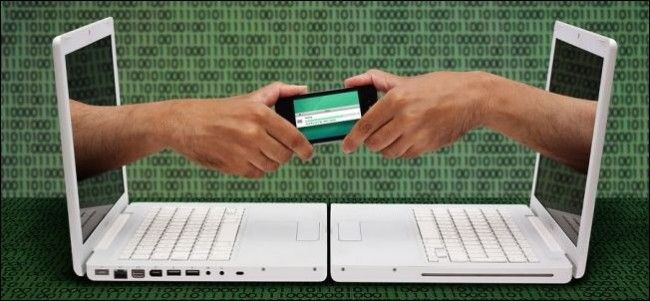
Filedrop упрощает перенос файлов между устройствами в одной Wi‑Fi сети — просто перетащите файл на значок получателя. Это похоже на AirDrop для Apple, но работает на Windows, macOS и Android. iOS‑версия платная (2,99 $), остальные платформы — бесплатно.
Установка и первые шаги
Filedrop доступен для Windows, macOS и Android. iOS‑пользователям нужно купить приложение в App Store за 2,99 $. Скачать Android‑версию можно в Google Play, а клиенты для Windows и macOS — с сайта Filedrop.
Установка на macOS: перетащите приложение в папку «Программы» и запустите. На Windows при первом запуске нужно будет разрешить Filedrop доступ через Windows Firewall.
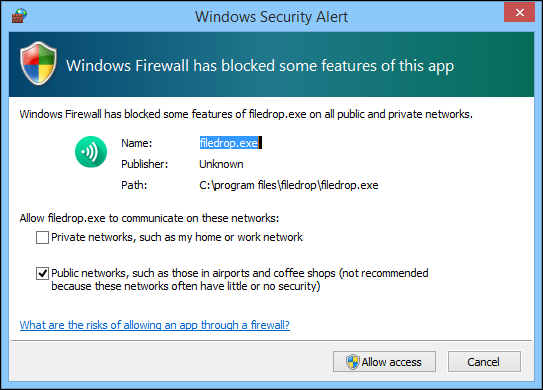
Важно: приложение предложит разрешить доступ и для публичных сетей. Это позволяет работать с Filedrop, когда вы подключены, например, к сети отеля, но одновременно делает ваш компьютер видимым для других пользователей в той же сети. Если вы не уверены, выбирайте разрешения для приватных сетей и отказывайте в приёме файлов от незнакомцев.
Приложение простое: перетащите файл на иконку нужного устройства — и отправка начнётся. Если на принимающем устройстве всплывёт запрос на приём, получатель должен подтвердить приём или отклонить передачу.

Где сохраняются принятые файлы
Нажмите иконку «входящие» внизу окна приложения, чтобы открыть историю полученных файлов. В настройках можно изменить папку для загрузок — в клиенте это делается через опцию «Изменить папку загрузки».
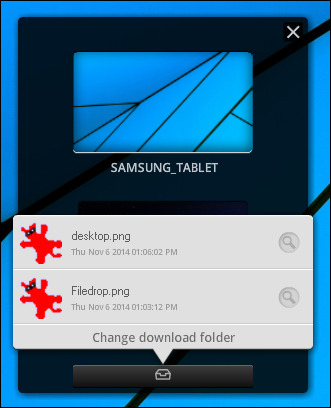
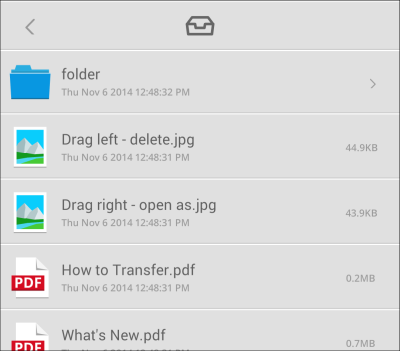
На мобильных устройствах (пример — Android) список получателей прокручивается вертикально. Нажмите на получателя, чтобы открыть меню отправки: значок с картинкой запускает выбор изображений и проекцию слайдшоу, а иконка «входящие» открывает каталог файлов.
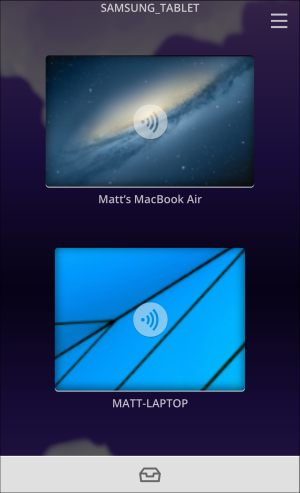
При выборе файла на мобильном устройстве можно свайпом влево удалить элемент или свайпом вправо просмотреть его.
Передача через сайт Filedrop
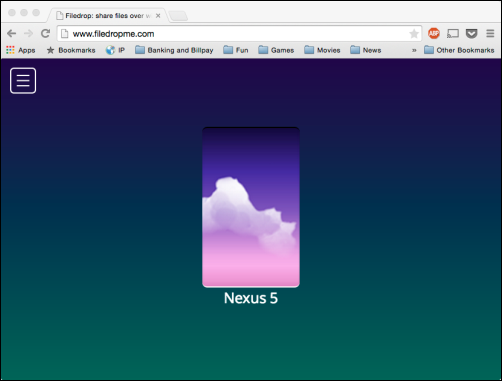
Если у вас есть файл на мобильном устройстве и вы хотите отправить его на компьютер, но не хотите (или не можете) устанавливать клиент на компьютер, используйте веб‑интерфейс Filedrop совместно с мобильным приложением.
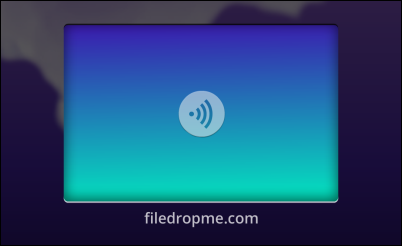
Это удобно, например, чтобы отправить документ на компьютер в отеле для печати или быстро перекинуть видео на чужой ПК. Веб‑версия позволяет как отправлять файлы на компьютер, так и перетаскивать файлы с компьютера на мобильное устройство в окне браузера.
Проецирование слайдшоу
Filedrop поддерживает проекцию изображений в виде слайдшоу. Чтобы запустить слайдшоу, тапните по получателю, затем по значку с картинкой.
Откроется галерея; выделите нужные изображения (они подсветятся зелёным) и нажмите «Воспроизвести». На принимающем устройстве появится окно с подтверждением входящего слайдшоу — приём нужно принять.
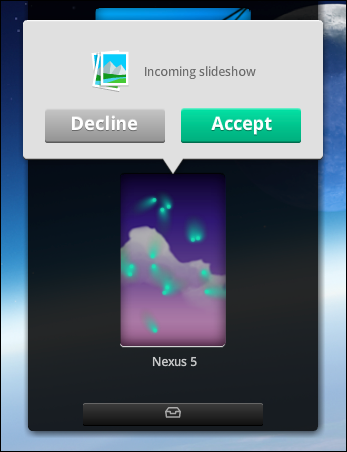
После подтверждения вы сможете листать фотографии на целевом экране с помощью управляющего устройства — удобно для демонстрации на большом экране.
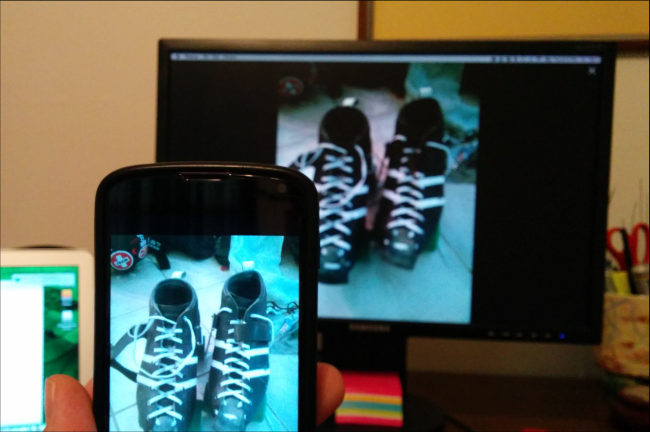
Производительность и пример скорости
Скорость передачи зависит от качества Wi‑Fi и аппаратной части устройств. В обзоре было указано, что файл размером 113 МБ передавался приблизительно за 1 минуту 42 секунды. Мелкие файлы, изображения и документы обычно передаются практически мгновенно.
Фактбокс — ключевые цифры
- Поддерживаемые платформы: Windows, macOS, Android, iOS
- Стоимость: бесплатно для Windows/macOS/Android, 2,99 $ для iOS
- Пример скорости: 113 МБ ≈ 1 мин 42 с (зависит от сети)
Когда Filedrop не подойдёт
- Когда устройства находятся в разных сетях и нет общего Wi‑Fi; Filedrop работает только в одной сети или через локальную связь.
- Если вы не хотите разрешать доступ в публичной сети — тогда риски видимости устройства посторонним могут быть нежелательны.
- Для автоматической синхронизации большого объёма данных (резервного копирования) лучше подходят специализированные облачные сервисы или локальные синхронизационные решения.
Альтернативы и дополнительные подходы
- AirDrop — если все устройства Apple. Прост, быстрый, но ограничен экосистемой Apple.
- Облачные хранилища (Google Drive, Dropbox, OneDrive) — хороши для доступа из любой точки, но требуют интернета и загрузки в облако.
- USB‑накопители — надёжно и быстро при наличии физического доступа, но неудобно при отсутствии порта или кабеля.
- Snapdrop, KDE Connect, Resilio Sync — альтернативные приложения и инструменты для разных платформ.
Выбор зависит от сценария: для одноразовых быстрых переносов в одной сети Filedrop удобен; для постоянной синхронизации лучше облако или специализированные сервисы.
Методика: быстрый чек‑лист перед передачей
- Подключите все устройства к одной Wi‑Fi сети.
- Убедитесь, что Filedrop запущен на всех устройствах.
- На Windows проверьте разрешение в брандмауэре.
- На целевом устройстве дождитесь всплывающего окна с запросом и подтвердите приём.
- После завершения передачи проверьте папку загрузок и при необходимости измените её в настройках.
Рекомендации по безопасности и конфиденциальности
- Отклоняйте входящие файлы от незнакомых устройств.
- Не учитывайте публичные сети, если не доверяете их безопасности.
- Для корпоративной среды уточните у IT‑отдела политику по использованию сторонних приложений и открытию портов.
- Для передачи конфиденциальных данных предпочтительнее использовать зашифрованные каналы или проверенные корпоративные решения.
Важно: Filedrop упрощает локальную передачу, но не заменяет шифрование и корпоративные политики безопасности.
Устранение неполадок
Проблема: одно устройство не видно в приложении.
- Проверьте, находятся ли оба устройства в одной сети Wi‑Fi.
- Убедитесь, что Filedrop запущен и разрешён в брандмауэре (Windows).
- На Android/iOS проверьте разрешения сети и работу фоновых процессов.
Проблема: передача зависает или очень медленная.
- Проверьте скорость и загруженность Wi‑Fi сети.
- Попробуйте перезапустить роутер и приложения.
- Переключитесь на менее загруженный диапазон (5 ГГц при наличии поддержки).
Проблема: не удаётся просмотреть принятый файл.
- Откройте папку загрузок через интерфейс Filedrop и проверьте расширение файла.
- Убедитесь, что на устройстве установлены приложения, поддерживающие данный формат.
Роли и чек‑листы (кто что делает)
- Отправитель:
- Запускает Filedrop. Выбирает файл. Перетаскивает на иконку получателя.
- Проверяет, что устройство получателя отображается в списке.
- Получатель:
- Принимает или отклоняет входящую передачу.
- Проверяет папку загрузок и открывает файл.
- Администратор сети:
- Контролирует правила брандмауэра и безопасность Wi‑Fi.
- Ограничивает использование публичных сетей при необходимости.
Критерии приёмки
- Устройства находятся в одной Wi‑Fi сети.
- Filedrop запущен и отображает целевое устройство.
- При передаче на принимающем появляется диалог «Принять/Отклонить».
- Файл сохраняется в указанной папке загрузок и открывается в соответствующем приложении.
Примеры использования
- Быстрая передача фото с телефона на ноутбук для редактирования.
- Отправка документа на компьютер в отеле через веб‑интерфейс Filedrop для печати.
- Проекция слайдшоу с мобильного на телевизор или большой экран для показа группе.
Вопросы и ответы
Нужно ли включать общедоступные сети для работы Filedrop?
Нет, но если вы не включите общедоступные сети, вы сможете принимать файлы только в приватной домашней или офисной сети. Включение общего доступа повышает гибкость, но увеличивает видимость устройства в сети.
Можно ли использовать Filedrop через интернет, а не в одной Wi‑Fi сети?
Filedrop рассчитан на локальные сети. Для передачи через Интернет используйте облачные сервисы или инструменты с поддержкой удалённого соединения.
Как изменить папку для сохранения принятых файлов?
Откройте Filedrop, нажмите иконку входящих и выберите опцию «Изменить папку загрузки» (Change download folder), затем укажите желаемую папку.
Краткое резюме
Filedrop — простой инструмент для локальной передачи файлов между устройствами по Wi‑Fi. Он удобен для одноразовых быстрых переносов и демонстрации слайдшоу. Обратите внимание на настройки безопасности и разрешения в брандмауэре. Если ваши устройства часто находятся в разных сетях, рассмотрите альтернативы.
Если хотите — установите Filedrop и попробуйте передать несколько небольших файлов, чтобы оценить удобство и скорость в вашей сети. Оставляйте отзывы и вопросы в форуме обсуждения приложения.
Часто задаваемые вопросы
Как проверить, что Filedrop видит другое устройство?
- Убедитесь, что оба устройства подключены к одной сети. В интерфейсе Filedrop появится иконка устройства получателя.
Нужно ли регистрироваться в сервисе?
- Нет, Filedrop работает локально без обязательной регистрации.
Что делать, если файл не сохранился?
- Проверьте папку загрузок и повторите передачу. Если проблема повторяется, перезапустите приложение.

Похожие материалы

Несколько аккаунтов Skype: Multi Skype Launcher

Журнал для работы: повысить продуктивность

Персональные звуки уведомлений на Android

Скачивание шоу Hulu для офлайн‑просмотра

Microsoft Start: персонализированная новостная лента
