
Как отключить группировку уведомлений в iOS 12
Быстрая навигация
- Что означают параметры «Автоматически» и «По приложению»
- Как отключить группировку для конкретного приложения — пошагово
- Когда лучше оставить группировку включённой
Зачем отключать группировку уведомлений
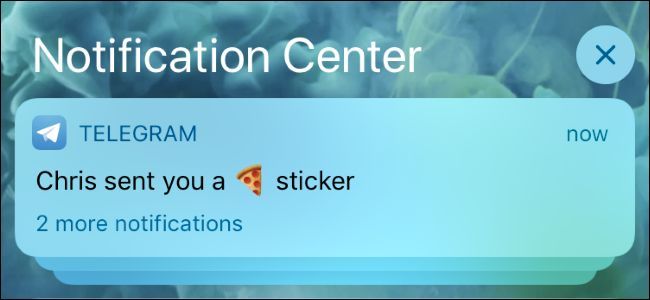
Группировка уведомлений делает Центр уведомлений чище, собирая сообщения от одного приложения в стек. Но иногда вы хотите видеть каждое уведомление отдельно — например, чтобы быстро просматривать новые сообщения в мессенджере без лишних касаний. Отключив группировку для конкретного приложения, вы получите список отдельных уведомлений от него.
Важно: в iOS нет системной настройки для отключения группировки для всех приложений сразу. Нужно изменить это для каждого приложения по отдельности.
Как отключить группировку — пошаговая инструкция
- Откройте «Настройки» на iPhone или iPad.
- Перейдите в раздел Уведомления.
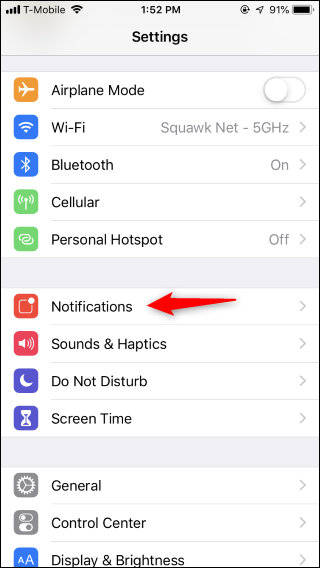
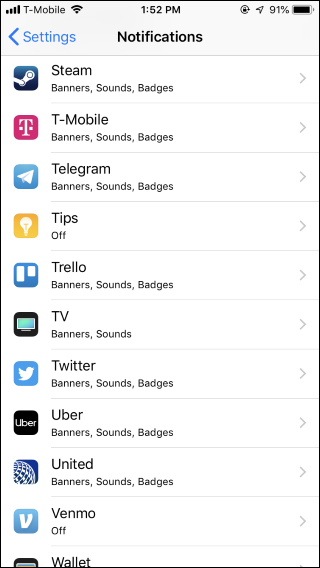
- Найдите приложение, для которого хотите отключить группировку, и коснитесь его имени.
- В блоке Параметры найдите Группировка уведомлений и коснитесь.
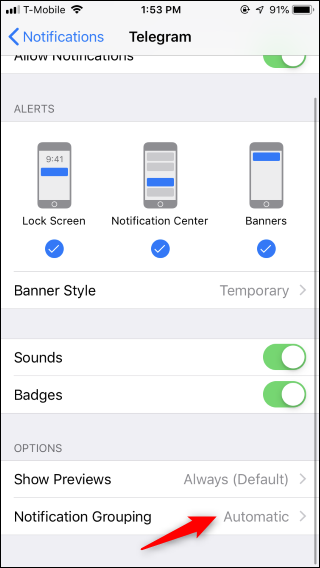
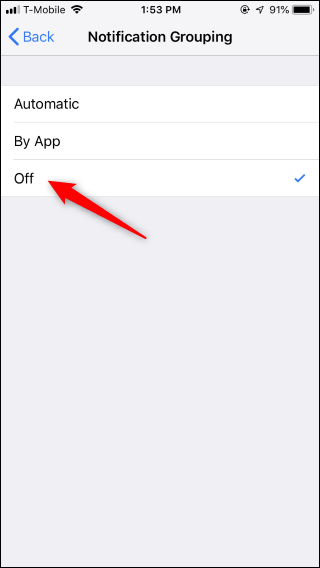
- Выберите Отключено, чтобы каждое уведомление от этого приложения отображалось отдельно в Центре уведомлений.
- Повторите для других приложений по необходимости.
Чем отличаются режимы Автоматически, По приложению и Отключено
- Автоматически: система пытается группировать уведомления «умно» — по отправителю, по теме или по другим признакам. Это настройка по умолчанию.
- По приложению: все уведомления всегда группируются по приложению в один стек, без дополнительных умных разделений.
- Отключено: уведомления не группируются и отображаются по одному.
Пример: в Почте при включённой опции Автоматически вы можете увидеть один стек уведомлений от определённого корреспондента и другой стек для остальных писем. Если хотите ровно один стек для всех писем, выберите По приложению.
Когда стоит отключить группировку
- Если вы активно используете мессенджер и хотите быстро просматривать каждое входящее сообщение.
- Если приложение создаёт несколько стеков уведомлений и это затрудняет быстрый обзор.
- Если вам нужно иметь точную хронологию уведомлений в Центре уведомлений.
Когда лучше не трогать настройку
- Если вы получаете много уведомлений от одного приложения и хотите уменьшить визуальный шум.
- Если вы доверяете умной сортировке iOS и предпочитаете компактный вид Центра уведомлений.
Альтернативные подходы и советы
- Временное решение: включайте или отключайте группировку для приложения в зависимости от текущих задач. Например, отключите для рабочей переписки в рабочие часы.
- Используйте режим «Не беспокоить» или фокусировки, чтобы полностью избавиться от отвлекающих уведомлений, если группировка не помогает.
- Проверьте настройки каждого приложения: некоторые мессенджеры имеют собственные опции отправки уведомлений, которые влияют на группировку.
Чек-лист для пользователей и администраторов
- Пользователь: убедиться, что выбранное приложение обновлено; изменить настройку в Настройках → Уведомления → приложение → Группировка уведомлений.
- IT-администратор: подготовить инструкцию для сотрудников, если политика компании требует определённого отображения уведомлений; напомнить, что массового отключения через MDM нет.
Когда это может не сработать
- Некоторые приложения сами формируют уведомления так, что iOS продолжает делить их на несколько стеков даже при выборе По приложению.
- Если приложение устарело или нестабильно, поведение уведомлений может быть неожиданным — обновите приложение.
Критерии приёмки
- Уведомления от выбранного приложения появляются в Центре уведомлений как отдельные элементы.
- При выборе По приложению все уведомления отображаются в одном стеке.
- Изменение применилось без перезагрузки устройства.
Быстрый план действий для привычки
- Раз в неделю просматривайте, какие приложения чаще всего мешают.
- Для трёх главных приложений отключите группировку и оцените эффект в течение дня.
- Оставьте включённой группировку для остальных.
Дополнительные ресурсы
- Что нового в iOS 12 — предпросмотр изменений в Центре уведомлений и других функциях.
Важно: точное поведение группировки может отличаться в зависимости от версии iOS и конкретных приложений. Если после настройки вы наблюдаете неконсистентное поведение, проверьте обновления iOS и самих приложений.
FAQ
Q: Можно ли отключить группировку для всех приложений сразу?
A: Непрямо нет. В iOS нет глобальной системной опции, поэтому отключать нужно по одному приложению.
Q: Если я выберу По приложению, будут ли уведомления всё ещё разбиваться по отправителю?
A: Нет. По приложению гарантирует, что уведомления будут группироваться только по приложению в один стек.
Короткое резюме
- Отключить группировку уведомлений в iOS 12 можно только для отдельных приложений через Настройки → Уведомления.
- Режимы Автоматически, По приложению и Отключено дают разный уровень группировки; выбирайте в зависимости от потребностей.
- Нет глобальной опции для всех приложений, поэтому настройку придётся повторить для каждого приложения, где это необходимо.
Важное: при сомнениях попробуйте сначала изменить настройку для одного приложения и оцените удобство работы несколько дней, прежде чем менять другие.

Похожие материалы

Несколько аккаунтов Skype: Multi Skype Launcher

Журнал для работы: повысить продуктивность

Персональные звуки уведомлений на Android

Скачивание шоу Hulu для офлайн‑просмотра

Microsoft Start: персонализированная новостная лента
