
Как отменить отправку письма в приложении Gmail для iOS
TL;DR
Gmail для iOS теперь показывает кнопку «Отменить» после нажатия «Отправить». У вас есть 5 секунд, чтобы вернуть письмо в черновики. Обновите приложение до версии 5.0.3 или новее. В статье — пошаговые скриншоты, ограничения и практические советы.
Что нового и почему это полезно
Gmail на компьютере давно поддерживает функцию «Отменить отправку» с настраиваемым окном (5, 10, 20, 30 секунд). Раньше мобильное приложение этой функции не имело. Теперь в официальном приложении Gmail для iPhone и iPad появилась кнопка «Undo» (Отменить) с фиксированным окном в 5 секунд. Это даёт вам короткий шанс вернуть ошибочное, неполное или отправленное не тому адресату письмо.
Важно: функция доступна только в приложении Gmail для iOS версии 5.0.3 и выше. Проверьте обновления в App Store перед началом.
Быстрая пошаговая инструкция
- Откройте приложение Gmail на iPhone или iPad и нажмите кнопку нового сообщения внизу экрана.
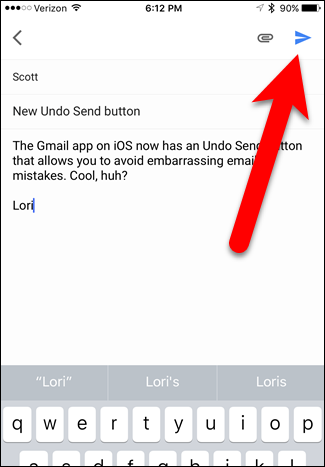
- Напишите письмо и нажмите «Отправить» вверху экрана.
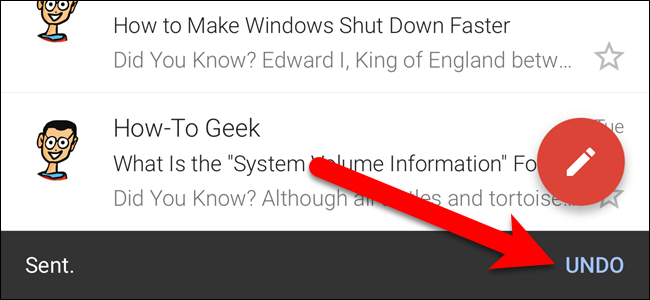
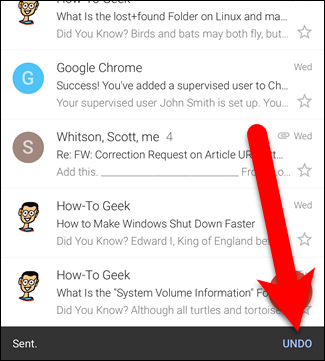
- Внизу экрана появится тёмная панель с уведомлением «Отправлено» и кнопкой «Отменить» справа. Нажмите «Отменить» в течение 5 секунд.
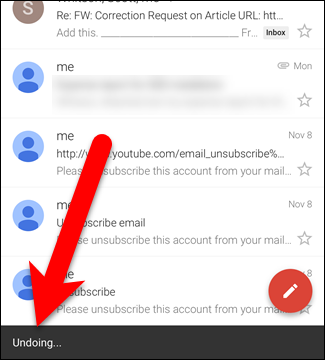
- После нажатия появится сообщение «Отмена отправки» и приложение вернёт вас к черновику письма, где можно внести правки или удалить сообщение.
- Если вы хотите полностью удалить черновик, нажмите «Отбросить» (Discard) на той же тёмной панели в течение нескольких секунд.
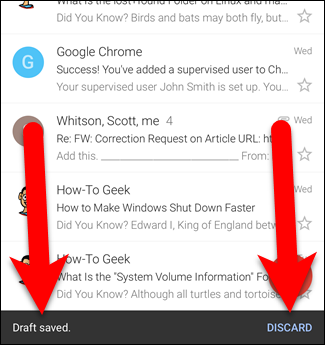
Примечание: после отмены письмо автоматически сохраняется в папке «Черновики». Вы можете вернуться и отредактировать его позже.
Ограничения и важные детали
- Окно отмены фиксировано и равно 5 секундам. В настройках iOS-версии изменить это нельзя. В веб-версии Gmail можно выбрать 5, 10, 20 или 30 секунд.
- Функция всегда доступна в мобильном приложении, даже если на вебе вы отключили «Отменить отправку» для аккаунта.
- Если письмо уже ушло (вы не нажали «Отменить» за 5 секунд), вернуть его нельзя через стандартные средства Gmail.
Важно: 5 секунд — очень короткий срок. Делайте паузу перед отправкой, если письмо чувствительное.
Когда функция может не сработать
- Плохое сетевое соединение: при проблемах с сетью интерфейс может не успеть показать панель или отправка/отмена может прерваться.
- Сторонние клиенты или интеграции: если письмо отправляется не через стандартный поток Gmail (например, API, сторонние SMTP-клиенты), функция в приложении не гарантирует отмену.
- Моментальные оповещения у получателя: если получатель уже просмотрел уведомление о письме через быстрые push-уведомления, отмена не предотвратит его знание факта отправки.
Альтернативные подходы
- Включайте черновики по умолчанию: вместо мгновенной отправки сначала сохраняйте письмо как черновик, затем вручную отправляйте после проверки.
- Используйте шаблоны и проверки: создайте чек-лист перед отправкой (получатель, тема, вложения) и прогоняйте быстро перед Send.
- Отложенная отправка через веб: если нужно больше времени, отправляйте через веб-интерфейс и установите окно 30 секунд или используйте отложенную отправку (Schedule send).
Ментальные правила (heuristics)
- Правило 3‑секундной проверки: прочитайте тему и первые две строки перед отправкой — это ловит большинство ошибок.
- Правило адреса: всегда смотрите на поле «Кому» в течение 1 секунды перед кликом «Отправить».
- Сохранение на всякий случай: если письмо важно, начните с черновика, затем выверяйте и отправляйте.
Ролевые чек-листы
- Для менеджера: 1) Проверить получателей; 2) Проверить тему; 3) Проверить вложения; 4) Нажать «Отправить».
- Для помощника/секретаря: 1) Подготовить черновик; 2) Передать руководителю для проверки; 3) Отправить только после подтверждения.
Краткое объявление для команды (100–200 слов)
Gmail для iOS теперь поддерживает функцию отмены отправки: после нажатия «Отправить» у вас есть 5 секунд, чтобы вернуть письмо в черновики и внести правки. Убедитесь, что на ваших iPhone и iPad установлена версия приложения 5.0.3 или новее. Обучите сотрудников пользоваться этой опцией при отправке чувствительных писем. Помните, окно отмены фиксировано и короткое — используйте чек-листы и черновики для дополнительной защиты от ошибок.
Краткий словарь терминов
- Отмена отправки: возврат письма в черновик в течение короткого окна после нажатия «Отправить».
- Черновик: сохранённая версия письма, доступная в папке «Черновики».
Часто задаваемые вопросы
Можно ли изменить длительность окна отмены в приложении iOS?
Нет. В мобильном приложении окно фиксировано и составляет 5 секунд. Чтобы получить больше времени, используйте веб‑версию Gmail и настройте окно на 10, 20 или 30 секунд.
Куда сохраняется письмо после отмены отправки?
Письмо автоматически сохраняется в папке «Черновики» вашего аккаунта Gmail. Вы можете отредактировать или удалить его позже.
Итог
Функция «Отменить отправку» в Gmail для iOS — полезное обновление, которое помогает избежать мгновенных оплошностей. Помните о 5‑секундном окне и используйте дополнительные практики (черновики, чек-листы), чтобы минимизировать риск ошибочной рассылки.

Похожие материалы

Несколько аккаунтов Skype: Multi Skype Launcher

Журнал для работы: повысить продуктивность

Персональные звуки уведомлений на Android

Скачивание шоу Hulu для офлайн‑просмотра

Microsoft Start: персонализированная новостная лента
