
Как отменить набор текста на iPhone: 5 надёжных способов
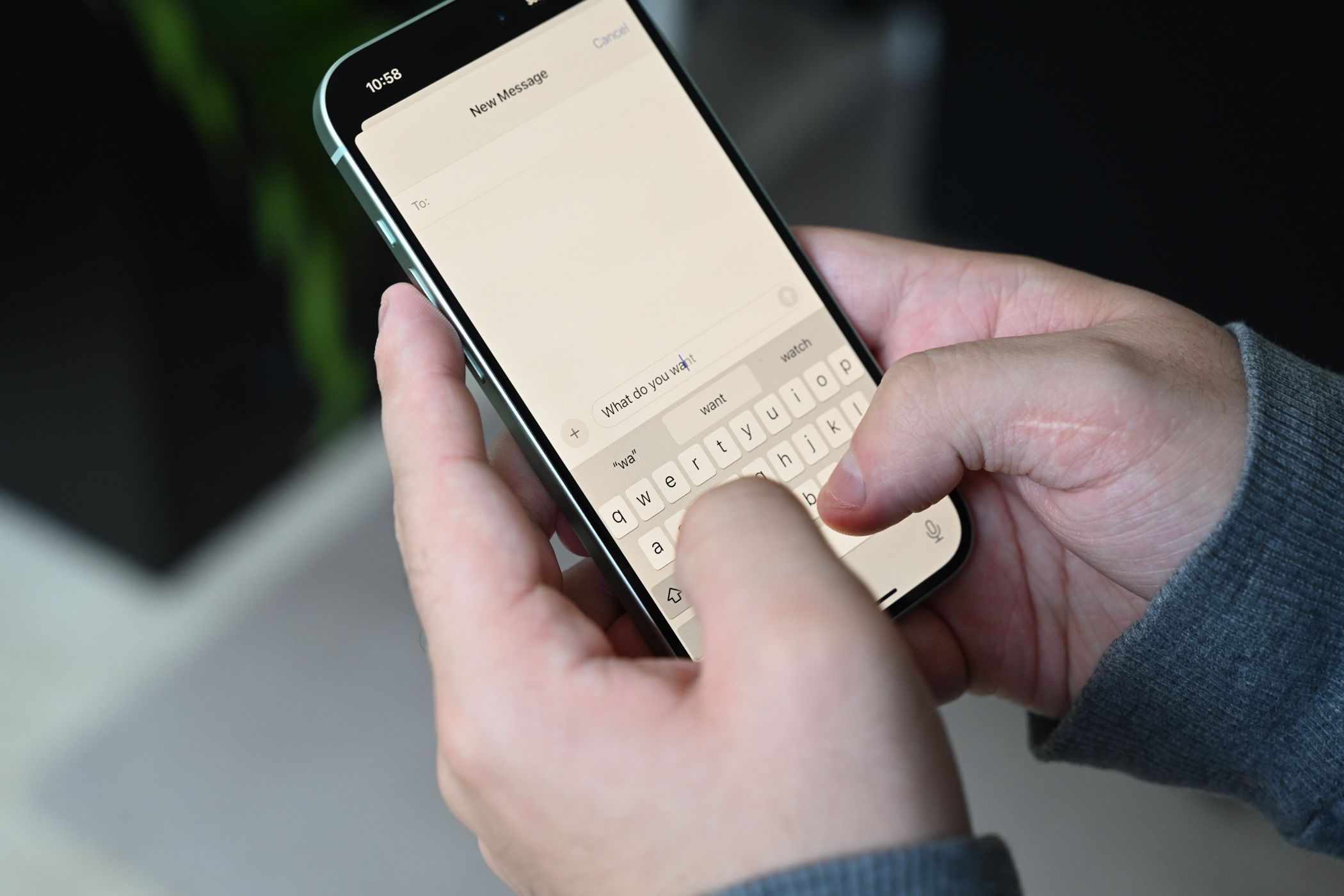
Ниже — подробная инструкция по каждому способу, советы на случай, если что-то не работает, и короткий чек‑лист для проверки совместимости в приложении.
1 Встряхивание телефона (Shake to Undo)
Самый старый способ отмены ввода — встряхнуть iPhone. Эта функция долгое время была включена по умолчанию, но на современных версиях iOS она может быть выключена.
Как включить:
- Откройте Настройки > Универсальный доступ > Касание (Settings > Accessibility > Touch).
- Включите опцию «Отменить встряхиванием» (Shake to Undo).
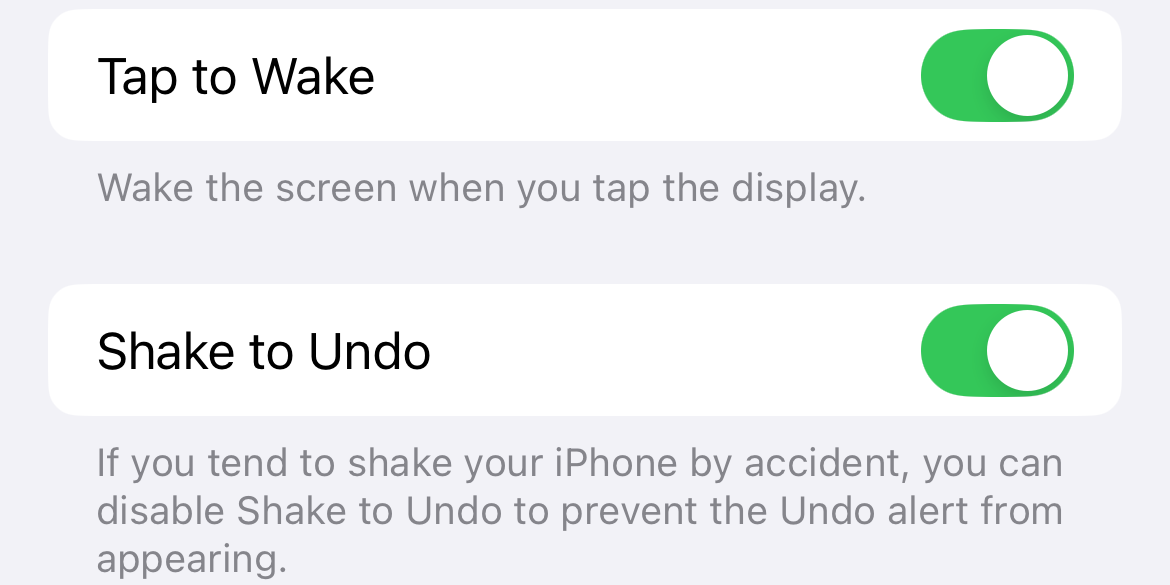
Как пользоваться: набирая текст, аккуратно встряхните устройство. Появится диалог «Отменить ввод» — нажмите «Отменить».
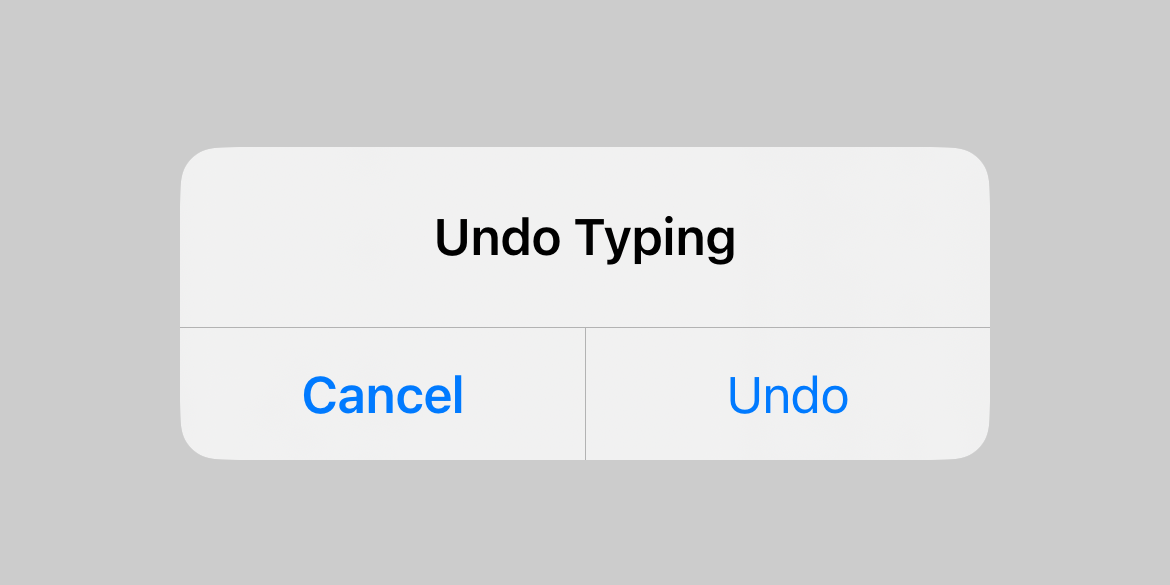
Важно: если диалог появляется слишком часто по случайности, отключите опцию в тех же настройках.
2 Тап двумя касаниями тремя пальцами (двойной трёхпальцевый тап)
Есть два трёхпальцевых жеста. Первый — быстрый двойной тап тремя пальцами. Во время ввода дважды коснитесь экрана тремя пальцами. Вверху экрана появится уведомление «Отменить», и последнее действие будет отменено.

3 Панель форматирования из трёх пальцев и кнопка отмены
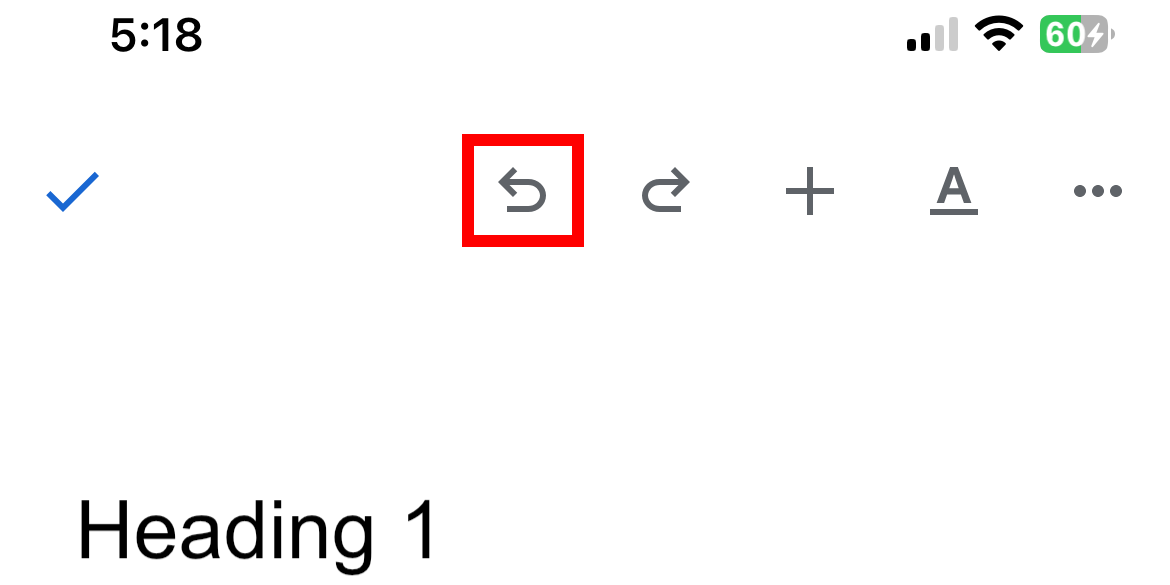
В ряде приложений одиночный тап тремя пальцами открывает маленькую панель форматирования вверху экрана. Там есть кнопки: Отменить, Вырезать, Копировать, Вставить и Повторить. Нажмите кнопку Отменить — U‑образная стрелка влево.
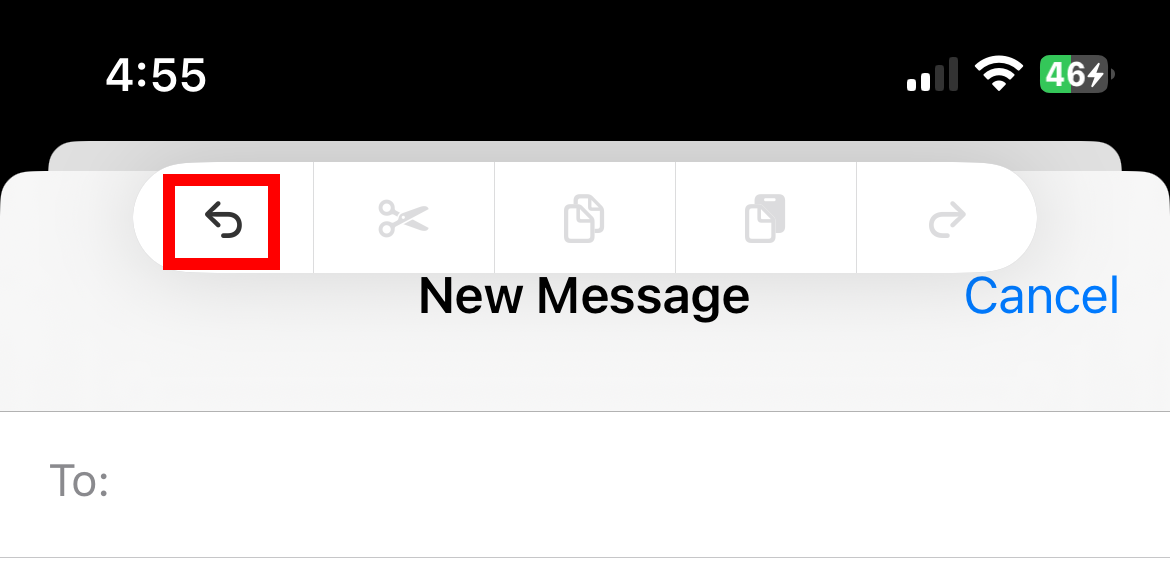
Чтобы вернуть действие, нажмите Повторить — изогнутая стрелка вправо.
4 Свайп тремя пальцами (быстрый жест отмены/повтора)
Третий трёхпальцевый приём — свайп. Положите три пальца на экран и быстро проведите влево, чтобы отменить последнее действие. Появится сообщение «Отменить» вверху. Чтобы повторить отменённое действие, сделайте свайп тремя пальцами вправо.
Этот жест часто удобнее, чем диалог при встряхивании, потому что не требует включённых дополнительных настроек.
5 Command+Z на физической клавиатуре
Если к iPhone подключена внешняя клавиатура (через Bluetooth), используйте привычные сочетания:
- Отмена: Command+Z
- Повтор: Shift+Command+Z
Большинство приложений поддерживают эти сочетания, особенно те, что ориентированы на редактирование текста.
Когда методы не работают — типичные причины
Важно знать, что не все приложения поддерживают все жесты. Вот когда отмена может не сработать:
- Приложение реализует собственный редактор без поддержки системных жестов (пример: некоторые мессенджеры или игры).
- Вы используете стороннюю клавиатуру, которая перехватывает жесты или события ввода.
- Действие было совершено слишком давно: не все истории отмен ограничены только одной операцией; некоторые приложения не хранят историю ввода.
- Веб‑страницы и встроенные версии редакторов могут не обрабатывать жесты iOS.
Если отмена недоступна, попробуйте выделить и вернуть текст вручную из буфера обмена (если вы недавно копировали текст), или проверьте, есть ли в интерфейсе приложения своя кнопка «Отменить».
Быстрая проверка совместимости приложения (чек‑лист)
- Откройте поле ввода и внесите заметную правку.
- Попробуйте каждый метод: встряхивание, двойной тап тремя пальцами, панель трёх пальцев, свайп трёх пальцев, Command+Z (если есть клавиатура).
- Посмотрите, появляется ли системное сообщение или кнопка отмены в интерфейсе.
- Если ни один метод не сработал, найдите в интерфейсе иконку отмены или меню «Правка».
Краткая таблица действий для тестировщика:
- Тест 1: Включена ли опция «Отменить встряхиванием»?
- Тест 2: Работает ли двойной трёхпальцевый тап?
- Тест 3: Появляется ли панель форматирования при одиночном трёхпальцевом тапе?
- Тест 4: Срабатывает ли трёхпальцевый свайп влево/вправо?
- Тест 5: Работает ли Command+Z на внешней клавиатуре?
Советы по настройке и устранению проблем
- Если жесты не работают, перезагрузите iPhone и протестируйте снова.
- Убедитесь, что в Настройках > Универсальный доступ > Касание включены нужные элементы управления жестами.
- Для сторонних клавиатур временно переключитесь на стандартную клавиатуру iOS и проверьте жесты.
- Если конкретное приложение не поддерживает отмену, напишите разработчикам — это часто единственный выход для сторонних приложений.
Важно: некоторые приложения намеренно убирают поддержку системной отмены, чтобы избежать конфликтов с собственным интерфейсом.
Ментальная модель: как думать об отмене
Представьте систему отмены как кратковременную «историю действий» интерфейса. Система хранит последние операции и позволяет откатить их в порядке, обратном исполнению. Но владелец этой истории — приложение. Если приложение не сохраняет историю, система не сможет её восстановить.
Критерии приёмки
- При выполнении жеста отмены отображается системное уведомление или интерфейсная кнопка «Отменить».
- Последняя корректная операция действительно отменяется.
- Повтор (redo) работает через соответствующий жест или кнопку.
- Для внешней клавиатуры комбинации Command+Z и Shift+Command+Z выполняют ожидаемые действия.
Быстрые рекомендации по выбору метода
- Нужна простая и универсальная отмена: попробуйте трёхпальцевый свайп влево. Работает быстро и редко конфликтует.
- Используете физическую клавиатуру: Command+Z комфортнее и надежнее.
- Если часто случайно стираете текст: включите/проверьте «Отменить встряхиванием» или используйте внешнюю клавиатуру.
Заключение
На iPhone есть несколько удобных способов отменить ввод: встряхивание, жесты тремя пальцами, кнопки в панелях приложений и сочетания клавиш на внешней клавиатуре. Не все приложения поддерживают все способы, поэтому полезно знать несколько приёмов и уметь проверить совместимость.
Важно: если нужно быстро восстановить текст в критичном сообщении, сначала попробуйте трёхпальцевый свайп или Command+Z. Если это не помогло, проверьте интерфейс приложения на наличие собственной кнопки «Отменить» или воспользуйтесь резервными копиями/черновиками приложения.
Краткое резюме:
- Три основных семейства методов: жесты (встряхивание, трёхпальцевые тап/свайп), кнопки в приложениях, клавиатурные сочетания.
- Не все приложения будут поддерживать системные жесты — проверьте конкретное приложение.
- Для надёжности используйте комбинацию из двух методов: жест + клавиатура (если доступна).
Список ключевых действий для быстрого запоминания:
- Попробуйте трёхпальцевый свайп влево.
- Если есть внешняя клавиатура — нажмите Command+Z.
- Если не сработало — встряхните (если включено) или найдите кнопку «Отменить» в приложении.

Похожие материалы

Несколько аккаунтов Skype: Multi Skype Launcher

Журнал для работы: повысить продуктивность

Персональные звуки уведомлений на Android

Скачивание шоу Hulu для офлайн‑просмотра

Microsoft Start: персонализированная новостная лента
