
Как отменить ввод текста на iPhone: 5 способов
Быстрая навигация
- Shake to Undo (встряхивание)
- Тройное касание тремя пальцами
- Свайп тремя пальцами
- Кнопка «Отмена» в приложении
- Command+Z на физической клавиатуре
Какие методы есть и как ими пользоваться
Ниже описаны 5 основных способов отмены ввода на iPhone. Для каждого способа — шаги, подсказки и когда он может не сработать.
1 Shake to Undo
Это самый старый способ — «встряхнуть, чтобы отменить». Раньше включён по умолчанию, но в новых версиях iOS он может быть выключен.
Как включить:
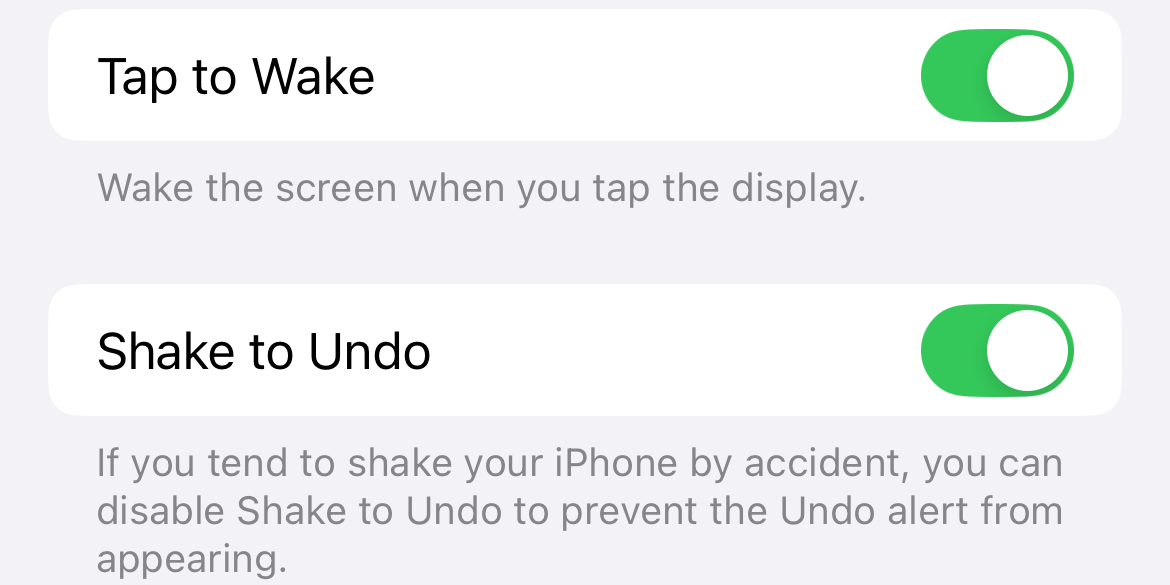
- Откройте Настройки > Универсальный доступ > Касание.
- Включите параметр «Отменить встряхиванием».
Как использовать:
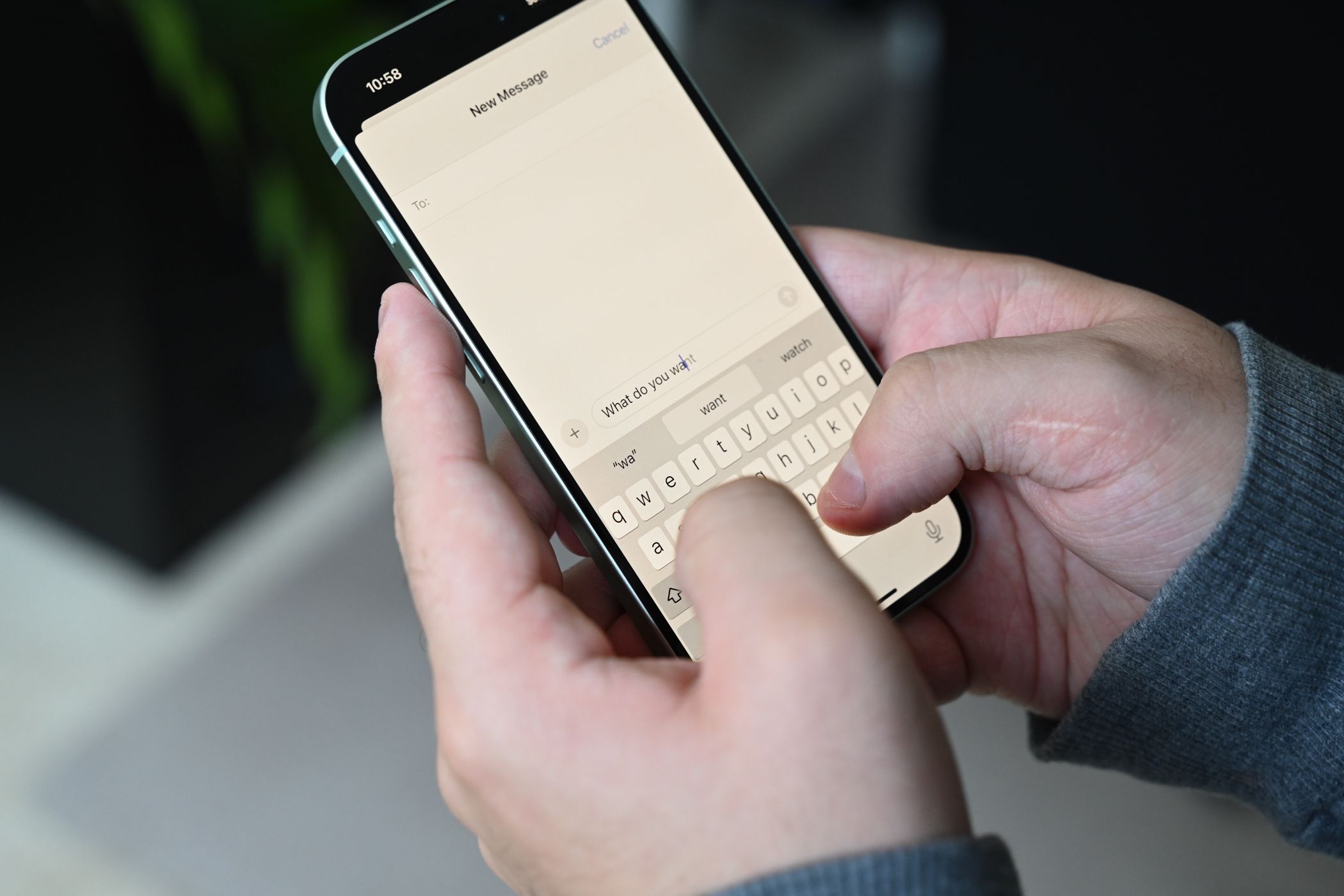
- Набираете текст в любом приложении.
- Физически встряхните iPhone.
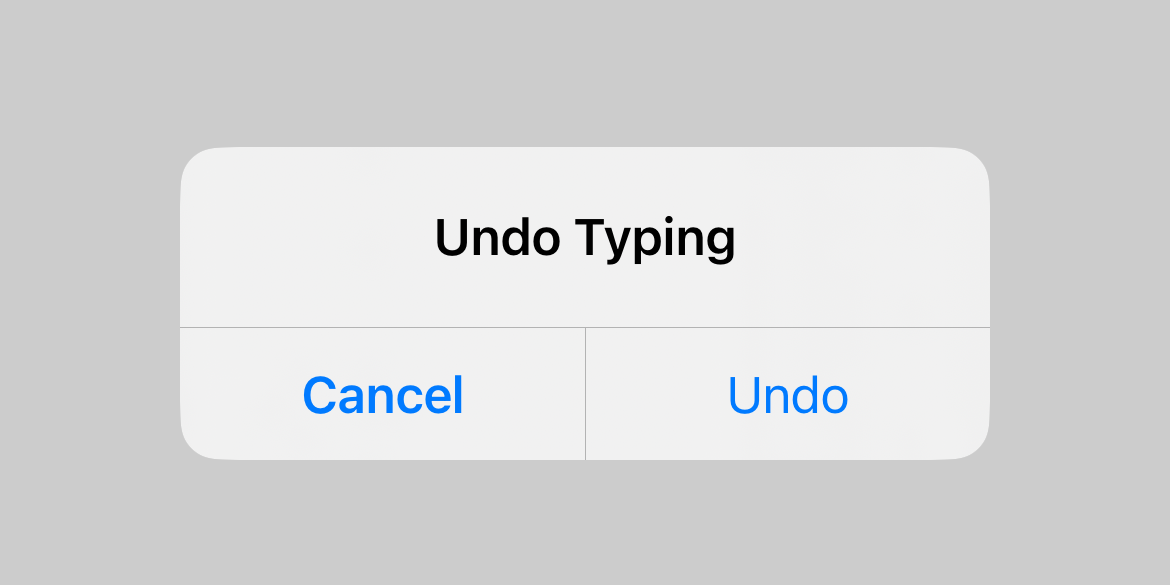
- Когда появится всплывающее окно «Отменить ввод», нажмите «Отменить».
Подсказки и ограничения:
- Если диалог «Отменить ввод» появляется слишком часто, вернитесь в Настройки и отключите эту функцию.
- В некоторых сторонних приложениях встряхивание может не обрабатываться.
2 Тройное касание тремя пальцами (две методики)
Есть два варианта с тремя пальцами: двойное касание и одиночное касание для открытия панели форматирования.
Как делать:
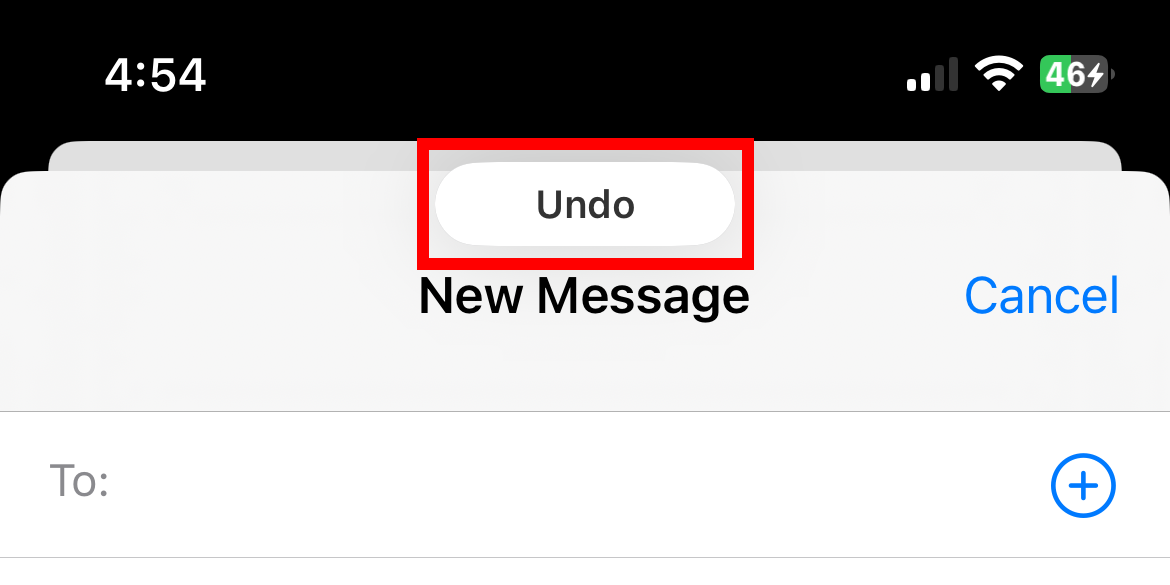
- Быстро дважды коснитесь экрана тремя пальцами — появится уведомление «Отменить», и последнее действие будет отменено.
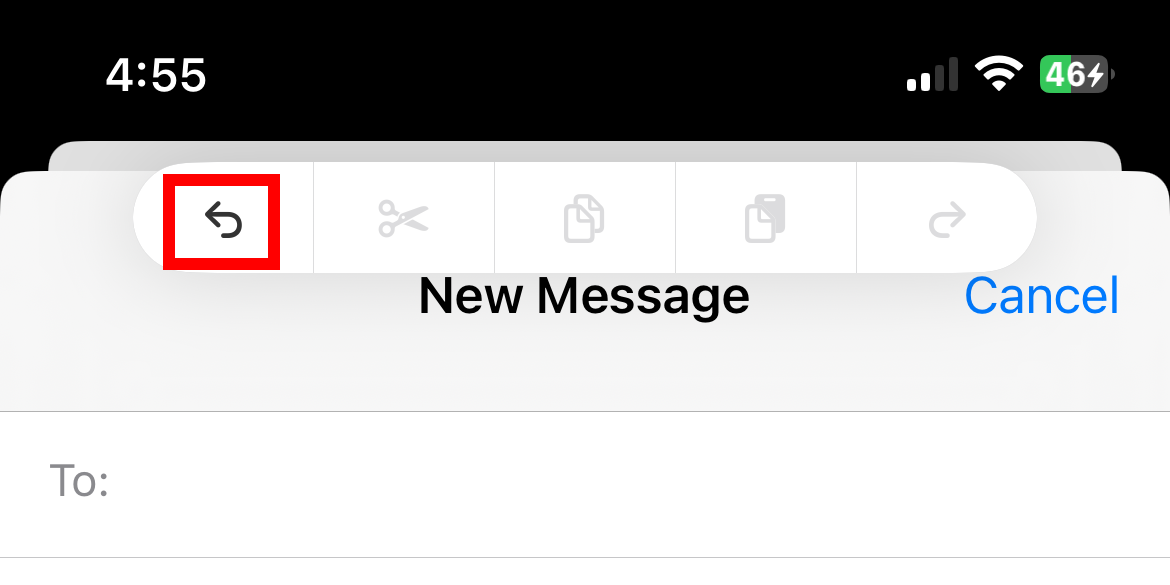
- Одно касание тремя пальцами в некоторых приложениях открывает панель форматирования в верхней части экрана. На этой панели нажмите кнопку с изгибающейся влево стрелкой, чтобы отменить.
Подсказки:
- Панель форматирования обычно поддерживается стандартными приложениями Apple и некоторыми сторонними редакторами.
- На панели есть также кнопки вырезать, копировать, вставить и повторить.
3 Тройной слайп влево/вправо
Жест с тремя пальцами для отмены и повтора действий удобен при работе с текстом:
- Поместите три пальца на экран и быстро проведите влево — появится сообщение «Отменить», и последнее изменение отменится.
- Чтобы вернуть только что отменённое действие (redo), проведите три пальца вправо.
Этот метод хорошо работает в текcтовых полях и заметках. В некоторых сторонних приложениях поддержка может отсутствовать.
4 Кнопка Отмена в приложениях
Некоторые приложения предлагают собственную кнопку «Отмена» или иконку со стрелкой назад. Если жесты не работают, ищите эту кнопку в интерфейсе редактора.
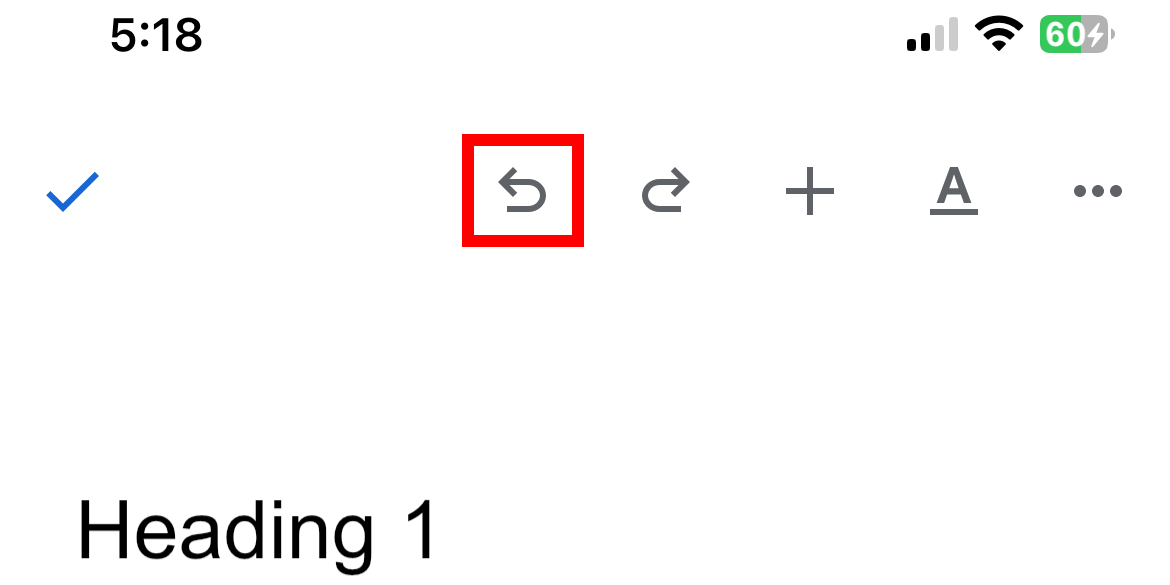
Пример: Google Документы для iPhone имеет собственную кнопку Отменить в верхней части экрана.
5 Command+Z на физической клавиатуре
Если вы подключили физическую клавиатуру (Bluetooth или Smart Keyboard), вы можете использовать привычные сочетания:
- Отмена: Command+Z
- Повтор действия (redo): Shift+Command+Z
Эти сочетания работают во многих приложениях, особенно в тех, которые поддерживают внешние клавиатуры.
Когда методы могут не сработать
- Некоторые сторонние приложения (например, определённые версии мессенджеров) вообще не поддерживают отмену действий. Примеры: ранние версии некоторых клиентов WhatsApp или специализированные текстовые поля внутри приложений.
- Если приложение использует собственный текстовый редактор, системные жесты могут быть отключены.
- Включённые жесты могут конфликтовать с настройками Универсального доступа.
Важно: если отмена отсутствует, сохраните копию текста (скопируйте в буфер обмена) перед внесением серьёзных правок.
Сравнение способов (плюсы и минусы)
| Способ | Плюсы | Минусы | Поддержка в приложениях |
|---|---|---|---|
| Встряхивание | Простое физическое действие | Может срабатывать случайно | Широко, но не везде |
| Тройное касание | Быстро и удобно без движения телефона | Требует навыка | Большинство системных приложений |
| Тройной слайп | Интуитивно для отмены/повтора | Нет визуальной панели | Хорошо в заметках/редакторах |
| Кнопка в приложении | Надёжно, видно результат | Зависит от интерфейса | Только если разработчик добавил |
| Command+Z | Привычно для пользователей клавиатуры | Требует внешней клавиатуры | Многие редакторы и документы |
Руководство по устранению неполадок
Пошаговая проверка, если отмена не работает:
- Проверьте, что iOS обновлён до последней версии.
- Проверьте Настройки > Универсальный доступ > Касание на предмет включённых жестов.
- Попробуйте другой метод (например, если встряхивание не работает — используйте трёхпальцевый жест).
- В конкретном приложении поищите встроенную кнопку «Отмена» или меню редактирования.
- Если проблема только в одном приложении — проверьте настройки этого приложения или обновите его.
Критерии приёмки (если вы тестируете функциональность):
- При вводе и выполнении жеста «встряхивание» появляется диалог «Отменить ввод».
- Тройное касание тремя пальцами отменяет последнее действие в системных текстовых полях.
- Command+Z на внешней клавиатуре отменяет ввод в приложениях, поддерживающих клавиатуру.
Когда лучше не использовать отмену
- Если вы работаете с публикуемым сообщением и не уверены в корректности отмены — предварительно сохраните черновик.
- В приложениях с шифрованием и нестандартным редактором отмена может не создавать ожидаемого состояния; копируйте текст вручную.
Краткий глоссарий
- Отмена — действие, которое отменяет последнюю операцию ввода текста.
- Redo (повтор) — возвращение отменённого действия.
- Универсальный доступ — набор настроек iOS для удобства использования.
Рекомендации по безопасности и конфиденциальности
Функции отмены работают локально на устройстве и сами по себе не отправляют текст в облако. Однако всегда будьте внимательны при копировании чувствительной информации в буфер обмена — некоторые приложения могут считывать его содержимое.
Короткая проверка: что делать прямо сейчас
- Если вы часто случайно удаляете текст — включите трёхпальцевые жесты и потренируйтесь.
- Если диалог «Отменить ввод» мешает — отключите «Отменить встряхиванием».
- Подключите внешнюю клавиатуру, если вы много редактируете — сочетания Command+Z и Shift+Command+Z ускорят работу.
Итог: у iPhone есть несколько встроенных способов отменить ввод текста. Выберите тот, который удобен вам и поддерживается нужными приложениями, и добавьте его в свою ежедневную практику редактирования.

Похожие материалы

Несколько аккаунтов Skype: Multi Skype Launcher

Журнал для работы: повысить продуктивность

Персональные звуки уведомлений на Android

Скачивание шоу Hulu для офлайн‑просмотра

Microsoft Start: персонализированная новостная лента
