
Как отменить действия в приложении «Заметки» на iPhone и iPad
Почему стоит уметь быстро отменять действие
Ошибки при вводе, случайные удаления или неверное форматирование — обычные вещи при работе со «Заметками». Быстрая отмена снижает беспокойство и экономит время. Кроме того, знание разных способов отмены помогает работать в любой ситуации: без рук, на лекции или при подключённой внешней клавиатуре.
Основные способы отмены и повторного применения действий
Ниже перечислены и подробно описаны все доступные методы отмены в «Заметках».
1) Встряхнуть устройство (Встряхивание для отмены)
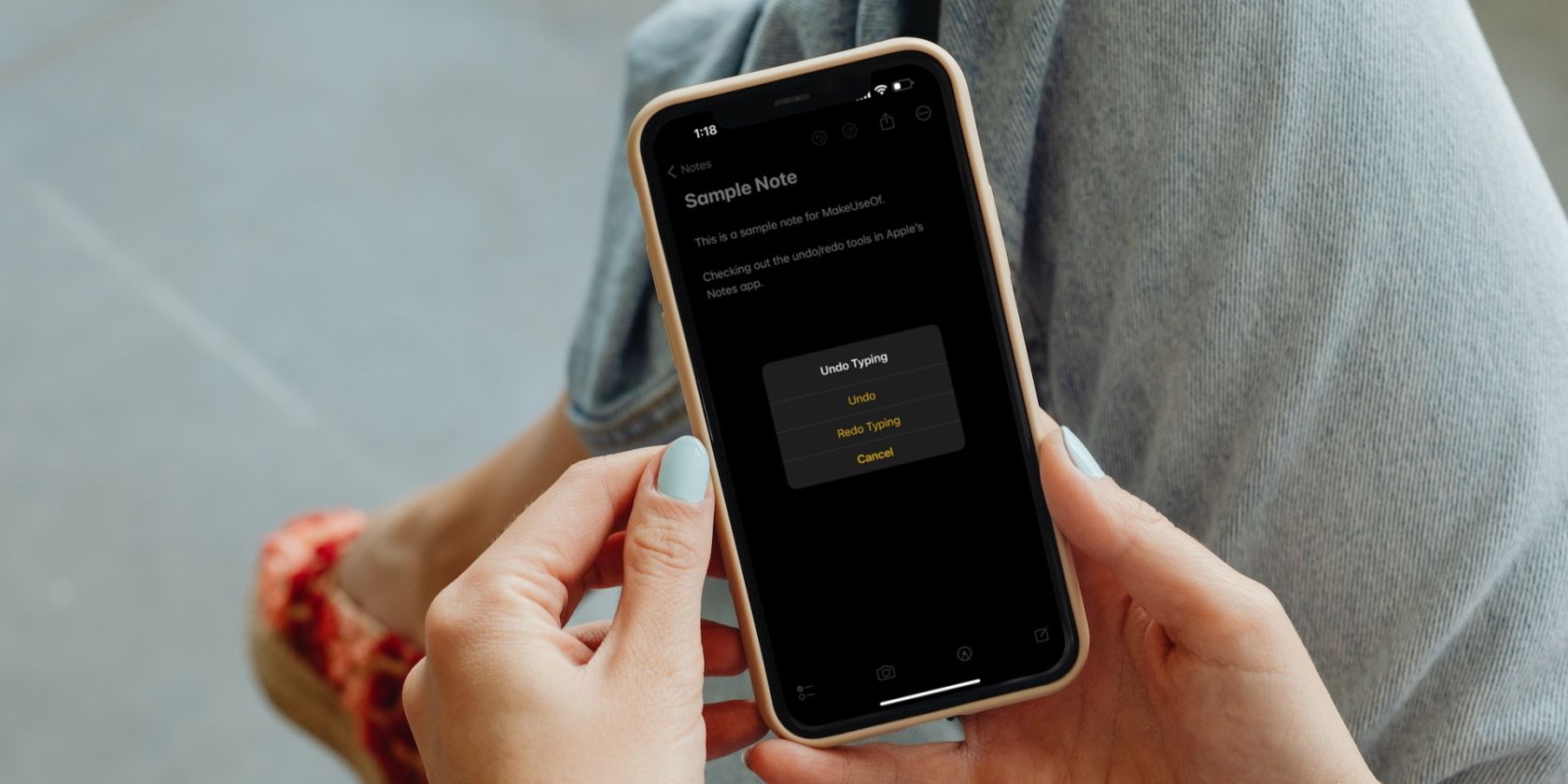
После ввода текста или правки сделайте резкое движение iPhone или iPad — появится всплывающее окно «Отменить ввод». Нажмите «Отменить», чтобы удалить последнюю вводимую часть. Чтобы вернуть действие, встряхните устройство снова и выберите «Повторить ввод».
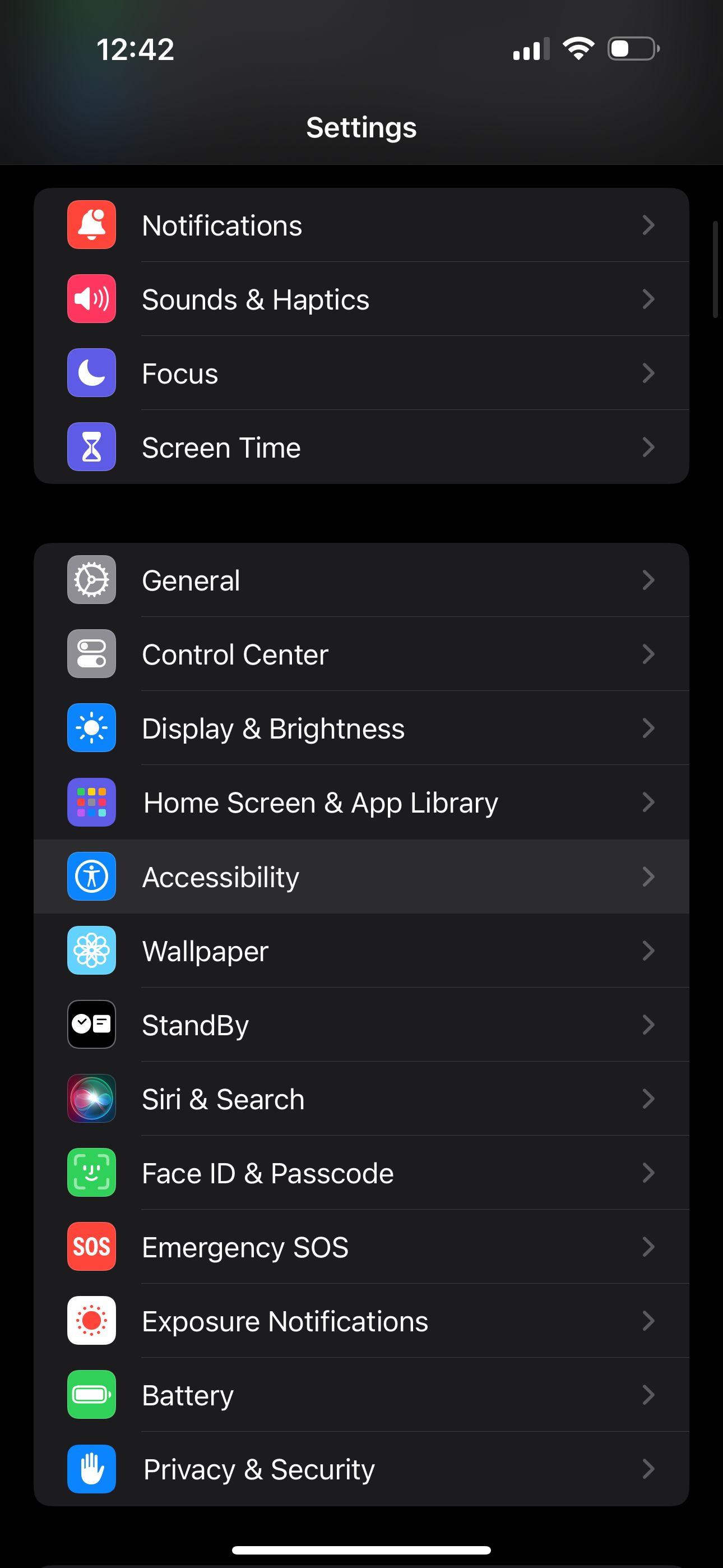
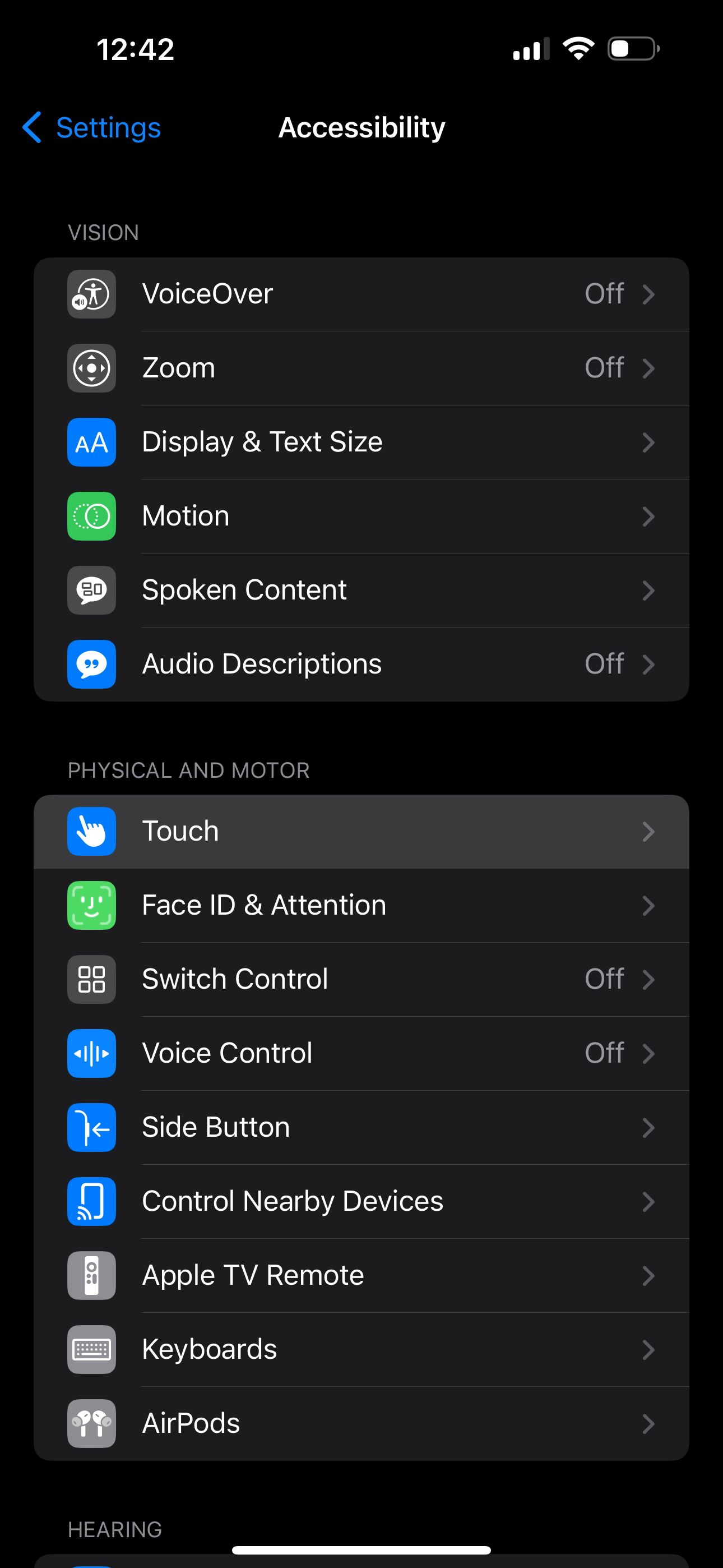
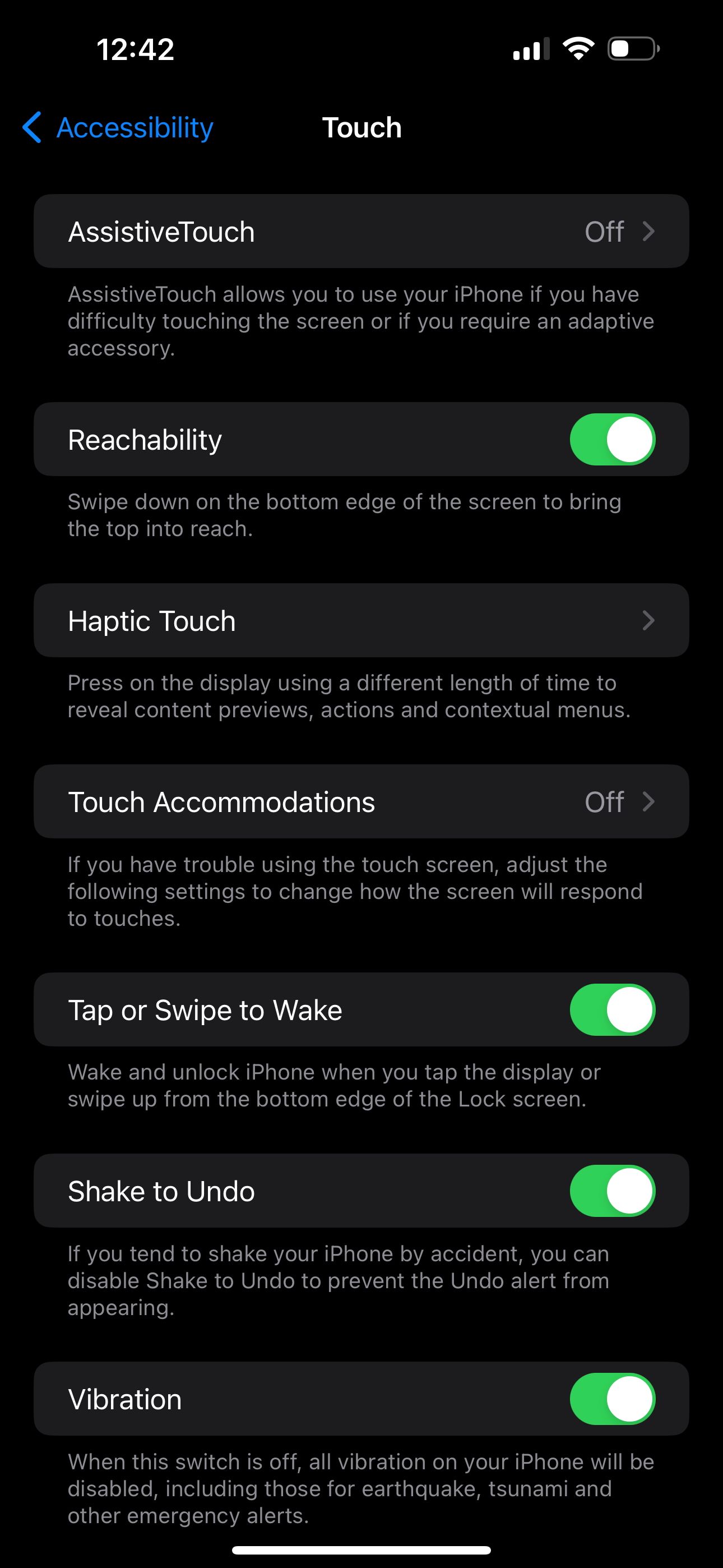
Параметр включён по умолчанию. Если встряхивание не работает — проверьте настройки:
Закрыть
Путь в русской локализации: «Настройки > Универсальный доступ > Касание > Встряхивание для отмены».
Важно: если вы отключите эту опцию, она не будет работать ни в «Заметках», ни в других приложениях (Сообщения, Почта и т. п.).
2) Кнопки «Отменить» и «Повторить» через Маркировку
Если встряхивание неудобно (например, в аудитории), используйте встроенные кнопки: нажмите значок «Маркировка» (появляется над клавиатурой при вводе или внизу экрана в режиме просмотра заметки). Это откроет интерфейс с кнопками-стрелками «Отменить» и «Повторить» в верхней части экрана.
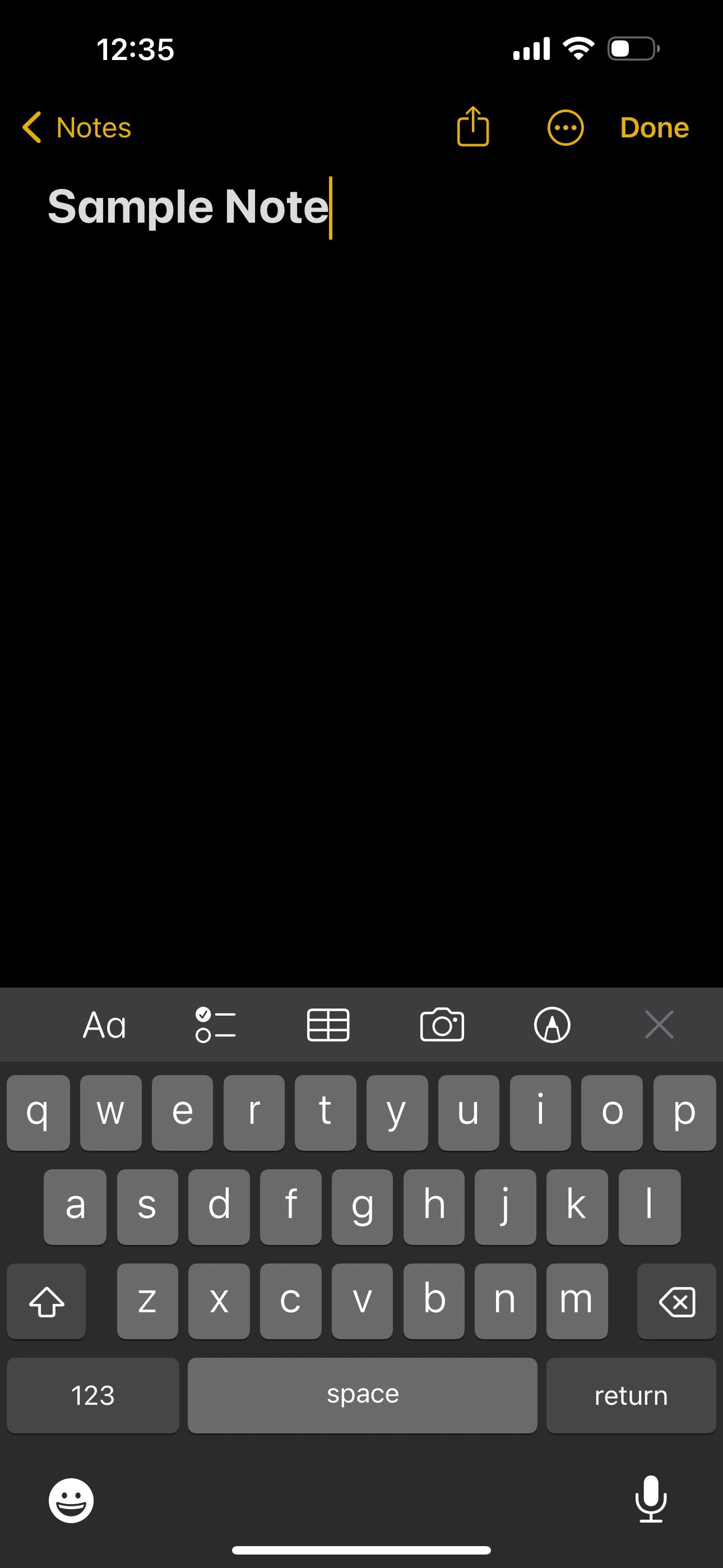
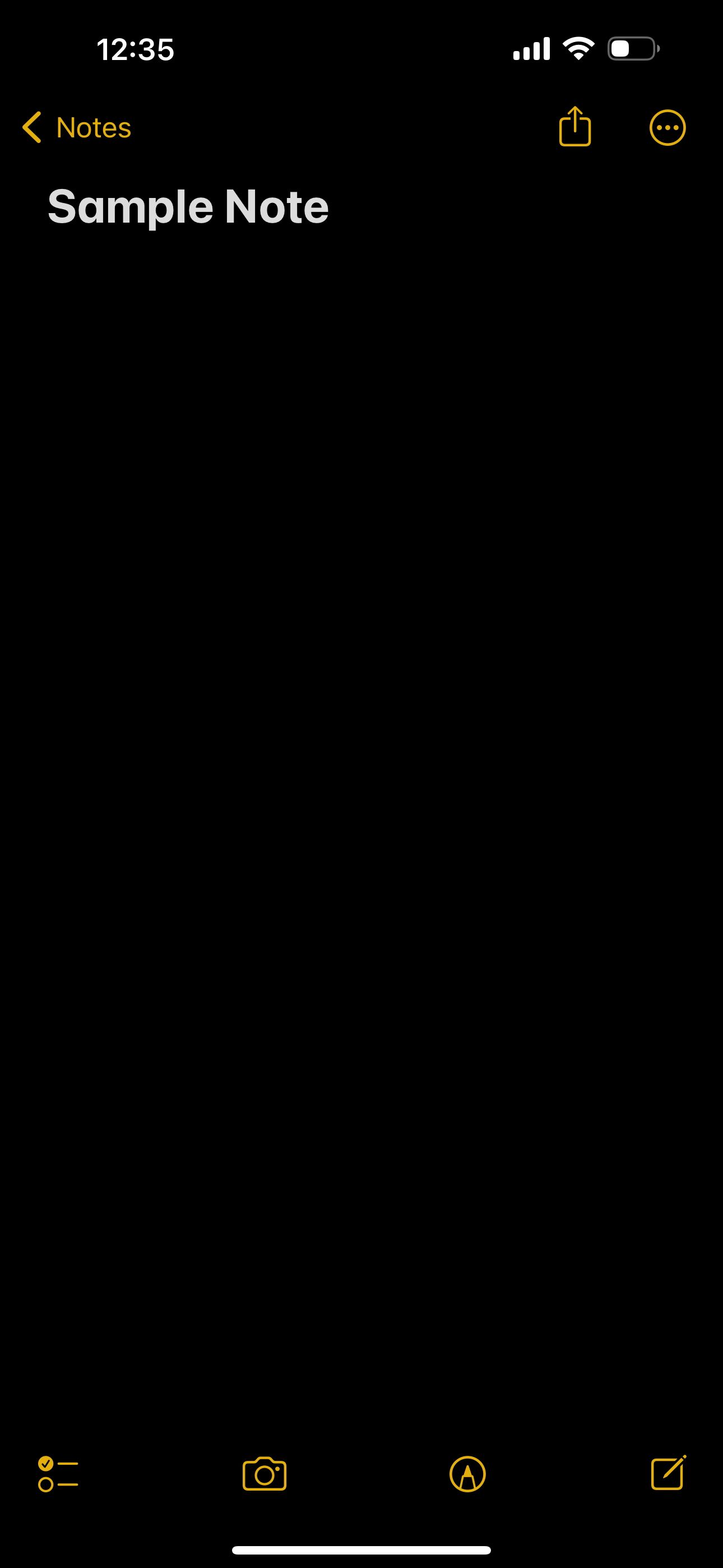
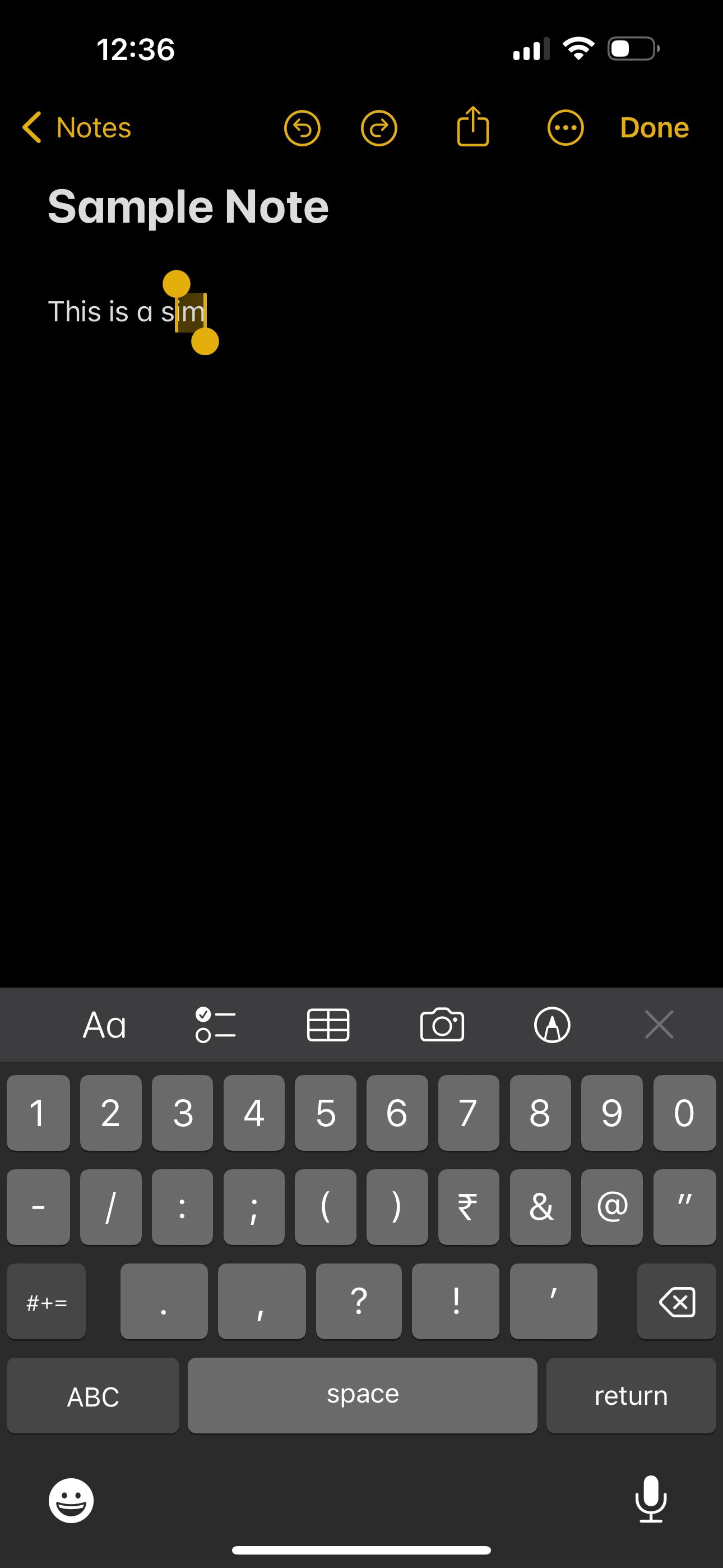
Закрыть
Кнопки удобны при точечном редактировании отдельных фрагментов, изображений или аннотаций.
3) Жесты тремя пальцами
Жесты три пальца полезны на iPad и доступны на iPhone:
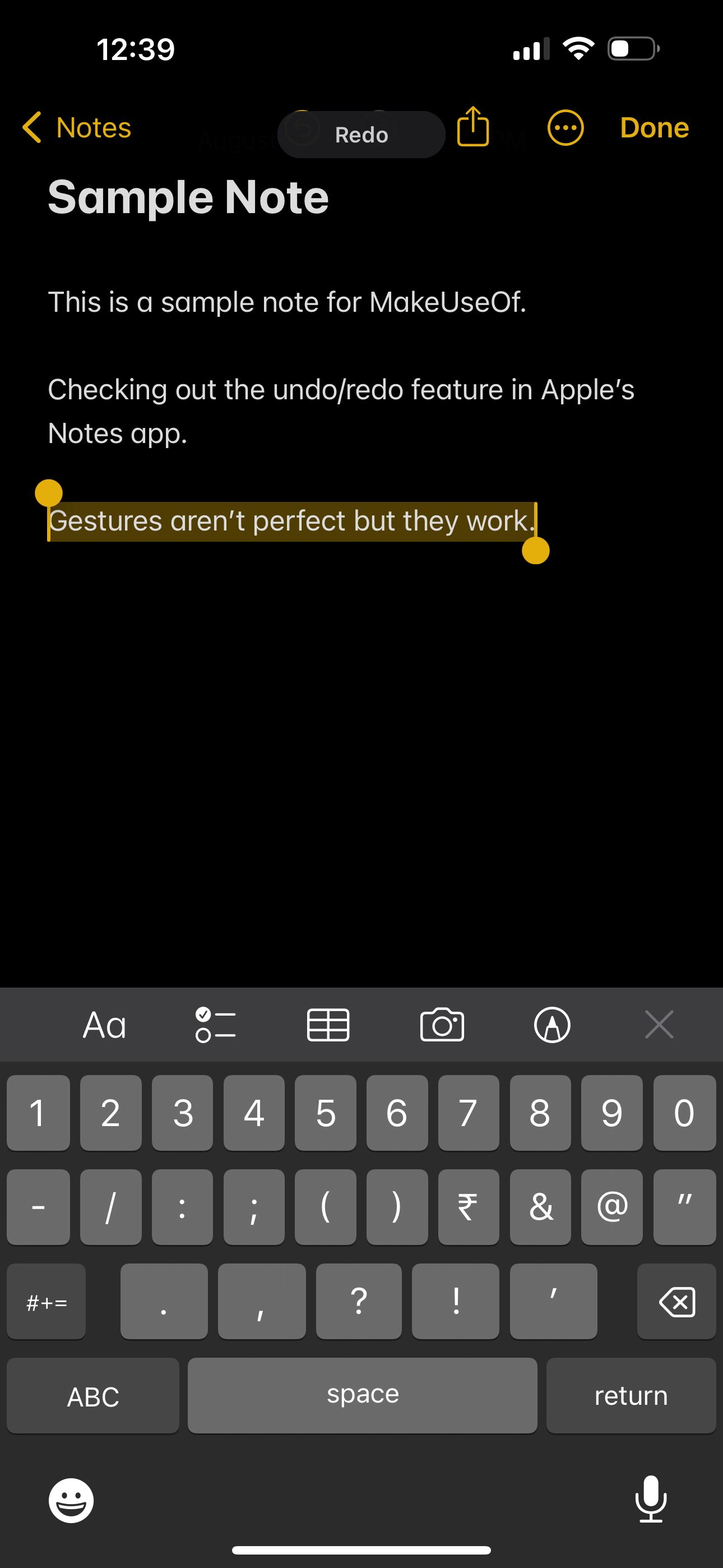
- Двойное касание тремя пальцами — отмена последнего ввода.
- Смахивание влево тремя пальцами — отмена.
- Смахивание вправо тремя пальцами — повторить.
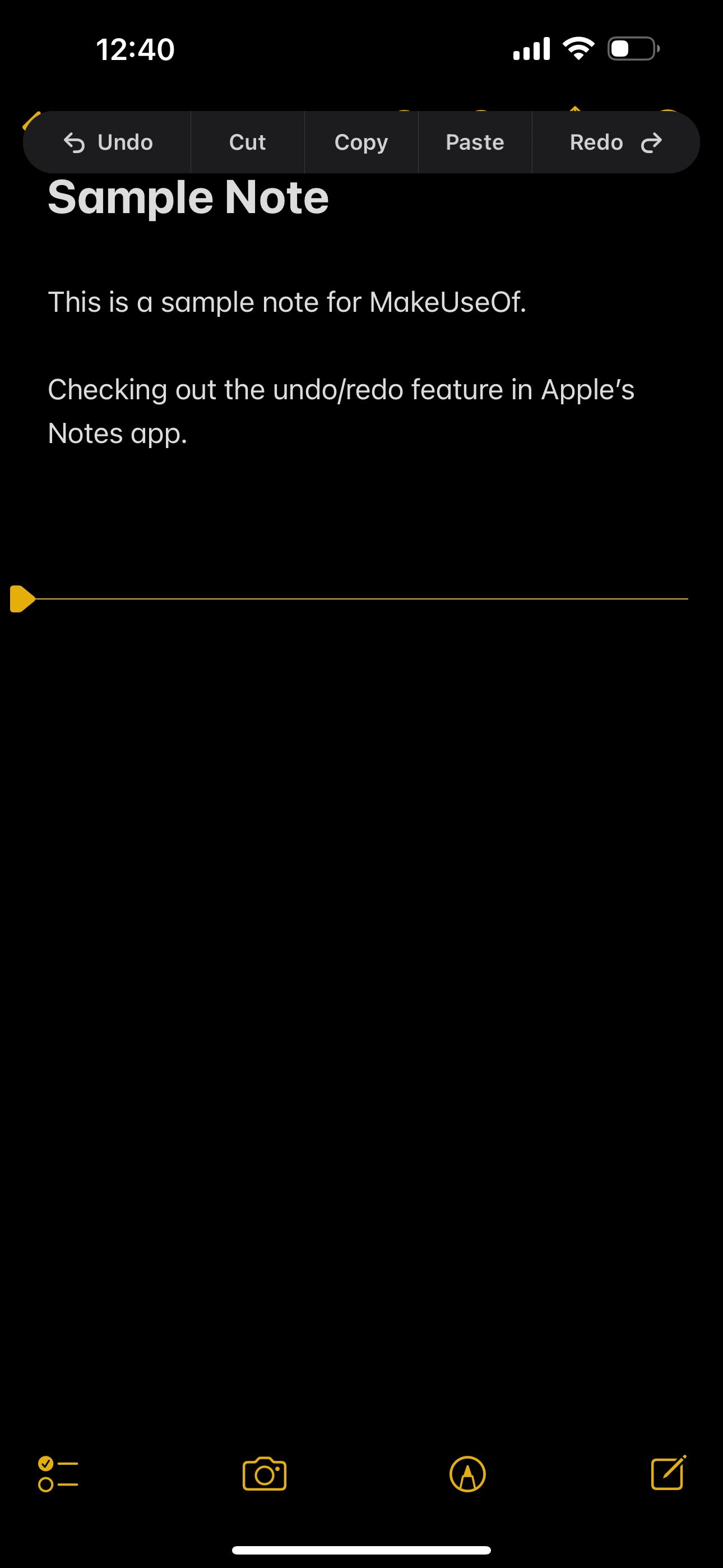
- Одно касание тремя пальцами открывает меню действий (Отменить, Повторить, Вырезать, Копировать, Вставить).
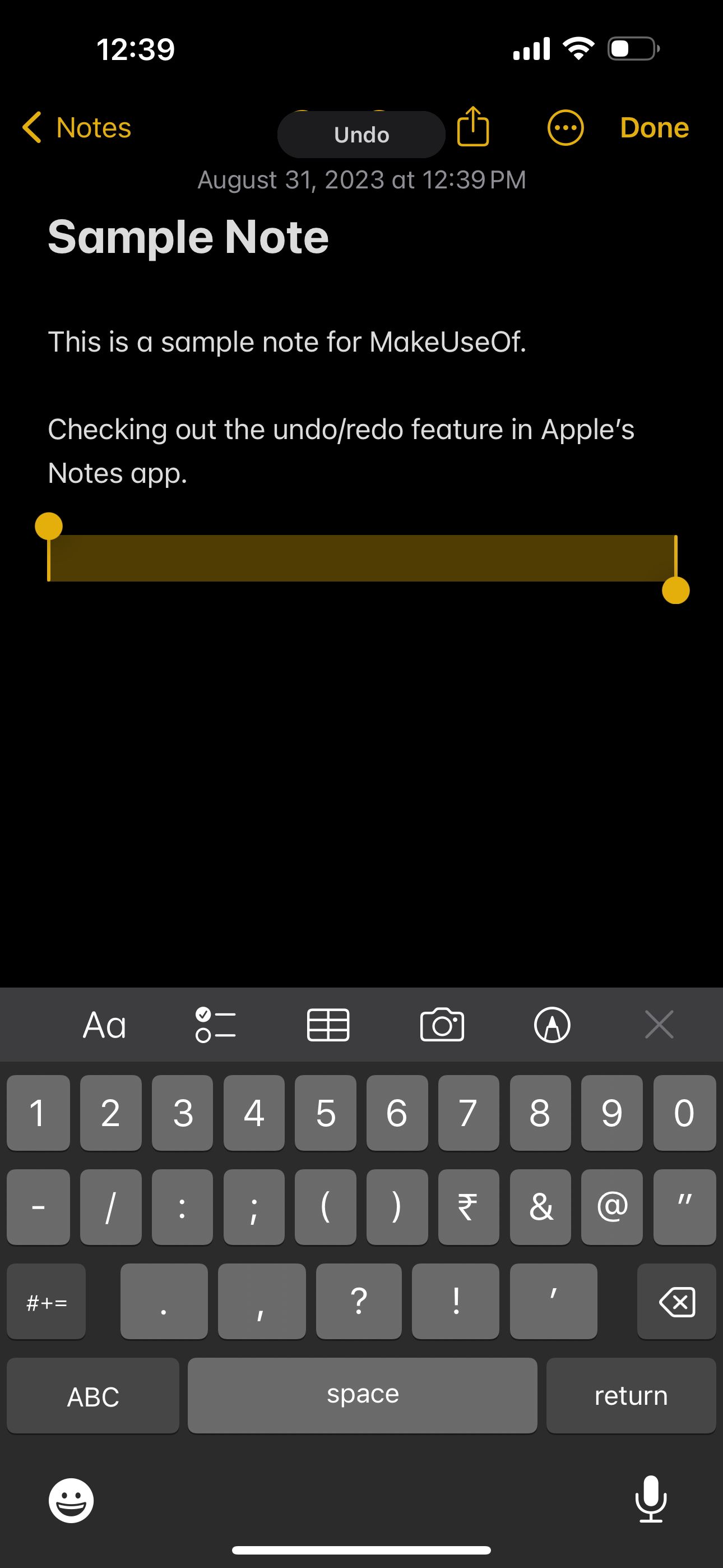
Закрыть
Жесты особенно удобны при работе на экране без внешней клавиатуры.
4) Внешняя клавиатура: сочетания клавиш
При подключённой внешней клавиатуре используйте стандартные сочетания:
Cmd + Z  — Отменить
Shift + Cmd + Z  — Повторить
Это те же комбинации, что и на Mac.
Что делать, если отмена не сработала
- Проверьте, включена ли функция «Встряхивание для отмены».
- Убедитесь, что вы не находитесь в режиме редактирования таблицы или другого сложного элемента — иногда реакции на жесты отличаются.
- Если вы полностью удалили заметку, посмотрите папку «Недавно удалённые» в приложении «Заметки».
- Если заметка синхронизируется через iCloud, попробуйте восстановить из резервной копии iCloud или найти версию на другом устройстве.
Важно: отмена работает только в текущей сессии редактирования. Перезапуск приложения или устройства может очистить историю отмены.
Восстановление удалённых заметок и резервное хранение
Если вы удалили заметку целиком, действия «Отменить» обычно не помогут. В этом случае доступны следующие методы восстановления:
- Папка «Недавно удалённые»: удалённые заметки хранятся в ней до 30 дней.
- iCloud: если у вас включена синхронизация, проверьте iCloud.com или другое устройство, где заметки ещё могут быть доступны.
- Локальные резервные копии: если вы делаете резервные копии устройства (через iCloud Backup или iTunes/Finder), можно восстановить заметки из бэкапа.
Совет: перед экспериментами с важными заметками делайте копии — экспортируйте или дублируйте заметку.
Сценарии и что лучше использовать
- Быстрая опечатка при наборе: встряхивание или жест тремя пальцами.
- Ошибки в рукописном вводе/разметке: «Маркировка» с кнопками Отменить/Повторить.
- Работа с клавиатурой: Cmd + Z / Shift + Cmd + Z.
- Полное удаление заметки: проверяйте «Недавно удалённые» и резервные копии.
Краткая методика: как минимизировать потери при работе со «Заметками»
- Включите синхронизацию iCloud для заметок.
- Делайте дубли важной заметки перед крупными правками (меню > Дублировать).
- Используйте «Маркировку» для сложных правок и сохранения версий.
- Если редактируете длинный документ — копируйте текст в черновик или облачное хранилище.
Роль‑ориентированные чек‑листы
Студент:
- Включить синхронизацию iCloud.
- Дублировать лекции перед редактированием.
- Использовать жесты для быстрого отката опечаток.
Профильный исследователь/журналист:
- Экспорт резервных копий ключевых заметок.
- Проверять «Недавно удалённые» перед финальной очисткой.
- Использовать «Маркировку» для аннотаций изображений.
Офисный пользователь:
- Подключить внешнюю клавиатуру и освоить Cmd + Z.
- Использовать таблицы осторожно; перед правкой дублировать.
Когда эти методы не работают — типичные причины
- История отмены прервана перезагрузкой приложения или устройства.
- Некорректная синхронизация iCloud привела к потере локальных изменений.
- Работа в стороннем расширении или вставка из буфера обмена может сбросить историю редактирования.
Простые правила‑эвристики (ментальные модели)
- Любая критическая правка = сначала дублируй. Это уменьшает риск.
- Отмена — временный буфер; не полагайтесь на неё при удалении заметки целиком.
- Синхронизация — ваша страховка: чем чаще синхронизируется заметка, тем выше шанс восстановления.
Факто‑бокс: что важно помнить
- Жесты и встряхивание действуют в рамках текущей сессии редактирования.
- Папка «Недавно удалённые» сохраняет заметки обычно до 30 дней.
- Cmd + Z и Shift + Cmd + Z работают при подключённой внешней клавиатуре.
Мини‑глоссарий
- Отменить: отмена последнего действия.
- Повторить: возврат к действию после отмены.
- Маркировка: инструмент для рисования и аннотаций внутри заметки.
- Недавно удалённые: папка с удалёнными заметками для восстановления.
- iCloud: облачная синхронизация заметок между устройствами Apple.
Решение проблем: быстрый список проверок
- Попробуйте жесты тремя пальцами или встряхивание.
- Откройте Маркировку и нажмите кнопки Отменить/Повторить.
- Если заметка пропала — проверьте «Недавно удалённые».
- Проверьте, включена ли синхронизация iCloud для заметок.
- При частым потерях — включите автоматическое резервное копирование.
Диаграмма принятия решения
flowchart TD
  A[Сделана ошибка в заметке] --> B{Вы хотите отменить моментально?}
  B -- Да --> C[Попробуйте жест три пальца]
  B -- Нет --> D{Заметка удалена целиком?}
  C --> E{Удалилось ли всё?}
  E -- Да --> D
  E -- Нет --> F[История отмены восстановлена]
  D -- Да --> G[Проверьте Недавно удалённые / iCloud]
  D -- Нет --> H[Проверьте синхронизацию и резервные копии]
  G --> I[Восстановить заметку]
  H --> J[Создать дубликат и действовать осторожно]
Заключение
Овладение несколькими способами отмены в «Заметках» повышает эффективность и защищает от потерь. Используйте встряхивание, жесты, Маркировку и сочетания клавиш в зависимости от ситуации. Для важных заметок применяйте стратегию дублирования и резервного копирования.
Краткие рекомендации:
- Держите «Встряхивание для отмены» включённым, если не мешает.
- Привыкните к Cmd + Z при работе с внешней клавиатурой.
- Проверяйте «Недавно удалённые», если заметка исчезла полностью.
Краткий итог
- Несколько способов отмены: встряхивание, Маркировка, жесты, клавиатура.
- Полное удаление решается через «Недавно удалённые» и резервные копии.
- Практика и простые правила (дублирование, синхронизация) минимизируют риск потерь.

Похожие материалы

Несколько аккаунтов Skype: Multi Skype Launcher

Журнал для работы: повысить продуктивность

Персональные звуки уведомлений на Android

Скачивание шоу Hulu для офлайн‑просмотра

Microsoft Start: персонализированная новостная лента
