
Как отменять действия в Apple Notes на iPhone и Mac
Короткое руководство по быстрым способам отмены и повтора изменений в приложении Заметки на iPhone и Mac. Здесь вы найдёте инструкции для разных сценариев: когда удобно использовать физическое движение, когда — элементы интерфейса, а также как восстановить случайно удалённые заметки.
Содержание
- Отмена и повтор на iPhone
- Встряхивание телефона
- Меню Разметка
- Отмена и повтор на Mac
- Меню Редактировать
- Горячие клавиши
- Восстановление удалённых заметок
- Когда это не сработает
- Альтернативные подходы и советы
- Быстрая шпаргалка и чек-листы
- Краткая сводка
Отмена и повтор в Apple Notes на iPhone
В Notes на iPhone есть два основных способа отмены и повтора изменений: встряхивание устройства и элементы интерфейса в режиме Разметки. Выберите тот способ, который удобен в вашей ситуации.
Встряхивание телефона для отмены и повтора
Откройте заметку, где нужно отменить или повторить ввод. Дерните iPhone так, как будто встряхиваете бутылку — это вызывает системное меню отмены ввода.
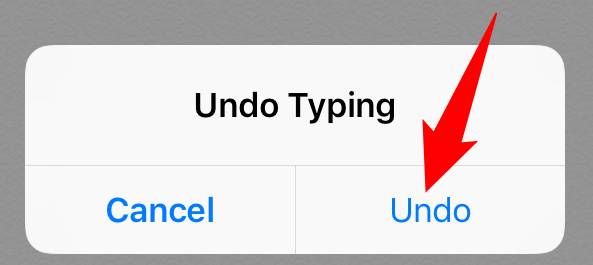
Вы увидите меню «Отменить ввод». Нажмите «Отменить», чтобы убрать последние изменения в заметке.
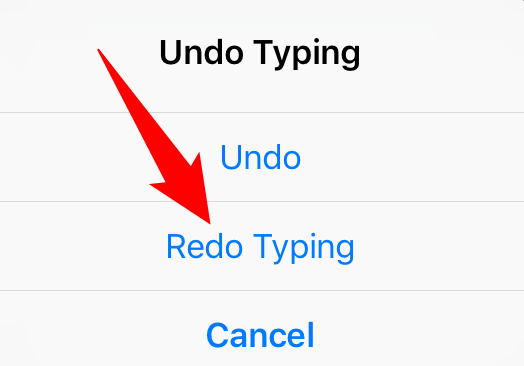
Если нужно повторить действие, встряхните телефон снова и в появившемся меню выберите «Повторить ввод».
Совет: встряхивание удобно, когда вы держите устройство в одной руке. Если движения ограничены, используйте альтернативный метод ниже.
Использование меню Разметка для отмены и повтора
Если вы редактируете рукописный текст или рисуете в заметке, откройте панель «Разметка» внизу экрана заметки.
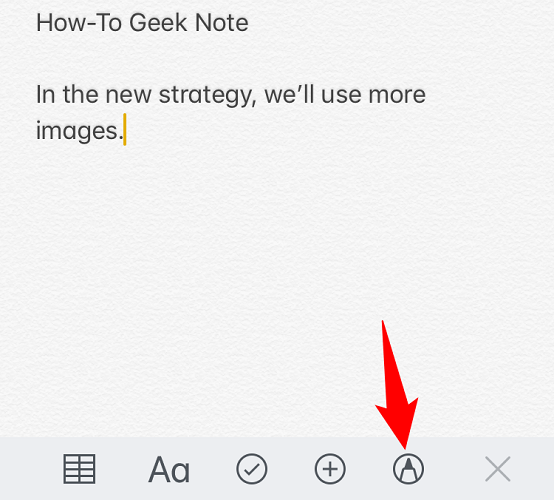
Вверху экрана появятся две стрелки: влево для отмены и вправо для повтора. Нажмите соответствующую иконку, чтобы откатить или вернуть изменения.
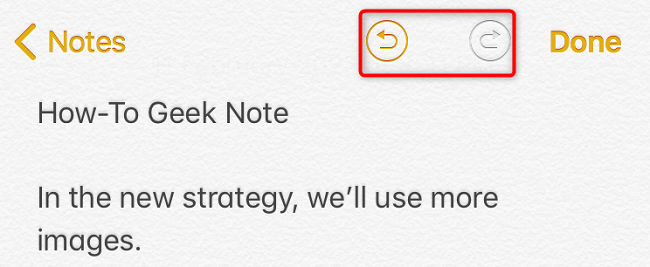
Important: действия в режиме Разметки применимы только к содержимому, созданному в этом режиме (рисунки, рукописный ввод, пометки). Текстовые правки в обычном режиме заметки лучше отменять встряхиванием или через «Отменить» в системном меню.
Отмена и повтор в Apple Notes на Mac
На Mac есть несколько простых способов отмены и повтора изменений. Выберите тот, который подходит под вашу рабочую привычку.
Меню Редактировать
Откройте заметку в приложении Заметки. В строке меню выберите «Редактировать», затем «Отменить» или «Повторить».
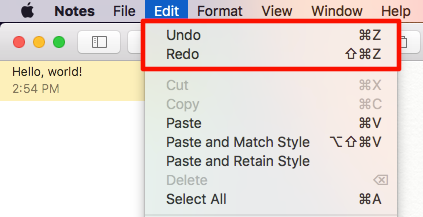
Этот способ универсален и работает для любых типов изменений внутри заметки.
Горячие клавиши
Для быстроты используйте сочетания клавиш:
- Отменить: Command+Z
- Повторить: Shift+Command+Z
Эти сочетания выполняют те же команды, что и пункты меню, и особенно полезны при интенсивном наборе текста.
Восстановление удалённых заметок
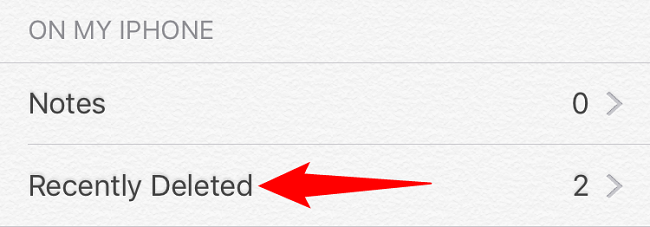
Если вы случайно удалили заметку, её можно вернуть из папки «Недавно удалённые». Удалённые заметки хранятся там ограниченное время (в стандартной конфигурации до 30 дней).
Откройте папку «Недавно удалённые» в приложении Заметки.
Нажмите «Правка» в правом верхнем углу, выберите нужные заметки, затем нажмите «Переместить» в левом нижнем углу.
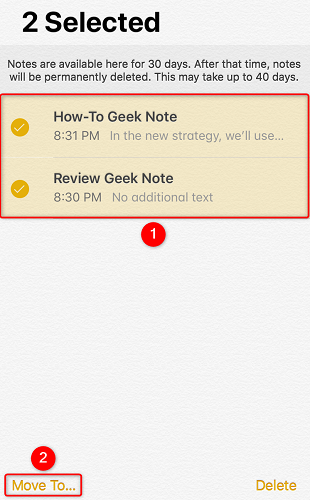
Укажите папку для восстановления и подтверждайте перенос.
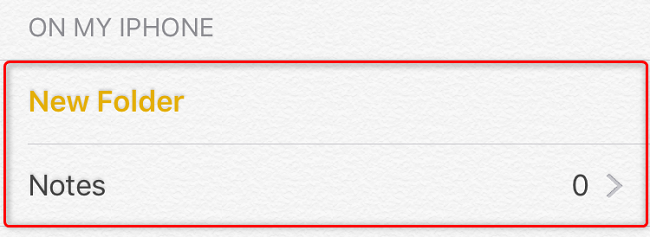
Note: если заметки синхронизируются через iCloud, удаление и восстановление происходит синхронно на всех ваших устройствах, подключённых к той же учетной записи.
Когда отмена не сработает
- Если заметка была окончательно удалена из «Недавно удалённых», её восстановление штатными средствами невозможно.
- Если файл/заметка сохраняется в сторонних сервисах без версии, отмена локальных правок может не вернуть предыдущие состояния.
- Если вы отключили синхронизацию и удалили заметку на одном устройстве, копии на других устройствах могут вести себя иначе.
Альтернативные подходы и рекомендации
- Создавайте резервные копии важных заметок вручную или экспортируйте их. Это даёт дополнительный уровень защиты.
- На Mac используйте Time Machine для восстановления файлов и состояний приложений в более ранний момент времени.
- Для командной работы пересылайте важные заметки коллегам или сохраняйте их в облачном хранилище с версионированием.
Ментальная модель: стек отмены
Представьте изменения как стопку действий. Команда «Отменить» удаляет верхний элемент стека. «Повторить» возвращает его назад. При новых правках стек «повтора» очищается.
flowchart TD
  A[Нужна отмена?] -->|Да| B{Вы на iPhone}
  B -->|Да| C{Редактируете рисунок?}
  C -->|Да| D[Откройте Разметку и нажмите стрелку влево]
  C -->|Нет| E[Встряхните телефон и выберите Отменить]
  B -->|Нет| F{Вы на Mac}
  F -->|Да| G[Меню Редактировать или Command+Z]
  A -->|Нет| H[Нет действий]
Чек-листы по ролям
- Обычный пользователь:
- Быстро: встряхните iPhone или нажмите Command+Z на Mac.
- В случае удаления: проверьте «Недавно удалённые».
- Профессионал/дизайнер (работа с разметкой):
- Используйте режим Разметки для точной отмены штрихов.
- Экспортируйте версии работы при завершении сессии.
- IT-администратор:
- Настройте резервное копирование iCloud и обучите пользователей.
- Проверьте политики хранения данных для корпоративных учётных записей.
Быстрая шпаргалка
- iPhone: встряхивание → Отменить / Повторить
- iPhone (рисунки): Разметка → стрелки Отмена/Повтор
- Mac: Редактировать → Отменить/Повторить или Command+Z / Shift+Command+Z
- Восстановление: Папка «Недавно удалённые» → Правка → Переместить
Краткая сводка
- Apple Notes поддерживает несколько способов отмены и повтора для разных сценариев.
- На iPhone удобно использовать встряхивание; для рисования — «Разметка».
- На Mac используйте меню или сочетания клавиш для скорости.
- Удалённые заметки можно восстановить из «Недавно удалённых» в течение 30 дней.
Если нужно, могу подготовить краткое чек-лист PDF или карточку со сочетаниями клавиш и иконками для печати.

Похожие материалы

Несколько аккаунтов Skype: Multi Skype Launcher

Журнал для работы: повысить продуктивность

Персональные звуки уведомлений на Android

Скачивание шоу Hulu для офлайн‑просмотра

Microsoft Start: персонализированная новостная лента
