
Как отменить и повторить действие в Windows

Быстрые ссылки
Как отменить и (иногда) повторить действие с помощью клавиатуры
Как отменить и повторить действие через меню или панель инструментов
Краткое содержание
- Нажмите Ctrl+Z, чтобы отменить последнее действие в большинстве приложений Windows.
- В некоторых программах (например, Adobe Photoshop, Microsoft Office) поддерживается многократная отмена: повторное нажатие Ctrl+Z откатывает на несколько шагов.
- Повтор действия (Redo) реализован не во всех Windows‑программах. Попробуйте Ctrl+Y, F4 или Ctrl+Alt+Z.
Если вы допустили ошибку в Windows 10 или Windows 11 и хотите откатить последние изменения, команда «Отменить» поможет вернуться на шаг назад. Аналогично, в некоторых приложениях можно «повторить» отменённое действие. Ниже — подробные варианты и советы на случай, когда стандартные сочетания не работают.
Как отменить и (иногда) повторить действие с помощью клавиатуры
Практически каждое Windows‑приложение поддерживает хотя бы одноступенчатую отмену. Чтобы отменить только что выполненное действие, нажмите Ctrl+Z на клавиатуре.
Иногда вместо Ctrl+Z срабатывает Alt+Backspace — это зависит от конкретного приложения.
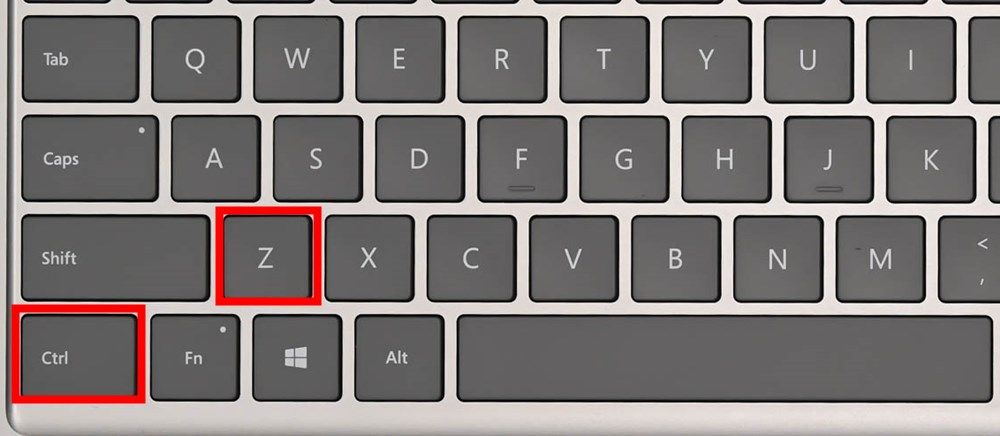
В некоторых программах (например, Adobe Photoshop и приложениях Microsoft Office) поддерживается история действий. Если приложение хранит несколько шагов истории, вы можете поочерёдно нажимать Ctrl+Z, чтобы откатываться назад на несколько шагов.
Чтобы вернуть действие, которое вы только что отменили (Redo), попробуйте одно из сочетаний:
- Ctrl+Y — наиболее распространённое сочетание для Redo в Windows.
- F4 — работает в Microsoft Office для повторения последнего действия в некоторых случаях.
- Ctrl+Alt+Z — встречается в некоторых графических редакторах и программах с расширенной историей.
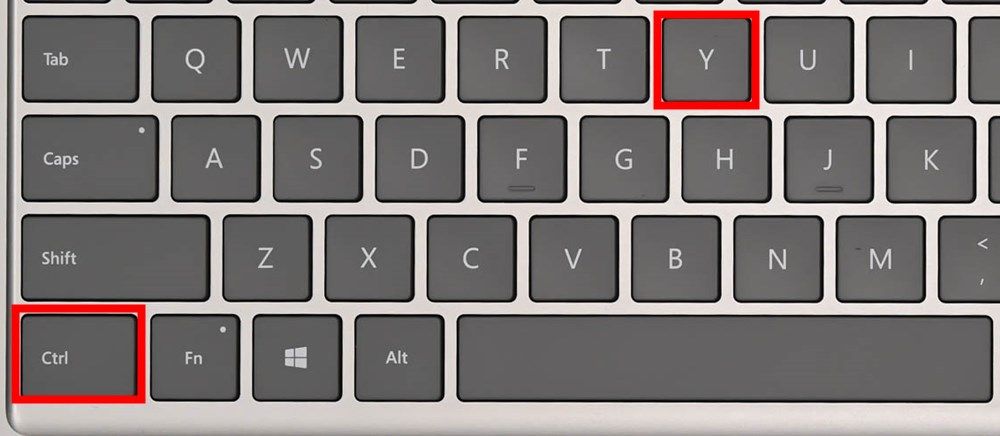
Важно понимать: в отличие от macOS (Cmd+Z/Cmd+Shift+Z), поведение Redo в экосистеме Windows неоднородно. Придётся проверить конкретную программу, чтобы узнать, какие сочетания поддерживаются.
Как отменить и повторить действие через меню или панель инструментов
Во многих программах с классическим меню File / Edit вы найдёте пункт «Undo» (Отменить) в меню «Edit» (Правка). Этот пункт откатывает последнее действие.
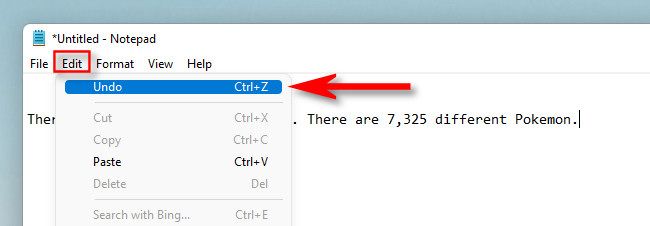
В тех же меню часто присутствует пункт «Redo» (Повторить) сразу под «Undo». Но классическая строка меню становится реже встречаемой в современных интерфейсах. Например, Microsoft Word и другие приложения Office помещают кнопки отмены и повтора в панель быстрого доступа.
Для отмены в Office‑приложениях нажмите кнопку в виде изогнутой стрелки влево на панели быстрого доступа вверху окна.
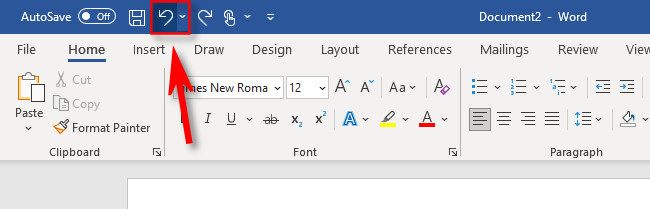
Для возврата действия нажмите кнопку «Повторить» — она выглядит как изогнутая стрелка вправо.
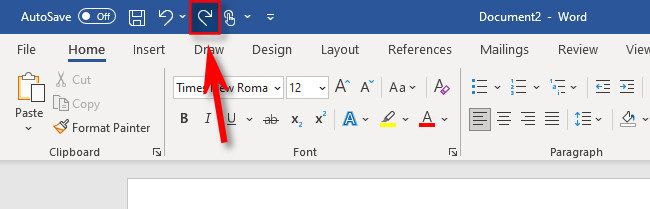
Если интерфейс приложения другой, ищите значок изогнутой стрелки влево (Undo) или вправо (Redo). Также попробуйте кликнуть правой кнопкой мыши в текстовом поле — часто в контекстном меню есть опции «Undo» и «Redo».
Когда отмена или повтор не срабатывают
- Некоторые простые программы не поддерживают отмену вообще (например, старые редакторы заметок).
- Действия, которые меняют состояние вне приложения (например, удаление файла в корзине после очистки), могут быть необратимы встроенной командой Undo.
- После сохранения и закрытия документа история действий часто сбрасывается. То есть после повторного открытия откат может быть недоступен.
- Массовые изменения (скрипты, операции с базой данных) обычно не попадают в обычную историю Undo/Redo.
Важно: если вы не уверены в обратимости операции, сделайте копию файла перед экспериментом.
Альтернативные подходы, если Undo недоступен
- История версий облачных сервисов: OneDrive, Google Drive и другие хранят старые версии файлов. Это безопасный способ вернуть прежнюю версию документа.
- Функции восстановления в приложениях: в Word есть Автосохранение и восстановление документов.
- Локальные резервные копии: периодическое резервное копирование позволяет вернуть файлы после ошибок.
- Снимки диска и тени томов (Volume Shadow Copy) — для продвинутых пользователей и администраторов.
Если вам часто нужна возможность отката, настройте автоматическое сохранение или систему контроля версий (например, Git для текстовых/кодовых файлов).
Практическая методика: быстрый SOP при ошибке
- Немедленно прекратите изменения в документе.
- Попробуйте Ctrl+Z. Если требуется несколько шагов — нажимайте повторно.
- Если нужно вернуть — попробуйте Ctrl+Y, F4 или Ctrl+Alt+Z.
- Если ничего не помогает — сохраните текущую копию как «имя_backup» и используйте историю версий или резервную копию для восстановления.
- На будущее: включите автосохранение или систему контроля версий.
Чек‑лист для разных ролей
Пользователь:
- Нажмите Ctrl+Z для быстрого отката.
- Попробуйте Ctrl+Y для повтора.
- Сохраните копию перед серьёзными правками.
Системный администратор / поддержка:
- Проверьте наличие резервных копий и историю версий.
- Подсказки пользователю: используйте облачное сохранение или VCS.
Короткий словарь
- Undo (Отменить): операция, возвращающая программу к предыдущему состоянию.
- Redo (Повторить): операция, восстанавливающая отменённое действие.
- История действий: внутренний стек программы, где хранятся предыдущие состояния.
Критерии приёмки
- Нажатие Ctrl+Z откатывает последнее действие в приложении.
- Нажатие сочетания для Redo возвращает отменённое действие, если приложение поддерживает его.
- После закрытия файла история действий обычно недоступна — проверено вручную.
Советы и приёмы
- Запомните основное: Ctrl+Z — отмена, Ctrl+Y — чаще всего повтор.
- В графических редакторах изучите историю (History) — там можно выбрать конкретный шаг.
- Для важных файлов включите автосохранение и версионирование.
Важно: оформление и поведение команд зависят от приложения. Если поведение неожиданно, проверьте справку конкретной программы.
Короткое объявление (для рассылки или внутренней новостной ленты)
Если вы работаете в Windows и часто правите документы или изображения, запомните простые сочетания клавиш: Ctrl+Z отменяет последнее действие, а Ctrl+Y или F4 часто восстанавливают то, что вы только что отменили. В некоторых программах поддерживается история, позволяющая откатиться на несколько шагов назад. Если сочетания не работают, используйте историю версий облачного хранилища или резервные копии. Эти простые приёмы помогут избежать потери данных и сэкономят время при исправлении ошибок.
Итог
Ctrl+Z — ваш основной инструмент для быстрой отмены ошибок в Windows. Redo доступен не везде, поэтому имейте запасные варианты: меню, панель инструментов, история версий и резервные копии. Планируйте сохранение и версионирование для важных документов.

Похожие материалы

Несколько аккаунтов Skype: Multi Skype Launcher

Журнал для работы: повысить продуктивность

Персональные звуки уведомлений на Android

Скачивание шоу Hulu для офлайн‑просмотра

Microsoft Start: персонализированная новостная лента
