
Как понизить напряжение (undervolt) игрового ноутбука — Intel XTU и другие способы
Кратко: понижение напряжения (undervolt) уменьшает температуру и энергопотребление CPU без потери производительности, если найти стабильные значения методом постепенного снижения и тестирования. Начните с -0.050V в Intel XTU и тестируйте стабильность под нагрузкой.
Игровые ноутбуки за последние годы стали невероятно мощными, но их производительность сопровождается высоким тепловыделением. Высокая температура вызывает троттлинг и шум вентиляторов. Одно из быстрых и доступных решений — понизить напряжение процессора (undervolt). В этой статье объясняю, как это сделать с помощью бесплатной утилиты Intel XTU и какие дополнительные меры стоит принять для снижения температур.
Что такое понижение напряжения
Undervolting — это снижение уровня напряжения, подаваемого на CPU. Чем ниже напряжение, тем меньше тепла выделяет кристалл при прочих равных. Производители зачастую ставят завышенные запасные значения напряжения, чтобы минимизировать риск сбоя на разных комбинациях комплектующих. Undervolt позволяет вернуть напряжение ближе к реальным потребностям чипа и снизить нагрев.
Коротко: снижение напряжения уменьшает температуру и энергопотребление; стабильно только если пройти тестирование после каждого шага.
Преимущества и ограничения
- Преимущества: понижение тепловыделения, тише вентиляторы, возможное улучшение длительной производительности из‑за меньшего троттлинга, экономия энергии.
- Ограничения: требует тестирования стабильности; не помогает при плохой вентиляции или засорённых радиаторах; работает только для процессоров, поддерживаемых утилитой.
Важно: Intel XTU работает только с поддерживаемыми Intel CPU. Для AMD используйте Ryzen Master.
Как понизить напряжение с помощью Intel XTU — пошагово
- Скачайте и установите Intel Extreme Tuning Utility (Intel XTU) на Windows.
- Запустите программу от имени администратора.
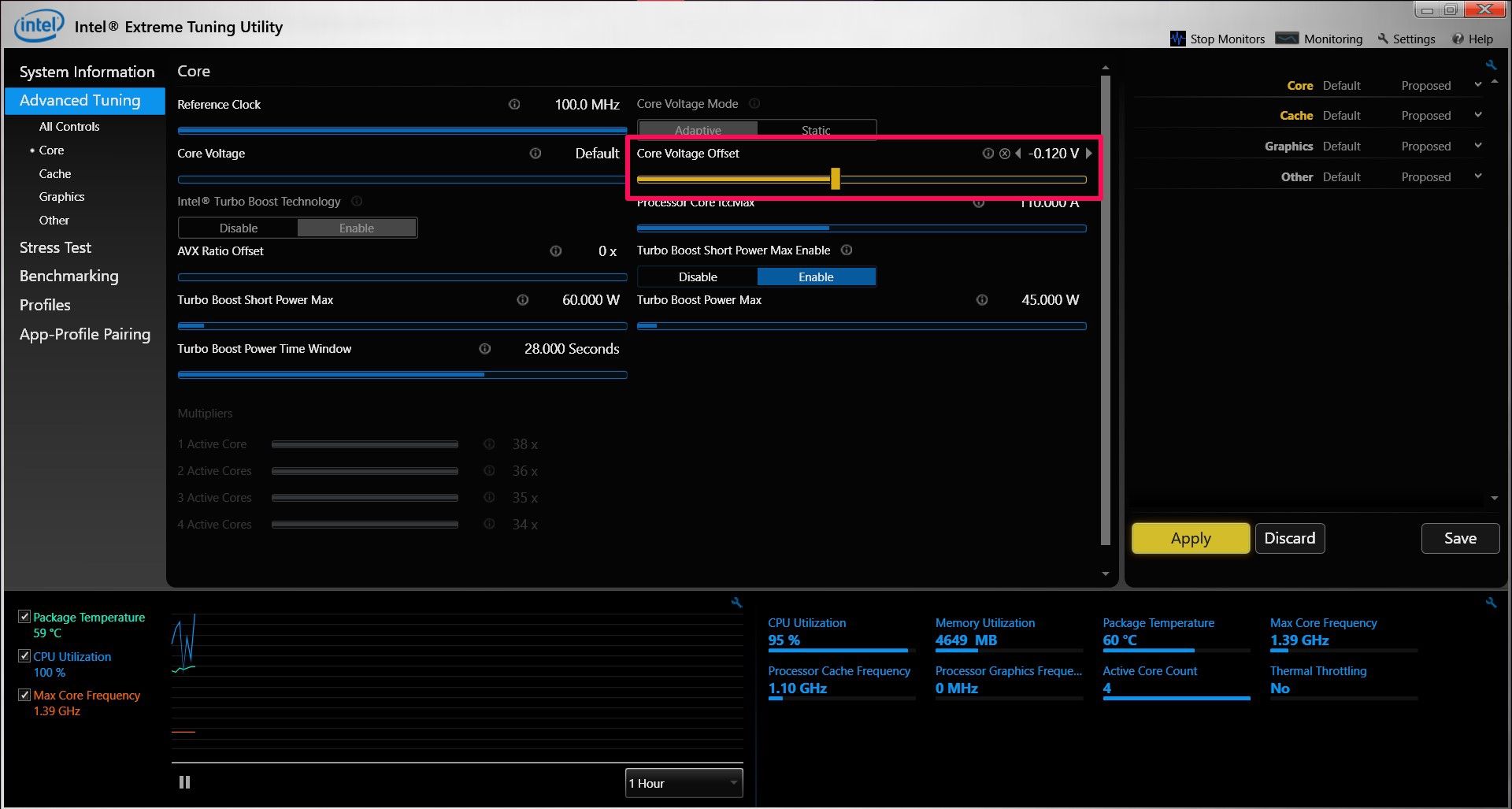
- Найдите слайдер Core Voltage Offset (смещение напряжения ядра).
- Перед началом сделайте снимок/запомните заводские значения (кнопка «Reset» или экспорт профиля).
- Установите первый шаг: Core Voltage Offset = -0.050V и нажмите Apply.
- Запустите игровую сессию или бенчмарк (например, 15–30 минут) и следите за стабильностью.
- Если ошибок нет, уменьшите на следующий шаг —0.100V, повторите тестирование.
- Если возникли сбои, зависания или синий экран, вернитесь к предыдущему стабильному значению.
Советы по тестированию:
- Используйте стресс‑тесты (XTU стресс, Prime95 в режиме small FFT, AIDA64) и игровые бенчмарки.
- Тестируйте каждый шаг не менее 15–30 минут в реальных сценариях игры.
- Записывайте значения, время теста и поведение системы в простой журнал.
Если у вас AMD Ryzen
Ryzen Master выполняет похожую функцию для процессоров AMD. Принцип тот же: уменьшайте напряжение малыми шагами и тестируйте стабильность. На некоторых ноутбуках с мобильными Ryzen доступ к подобным настройкам ограничен OEM‑прошивкой.
Альтернативные и дополнительные методы снижения температуры
- Понизить напряжение GPU через MSI Afterburner: уменьшение напряжения/частоты GPU снижает общий нагрев.
- Очистка системы охлаждения: продувка вентиляторов и радиаторов от пыли восстанавливает воздушный поток.
- Замена термопасты: на старых ноутбуках предопределённая паста может высохнуть — замена улучшит теплопередачу.
- Подставки с активным охлаждением: увеличивают приток воздуха к днищу корпуса.
- Настройка кривой вентиляторов: установить более агрессивный профиль для удержания температур ниже троттлинга.
Когда undervolt не помогает:
- Если тепловые узлы забиты пылью или термопаста деградировала — нужно физическое обслуживание.
- Если у ноутбука слабая система вентиляции, ограничивающая прохождение воздуха.
Методика поиска идеального значения напряжения
Мини‑методика (быстрый чеклист):
- Подготовка: полностью заряженная батарея/от сети, режим производительности в Windows, закрыть фоновые задачи.
- Базовый замер: записать текущие температуры и частоты при игровом бенчмарке.
- Первый шаг: применить −0.050V.
- Тест: 15–30 минут под нагрузкой, проверить ошибки/ артефакты/синие экраны.
- Итерирование: уменьшать ещё по −0.025…−0.050V и повторять тест.
- Фиксация: когда система нестабильна, вернуться на последний стабильный шаг и оставить профиль.
- Регулярная проверка: повторять каждые 3–6 месяцев или после обновления BIOS/драйверов.
Критерии приёмки
- Стабильность: 30 минут игрового бенчмарка без сбоев или ошибок.
- Температура: заметное снижение температуры CPU на 3–12 °C в пиковых нагрузках (результат зависит от модели).
- Производительность: отсутствие падения FPS в типичных игровых сессиях.
Риск‑матрица и рекомендации по смягчению рисков
| Риск | Вероятность | Влияние | Меры смягчения |
|---|---|---|---|
| Синий экран (BSOD) | Средняя | Высокое | Мелкие шаги, резервный профиль, тест после каждого шага |
| Потеря производительности | Низкая | Среднее | Оценивайте FPS до/после; откат при падении |
| Отсутствие доступа в BIOS/Утилиты | Низкая | Среднее | Используйте OEM‑настройки или обновите драйверы и утилиты |
Важно: всегда сохраняйте заводские значения или экспортируйте профиль, чтобы иметь возможность отката.
Чеклист для разных ролей
Для геймера:
- Сделать резервную копию профиля XTU.
- Применить −0.050V.
- Играть 30 минут и наблюдать стабильность и температуру.
Для технику:
- Очистить вентиляционные каналы.
- Проверить термопасту и при необходимости заменить.
- Провести полное тестирование стресса и записать результаты.
Для администратора/владельца оборудования:
- Документировать значения для каждой модели ноутбука.
- Планировать профилактическое обслуживание каждые 6–12 месяцев.
Тестовые сценарии и критерии приёмки
- Базовый: 30‑мин игровой бенчмарк без артефактов => PASS.
- Стресс: 1‑часовой стресс‑тест CPU => PASS без ошибок.
- Производительность: FPS в игре +/- 5% от исходного => PASS.
Короткий словарь терминов
- Undervolt — понижение напряжения, сокращение подачи вольтажа на CPU.
- Throttling — снижение частоты процессора из‑за перегрева.
- BSOD — синий экран смерти, критическая ошибка Windows.
Часто встречующиеся вопросы
Важно: не указываю ссылки на скачивание ПО в этой статье; скачивайте Intel XTU и MSI Afterburner только с официальных сайтов производителя.
Итог и рекомендации
Undervolting — недорогой и эффективный способ снизить температуру игрового ноутбука и продлить стабильную работу без сложного вмешательства. Начните с небольших шагов (−0.050V), тестируйте каждое изменение и комбинируйте undervolt с чисткой системы и заменой термопасты для максимального эффекта.
Краткие действия сейчас:
- Установите Intel XTU.
- Примените −0.050V и протестируйте.
- Итерируйте пока не найдете стабильное минимальное значение.
Спасибо за внимание. Если нужно, могу подготовить чеклист конкретно под вашу модель ноутбука или набор команд для стресс‑тестов.

Похожие материалы

Несколько аккаунтов Skype: Multi Skype Launcher

Журнал для работы: повысить продуктивность

Персональные звуки уведомлений на Android

Скачивание шоу Hulu для офлайн‑просмотра

Microsoft Start: персонализированная новостная лента
