
Как безопасно понизить напряжение процессора ноутбука
TL;DR
Понижение напряжения (undervolting) снижает тепловыделение ноутбука, часто улучшает автономность и может повысить стабильную производительность за счёт уменьшения троттлинга. Для Intel‑ноутбуков самый удобный инструмент — ThrottleStop; для AMD есть Ryzen Controller и Universal x86 Tuning Utility. Начинайте с небольших шагов (-50…-100 мV) и проверяйте стабильность после каждого изменения.
Коротко: понижение напряжения (undervolt) — это уменьшение подачи электрического потенциала на процессор для снижения тепловыделения. В отличие от снижения TDP через профиль питания, undervolt снижает напряжение при сохранении динамического управления частотой и может привести к меньшему троттлингу и лучшему быстродействию в длительных нагрузках.
Важно: понижение напряжения требует аккуратности. Слишком агрессивный undervolt вызывает нестабильность и внезапные перезагрузки. Перегрузка напряжением (overvolt) — отдельная и опасная операция, её не нужно делать для экономии тепла.
Что такое понижение напряжения в двух фразах
Undervolting — это уменьшение величины напряжения, подаваемого на ядро процессора. Меньше напряжения = меньше рассеиваемой тепловой энергии при той же частоте, пока значения остаются в пределах стабильной работы.
Термин FIVR — Fully Integrated Voltage Regulator, встроенный регулятор напряжения в современных Intel‑CPU, который управляет распределением и величинами напряжения.
Почему это работает и когда это полезно
- Современные процессоры автоматически повышают частоту при низкой температуре и замедляют её при перегреве. Undervolt помогает сохранить более низкую температуру и, как следствие, более высокую частоту в нагрузке.
- Уменьшение напряжения снижает общее энергопотребление, что увеличивает время работы от батареи.
- Выигрыш особенно заметен на компактных и игровых ноутбуках с агрессивным тепловым профилем.
Когда undervolt не решит проблему:
- Если охлаждение физически недостаточно (засор радиатора, неработающий вентилятор), понижение напряжения снизит тепло, но не устранит источник проблемы.
- При проблемах питания или неисправностях платы понижение напряжения не поможет.
Риски и ограничения
- Сам по себе undervolt редко повреждает аппарат, но нестабильность приводит к падениям системы и потере несохранённых данных.
- Overvolt — опасная операция, которая может сократить срок службы компонентов или вывести их из строя быстро.
- На некоторых ноутбуках производитель блокирует изменения напряжения или реализует механизмы защиты, которые сбросят настройки при перезагрузке.
Важно: любые изменения вы делаете на свой риск. Делайте резервные копии важных данных перед экспериментами.
Подготовка перед началом
- Сохраните все важные данные и закройте ненужные приложения.
- Обновите BIOS/UEFI до последней стабильной версии (по инструкции производителя).
- Установите инструменты для мониторинга температуры и частот: Core Temp, HWInfo, HWiNFO64 или аналог.
- Скачайте ThrottleStop и распакуйте в новую папку. Программа портативная, установки не требует.
- Ознакомьтесь с базовыми интерфейсами выбранного инструмента.
Пошаговое руководство для Intel с ThrottleStop
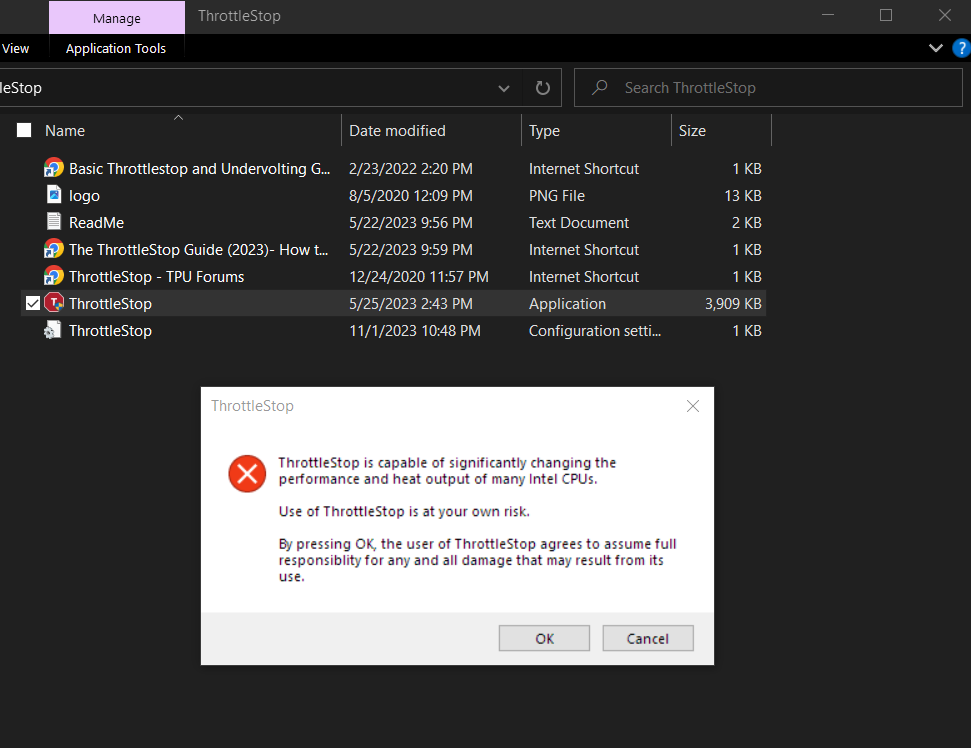
- Распакуйте ThrottleStop и запустите файл ThrottleStop.exe. Первое окно предупредит о правах доступа — нажмите “OK”.
- В основном окне ThrottleStop нажмите кнопку FIVR. Это раздел управления напряжениями.

- В FIVR установите флажок “OK - Save Voltages Immediately” или аналогичную опцию сохранения значений сразу, чтобы изменения не терялись между сессиями.
- Выберите “CPU Core” в списке FIVR Control и включите “Unlock Adjustable Voltage”.

- Оставляем режим Adaptive и уменьшаем “Offset Voltage”. Начните с -100 mV (вводите как -100 или двигайте ползунок на -100). Нажмите “Apply”.
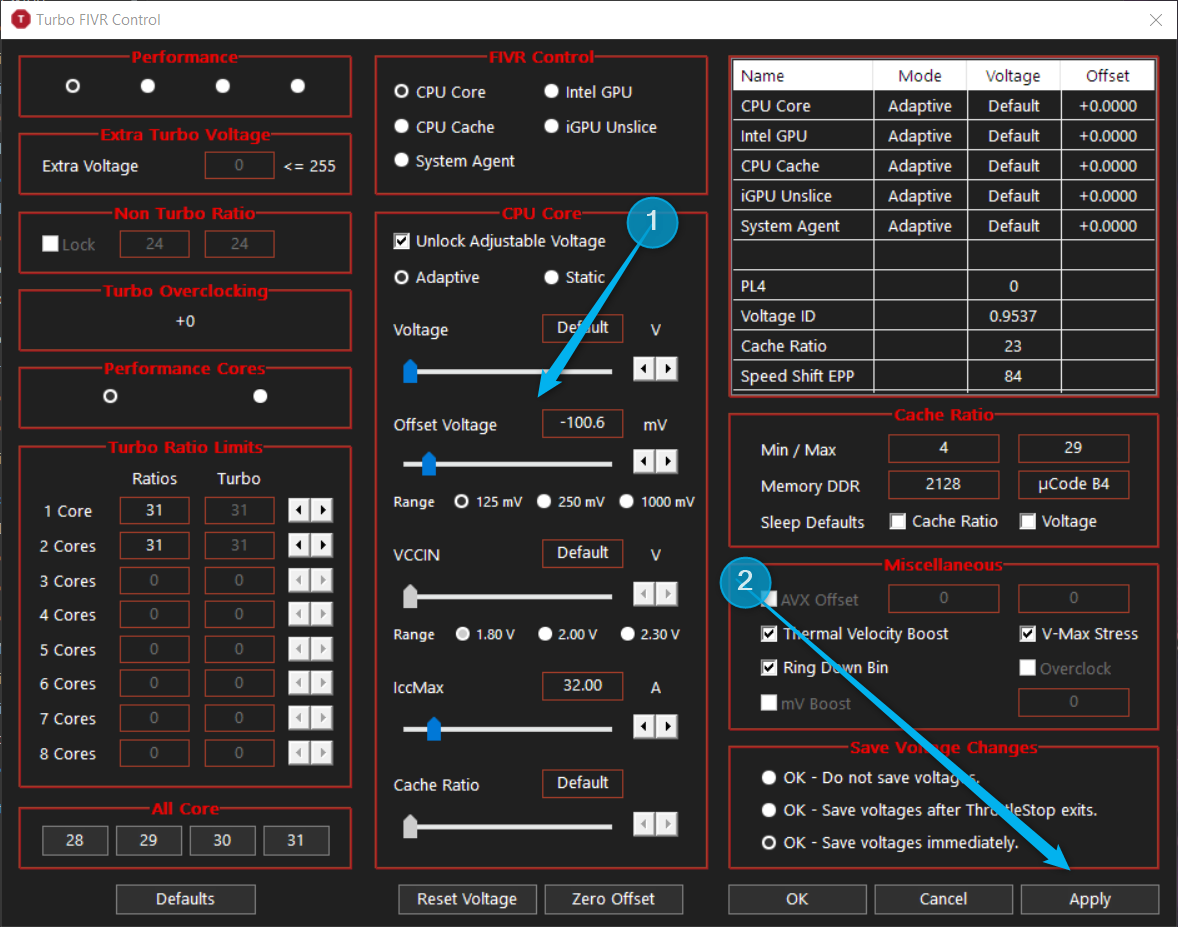
- Если система не падает мгновенно, это хороший знак. Перезапустите тесты стабильности (см. раздел ниже). Если произошёл краш, откройте ThrottleStop и верните меньший по величине undervolt, например -50 mV.
- Повторите те же шаги для “CPU Cache” и затем для встроенного графического ядра “Intel GPU” (и для параметра “iGPU Unslice” при наличии — он должен совпадать с OffsetIntelGPU).
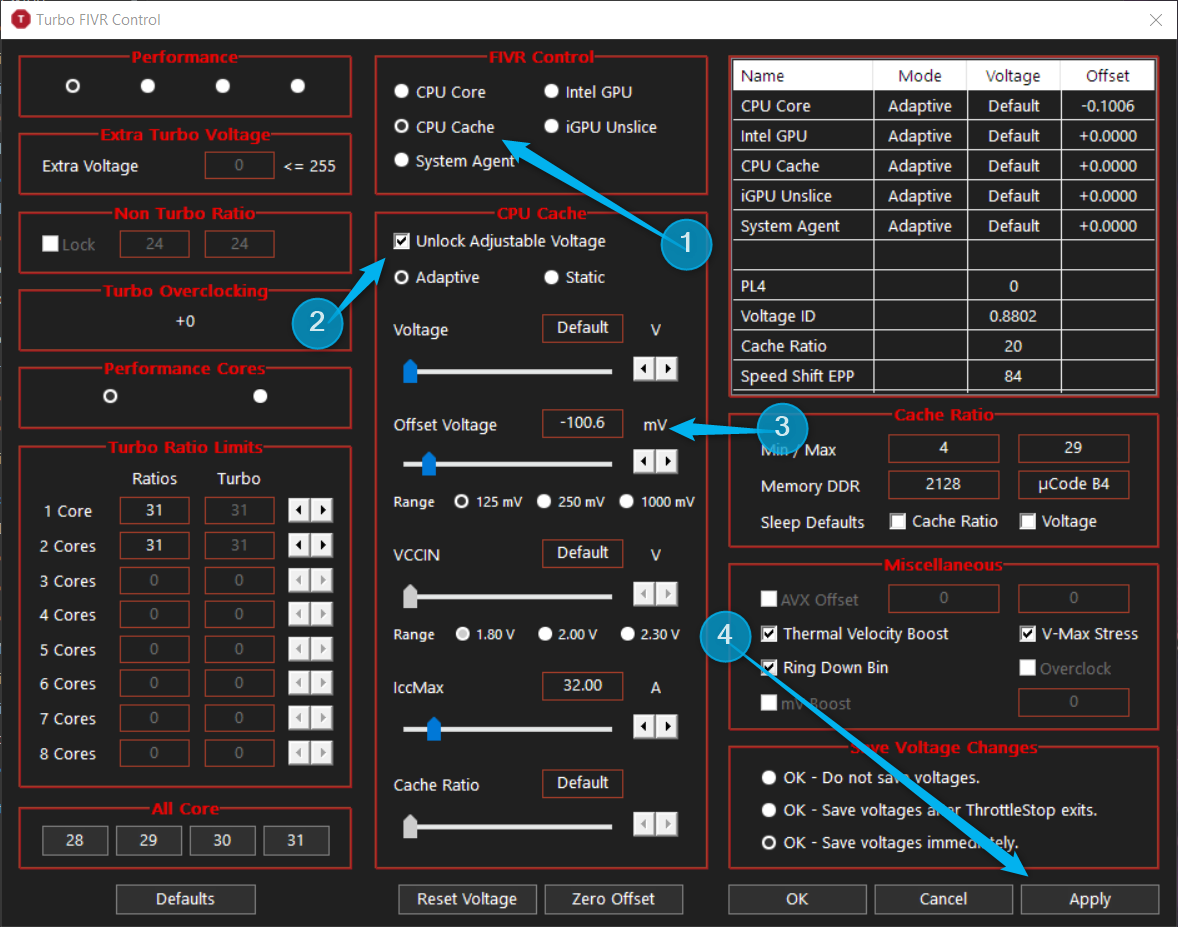
- Если нужно снизить напряжение более чем на 125 mV, измените параметр “Range” под ползунком на большее значение и продолжайте уменьшать.
Тестирование стабильности и контроль
- В окне ThrottleStop нажмите “OK” чтобы закрыть FIVR и затем “TS Bench” для запуска встроенного стресс‑теста. Нажмите “Start”.
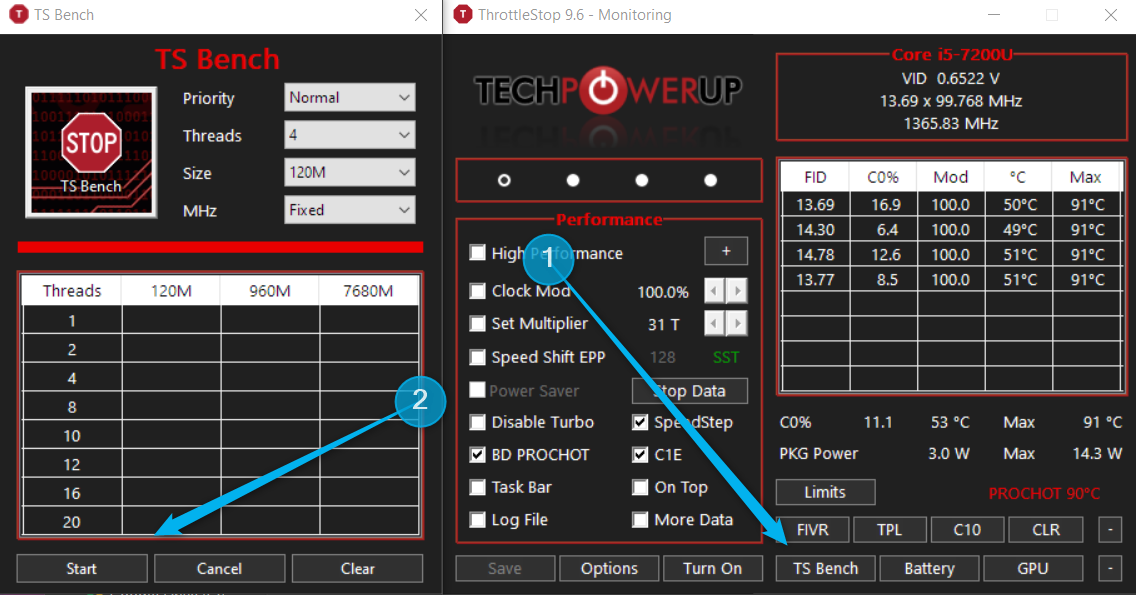
- Если TS Bench не показывает ошибок и система не падает, переходите к длительному тесту: запустите Prime95 (Small FFTs) или AIDA64 System Stability на 30–60 минут и мониторьте температуры и наличие ошибок.
- Для сравнения проведите «до» и «после» тесты: выключите ThrottleStop и перезагрузитесь, выполните тот же набор тестов, затем снова включите ThrottleStop и сравните температуры и троттлинг.
Критерии приёмки
- После 30–60 минут стресс‑теста без ошибок и без внезапных перезагрузок настройка считается стабильной.
- Если средняя температура в длительной нагрузке снизилась и система не троттлит чаще, настройка считается успешной.
Альтернативы для AMD и универсальные инструменты
- Для ноутбуков на базе AMD попробуйте Ryzen Controller. Он позволяет задать автоматический undervolt путём снижения лимита температуры и управления кривой напряжений.
- Если стандартные утилиты не подходят, примените Universal x86 Tuning Utility для создания кастомной кривой напряжения.
- На некоторых ноутбуках производитель предоставляет собственные утилиты управления питанием; их стоит изучить перед экспериментами.
Тонкая настройка встроенной графики
Если у вас есть опция Intel GPU или iGPU Unslice, вы можете понизить и напряжение графики. Уменьшение напряжения iGPU помогает уменьшить общее тепловыделение системы, особенно при мультимедийных задачах и лёгких играх. При наличии параметра iGPU Unslice убедитесь, что его значение совпадает с Offset Intel GPU.
Частые ошибки и способы их исправления
- Слишком большой шаг изменения напряжения. Решение: делайте шаги по 25–50 mV.
- Пропуск тестов стабильности. Решение: используйте TS Bench, затем Prime95 или AIDA64 не менее 30 минут.
- Игнорирование мониторинга логов и температур. Решение: ведите простую таблицу изменений и результатов тестов.
- Ожидание немедленного эффекта батареи. Решение: сравните батарейные тесты в одинаковых сценариях (воспроизведение видео, офисная работа).
Быстрая инструкция действий в аварии
Если система внезапно перезагружается или зависает после изменения:
- Перезагрузите компьютер. В большинстве случаев ThrottleStop перестанет действовать после перезагрузки, и значения вернутся по умолчанию.
- Включите ThrottleStop и уменьшите абсолютную величину понижения напряжения (например, верните с -100 mV на -50 mV).
- Если проблемы повторяются, удалите настройки ThrottleStop и восстановите исходные настройки BIOS/UEFI.
Стратегия поиска оптимального значения — мини‑методология
- Начните с безопасного шага: -50 mV на CPU Core и CPU Cache.
- Проведите быстрый тест TS Bench. Если стабильно — увеличьте до -75 mV или -100 mV.
- После каждого изменения запускайте длительный тест (30–60 мин).
- Запишите параметры и результаты в журнал. Остановитесь, когда встретите первую нестабильность, и вернитесь к предыдущему стабильному значению.
Факт‑бокс
- Частые начальные значения: -50 mV, -100 mV.
- Возможные более агрессивные значения: до -200 mV на некоторых процессорах, но такие значения редки и требуют тщательного тестирования.
- Проверка стабильности: короткий тест TS Bench + длительный Prime95/AIDA64 30–60 мин.
Чеклист ролей перед изменениями
Для пользователя
- Сохранить все данные.
- Установить мониторинг температур.
- Распаковать и запустить ThrottleStop.
Для администратора или ИТ‑сотрудника
- Проверить политику компании на изменение настроек BIOS/UEFI.
- Обеспечить доступ к резервным образам и процедурам восстановления.
Модель принятия решения (Mermaid)
flowchart TD
  A[Начать] --> B{Ноутбук Intel или AMD?}
  B -->|Intel| C[Использовать ThrottleStop]
  B -->|AMD| D[Попробовать Ryzen Controller]
  C --> E[Запустить FIVR, поставить -50 мV]
  D --> F[Настроить кривую в Ryzen Controller]
  E --> G[TS Bench]
  F --> G
  G --> H{Ошибки?}
  H -->|Да| I[Уменьшить шаг и повторить]
  H -->|Нет| J[Длительный тест 30–60 мин]
  J --> K{Стабильно?}
  K -->|Да| L[Фиксировать настройки и мониторить]
  K -->|Нет| I
Тестовые сценарии и критерии приёмки
Тест 1 — Быстрая проверка на нестабильность
- Действие: TS Bench 5–10 минут.
- Успех: отсутствие ошибок и перезагрузок.
Тест 2 — Длительная проверка на троттлинг
- Действие: Prime95 или AIDA64 30–60 минут, мониторинг температур и частот.
- Успех: отсутствуют критические скачки температуры, частота держится, нет ошибок.
Тест 3 — Пользовательское повседневное тестирование
- Действие: 2 часа типовой нагрузки (видео, браузер, офис)
- Успех: улучшенная автономность, нет падений производительности заметнее обычного.
Глоссарий в одну строку
- Undervolt: уменьшение напряжения на процессоре для снижения тепловыделения.
- FIVR: встроенный регулятор напряжения в Intel‑CPU.
- TS Bench: встроенный тест стабильности в ThrottleStop.
- iGPU Unslice: параметр управления частью встроенного GPU.
Безопасность и приватность
- ThrottleStop и Ryzen Controller требуют прав для управления аппаратными параметрами. Загружайте утилиты только с официальных или проверенных источников.
- Изменения не отправляют данные третьим лицам, но мониторинг и логирование могут храниться локально. Следите за корпоративными требованиями к использованию сторонних утилит.
Краткое резюме
Понижение напряжения — недорогой и эффективный способ уменьшить нагрев и увеличить автономность ноутбука. Начинайте с аккуратных шагов (-50…-100 mV), проверяйте стабильность после каждого изменения и фиксируйте успешные конфигурации. Если вы не уверены, проконсультируйтесь со специалистом или оставьте настройки по умолчанию.
Важно: избегайте overvolt и не применяйте агрессивные изменения без тщательного тестирования.
Короткое объявление
За 15–30 минут аккуратной настройки вы можете заметно снизить температуру ноутбука и повысить время автономной работы. Если вы планируете массовые изменения в корпоративной среде, сначала протестируйте процедуру на одном эталонном устройстве.

Похожие материалы

Несколько аккаунтов Skype: Multi Skype Launcher

Журнал для работы: повысить продуктивность

Персональные звуки уведомлений на Android

Скачивание шоу Hulu для офлайн‑просмотра

Microsoft Start: персонализированная новостная лента
