
Как снизить напряжение GPU и продлить срок службы видеокарты: подробное руководство с MSI Afterburner
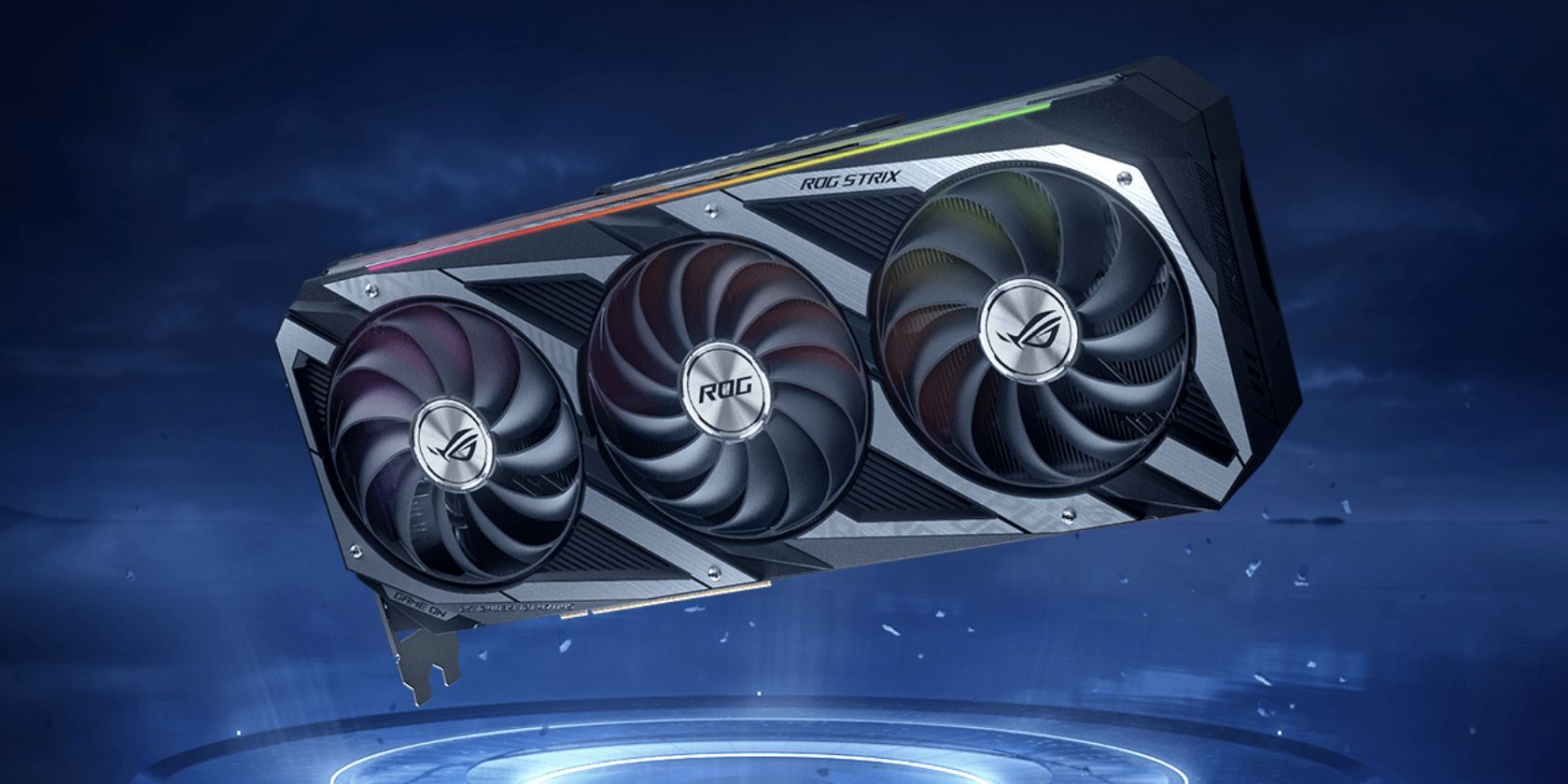
Переключение видеокарты на более высокий турбо-режим (оверклокинг) доставляет удовольствие, но увеличивает нагрев и износ. При дефиците комплектующих и высоких ценах многим важна долговечность компонентов. Undervolting GPU — это способ уменьшить тепловыделение и нагрузку на систему питания без значительной потери FPS.
В этом руководстве вы найдёте понятные шаги для выполнения undervolt с MSI Afterburner, рекомендации по стресс-тестам, чеклисты для разных типов пользователей и процедуры отката на случай проблем.
Почему undervolting работает
GPU рендерит кадры, переключая транзисторы миллиардами раз в секунду. Это требует энергии, большая часть которой превращается в тепло. Производители устанавливают напряжение с запасом, чтобы учесть вариации качества кристаллов (silicon variance). Часто фактическая «минимально необходимая» величина напряжения ниже заводской установки. Уменьшив напряжение до безопасного предела, можно снизить потребление энергии и тепловыделение при сохранении производительности.
Кратко: уменьшение напряжения уменьшает мощность P (приблизительно пропорционально V×I), что снижает тепло и шум вентиляторов. Если снизить напряжение слишком сильно — возможны артефакты, падение частоты или крах системы. Цель — найти золотую середину: минимальное напряжение, при котором производительность остаётся стабильной.
Важно: современные GPU имеют встроенные защиты от перегрева и перенапряжения, но постоянная работа у предела по температуре сокращает срок службы.
Кому это нужно
- Владельцам игровых ноутбуков и SFF ПК — из‑за ограниченного охлаждения
- Тем, кто хочет снизить шум системы
- Людям, желающим продлить срок службы видеокарты
- Тем, кто хочет стабильный и предсказуемый фреймрейт
Когда стоит воздержаться
- На системах с нестабильной оперативной памятью или слабым питанием, где проблемы проявляются не только в GPU
- Если вы используете заводские профили под специфические рабочие нагрузки (серверы рендеринга), где требуется максимальная производительность
- Если вы не готовы проводить стресс-тестирование и отслеживать стабильность
Важно: undervolting не даёт гарантии на совместимость с любым конкретным приложением — тестирование обязательно.
Короткие определения
- Undervolting — уменьшение рабочего напряжения GPU для снижения энергопотребления и тепла.
- Curve Editor — редактор «частота/напряжение» в MSI Afterburner.
- Stress test — нагрузочный бенчмарк для проверки стабильности под пиковыми нагрузками.
Инструменты и подготовка
Необходимое ПО и материалы:
- MSI Afterburner (последняя версия)
- UNIGINE Heaven (или другой бенчмарк, который можно запускать в оконном режиме)
- 3DMark Time Spy Extreme (рекомендуется для стресс-теста)
- Мониторинг: встроенный график Afterburner или любые другие утилиты для наблюдения температуры и частоты
- Опционально: список игр и длительных игровых сессий для финальной проверки
Примечание: снимайте показания через 10–15 минут после начала теста — это даёт GPU время выйти на устойчивую рабочую частоту.
Пошаговое руководство: как выполнить undervolt с MSI Afterburner
Ниже приведён расширенный, но аккуратно структурированный план. Следуйте шагам последовательно и фиксируйте изменения.
Шаг 0: первоначальная проверка и бэкап
- Обновите драйвер GPU до последней стабильной версии.
- Убедитесь, что у вас есть точка восстановления системы и что вы понимаете, как вернуть заводские настройки Afterburner.
- Запишите текущие показатели: максимальная частота ядра, температура под нагрузкой, энергопотребление (если доступно).
Добавьте скриншоты или заметки — это упростит откат.
Шаг 1: запустите Heaven в оконном режиме
- В настройках Heaven отключите Fullscreen и запустите бенчмарк с дефолтными настройками.
- Оставьте циклировку, чтобы GPU под постоянной нагрузкой выходил на пиковые значения.
Шаг 2: откройте MSI Afterburner и зафиксируйте рабочую частоту
- Дайте GPU 10–15 минут на стабилизацию и зафиксируйте среднюю/максимальную частоту ядра (core clock). Эта величина нужна для расчёта корректировок.
Шаг 3: изучите кривую частота/напряжение
- Нажмите CTRL + F для открытия Curve Editor.
- Найдите точку, где кривая заканчивается справа по частоте (максимальная рабочая частота при текущем напряжении). Отметьте значение на оси Y.
- Определите «целевую» частоту, к которой вы хотите привести карту. Часто это значение чуть ниже стока — например, 1800 MHz вместо 1950 MHz.
Пояснение: понижение целевой частоты позволяет установить более низкое напряжение, сохранив стабильный реальный boost-репертуар GPU.
Шаг 4: уменьшите Core Clock на вычисленную разницу
- Рассчитайте разницу между текущей максимальной частотой и целевой (например, 1950 − 1800 = 150 MHz).
- Вставьте это значение в поле Core Clock (offset) и примените (Enter). Это уменьшит кривую частота/напряжение на нужную величину.
Важно: это изменение не постоянное, пока вы не сохраните профиль.
Шаг 5: установите начальный порог напряжения
- В Curve Editor найдите точку по горизонтали соответствующую выбранному напряжению, например 900 mV.
- Лучше начать с консервативного значения (950 mV) и затем снизить до 900 mV, если система остаётся стабильной.
- Кликните на точку и подтяните её по вертикали до частоты, близкой к целевой (см. Шаг 2). Рекомендуется немного опуститься ниже целевой частоты ради запаса стабильности.
Шаг 6: примените новую кривую
- Нажмите галочку Apply в Afterburner, чтобы сохранить изменения в текущем сеансе.
- Переключитесь в графическое окно и убедитесь, что кривые напряжения/частоты «полоснулись» по выбранному уровню.
Шаг 7: стресс-тест и проверка стабильности
- Запустите Time Spy Extreme Stress Test (3DMark) и наблюдайте за графикой на предмет артефактов.
- Критерий приёмки: стабильность кадров не ниже 97% по результатам теста.
- Если появляются артефакты или краши, повысите напряжение на 25 mV и повторите тест.
Примечание: порт Royal из 3DMark хорош для тестирования трассировки лучей.
Шаг 8: итеративное снижение напряжения
- Если 900 mV пройдены успешно, попробуйте 875 mV и снова проведите стресс-тест.
- Когда найдёте порог нестабильности, откатитесь к последнему стабильному значению или на одну «ступень» выше для запаса.
- После завершения сохраните профиль в одном из пяти слотов Afterburner и включите автозагрузку при старте Windows.
Важно: не забывайте, что стабильность в бенчмарке не всегда гарантирует стабильность в конкретной игре — проводите длительные игровые тесты (1–2 часа) перед окончательным сохранением настроек.
Что делать при проблемах: откат и отладка
- Возникли артефакты или краши: увеличьте напряжение на 25 mV и проведите повторный стресс-тест.
- Система внезапно зависает: перезагрузите компьютер и запустите Windows в безопасном режиме (если требуется) для сброса настроек Afterburner.
- Не удаётся применить профиль при старте: убедитесь, что Afterburner включён в автозагрузку и вы сохранили профиль корректно.
Совет: используйте второй слот профиля как «заводской» — сохраните начальные параметры, чтобы один клик восстанавливал исходное состояние.
Когда undervolting не даёт эффекта
- Если карта уже эффективно управляет boost-логикой и температурой (например, у мощной воздушной/жидкостной системы) — снижение напряжения может не уменьшить температуру существенно.
- На картах с агрессивным заводским undervolt/undervolt-программами от производителя дополнительно выгоды маловероятны.
- Если узким местом является питание материнской платы/БП, а не GPU, внешние негативные эффекты могут появиться.
Альтернативные подходы
- Поднятие вентиляции корпуса и оптимизация воздушных потоков — простая физическая оптимизация.
- Замена термопасты и чистка радиаторов — особенно для б/у ноутбуков и SFF систем.
- Настройка кривой вентиляторов через Afterburner для снижения температуры при небольшом увеличении шума.
- Использование профилей производителем (если доступны) — некоторые OEM дают проверенные низковольтные режимы.
Проверочный чеклист перед сохранением профиля
- 10–15 минут в Heaven: GPU выходит на стабильную целевую частоту.
- 3DMark Stress Test: минимум 97% стабильности.
- Два часа любимой игры без артефактов или крашей.
- Сохранён профиль в Afterburner и включена автозагрузка при старте ОС.
- Создана резервная копия начальных настроек (скриншоты/профиль).
Риски и меры предосторожности
Риск: потеря стабильности и возможный крах ОС. Это временные явления и не повреждают железо напрямую, но мешают работе.
Митигаторы:
- Итерируйте маленькими шагами (по 25 mV).
- Всегда имеете «рабочий» профиль с заводскими настройками.
- Тестируйте не только бенчмарками, но и длительными игровыми сессиями.
Ментальные модели и эвристики
- Эвристика 1: «Малый шаг — большая безопасность» — уменьшайте напряжение понемногу и тестируйте.
- Ментальная модель 2: «Температура = долговечность» — чем ниже рабочая температура, тем медленнее деградируют материалы и пайка.
- Правило 3: «Один профиль для теста, один профиль для повседневного использования» — держите рабочие и экспериментальные установки разделёнными.
Роль‑ориентированные чеклисты
Геймеры:
- Проверить FPS и фреймпейсинг в любимой игре.
- Стресс-тест 1 час в интенсивной сцене (например, босс-битва или карта с большим количеством эффектов).
- Сохранить профиль и включить автозагрузку.
Владельцы ноутбуков:
- Начинать с более консервативных значений (950 mV).
- Параллельно чистка системы охлаждения и проверка питания адаптера.
- Проверка на аккумуляторе и от сети — поведение может отличаться.
SFF/мини-ПК владельцы:
- Особое внимание температуре корпуса и притоку/оттоку воздуха.
- Возможно установить дополнительный вентилятор или поменять расположение компонентов.
Критерии приёмки
- GPU держит стабильную частоту и не даёт графических артефактов в ходе 3DMark Stress Test.
- Игры проходят без крашей и выраженных просадок FPS в течение длительной сессии.
- Температура под нагрузкой снизилась заметно по сравнению с исходной конфигурацией, и уровень шума вентиляторов уменьшился либо остался допустимым.
Тест-кейсы и сценарии приёмки
- Бенчмарк: запустить Heaven 30 минут, проверить среднюю частоту и температуру.
- Стресс-тест: Time Spy Extreme Stress Test, результат стабильности ≥ 97%.
- Игровой тест: 2 часа в требовательной игре на высоких/ультра настройках — отсутствие артефактов.
- Отключение питания/восстановление: проверить, что профиль автоматически загружается при старте системы.
Частые ошибки и как их избежать
- Ошибка: спешка и резкое снижение напряжения. — Решение: уменьшайте по 25 mV.
- Ошибка: тестирование только в бенчмарке. — Решение: проводите реальные игровые сессии.
- Ошибка: не сохранять исходный профиль. — Решение: заранее сохраните профиль заводских настроек.
Краткий план действий (SOP)
- Обновить драйверы и MSI Afterburner.
- Запустить Heaven в окне, ожидать стабилизации частоты 10–15 минут.
- Открыть Curve Editor (CTRL + F), отметить текущую максимальную частоту.
- Вычислить разницу и снизить Core Clock offset.
- Установить консервативное начальное напряжение (950 mV) и подтянуть точку к целевой частоте.
- Применить и запустить Time Spy Stress Test.
- Если стабильность ≥ 97% — повторить с более низким напряжением; если нет — увеличить на 25 mV.
- Финальная проверка в играх 1–2 часа, сохранить профиль и включить автозагрузку.
Заключение
Undervolting — это практичный способ снизить рабочую температуру, уменьшить шум и продлить срок службы видеокарты. При аккуратном подходе и тщательном тестировании вы получите тихую и более долговечную систему без заметных потерь в производительности. Особенно это полезно для ноутбуков и компактных сборок, где теплоотвод ограничен.
Важно: тестируйте пошагово, фиксируйте исходные параметры и сохраняйте профиль для быстрого отката.
Wishing you stable clocks and cool temps — стабильность и низкая температура помогут вашей видеокарте работать дольше.

Похожие материалы

Несколько аккаунтов Skype: Multi Skype Launcher

Журнал для работы: повысить продуктивность

Персональные звуки уведомлений на Android

Скачивание шоу Hulu для офлайн‑просмотра

Microsoft Start: персонализированная новостная лента
