
Как понизить тактовую частоту GPU и когда это нужно
Графический процессор (GPU) отвечает за обработку графики и визуальных эффектов. Многие покупают мощные видеокарты ради высокой производительности, но редко меняют их заводские настройки тактовой частоты. Между тем можно не только разгонять GPU, но и понижать его частоты — это называется underclocking.
В этой статье подробно разберём, что такое понижение частоты видеокарты, как это сделать безопасно, какие у этого преимущества и риски, а также предложим чек-листы, методику тестирования и варианты действий для разных ролей.
Что такое понижение частоты GPU
GPU состоит из множества ядер и вспомогательных блоков. Каждое ядро работает на определённой тактовой частоте. Чем выше частота, тем быстрее обрабатываются графические задачи; при снижении частоты производительность падает, но уменьшаются тепловыделение и потребление энергии.
Производитель задаёт заводскую (фирменную) частоту видеокарты. Пользователи могут изменить частоту вручную: увеличить (разгон) или уменьшить (понижение). Underclock — это целенаправленное уменьшение частоты GPU и/или памяти для достижения иных целей, не связанных с максимальной производительностью.
Коротко: underclock снижает скорость обработки, но улучшает тепло- и энергопрофиль.
Зачем понижать частоту GPU
Кратко перечисление основных причин:
- Снижение энергопотребления и экономия на электроэнергии.
- Уменьшение тепловыделения и улучшение температурного режима в корпусе.
- Снижение шума вентилятора за счёт уменьшения оборотов.
- Повышение стабильности и долговечности в условиях постоянной нагрузки или плохого охлаждения.
Когда это не нужно:
- Если вы играете в требовательные игры и вам нужна максимальная частота кадров.
- Если вы используете GPU для рендеринга, вычислений или майнинга — понижение ухудшит результат.
Как понизить частоту GPU: обзор подходов
Существует несколько подходов. Выбор зависит от цели и уровня знаний.
- Программные утилиты — самый простой и контролируемый вариант. Примеры: MSI Afterburner, RivaTuner, NVIDIA Inspector, ATI Tray Tools, ASUS GPU Tweak.
- Аппаратные методы — изменение настроек BIOS видеокарты или прошивка VBIOS. Эти методы рискованнее и требуют опыта.
- Снижение напряжения (undervolt) — часто используется вместе с понижением частоты для дальнейшего уменьшения энергопотребления.
- Изменение профиля вентилятора и лимитов мощности в драйвере — дополнительные меры для регулировки температуры и шума.
Рекомендуемый путь для большинства пользователей — программные утилиты + тесты стабильности.
Пошаговая инструкция на примере MSI Afterburner
Мы рекомендуем MSI Afterburner: интерфейс понятен, функционал широк, утилита бесплатна. Ниже — подробное руководство для безопасного понижения частоты.
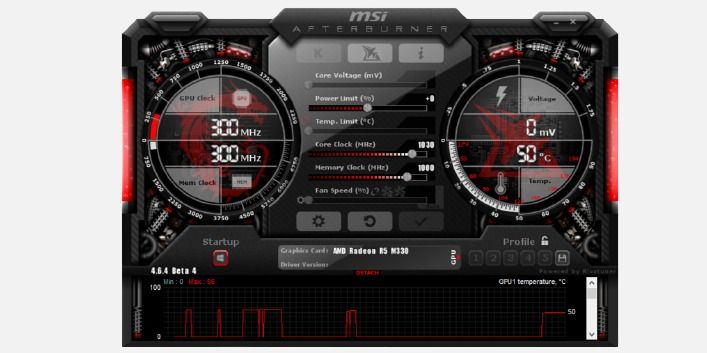
- Скачайте MSI Afterburner с официального сайта MSI и установите программу. При установке можно выбрать RivaTuner Statistics Server для мониторинга — советуем установить.
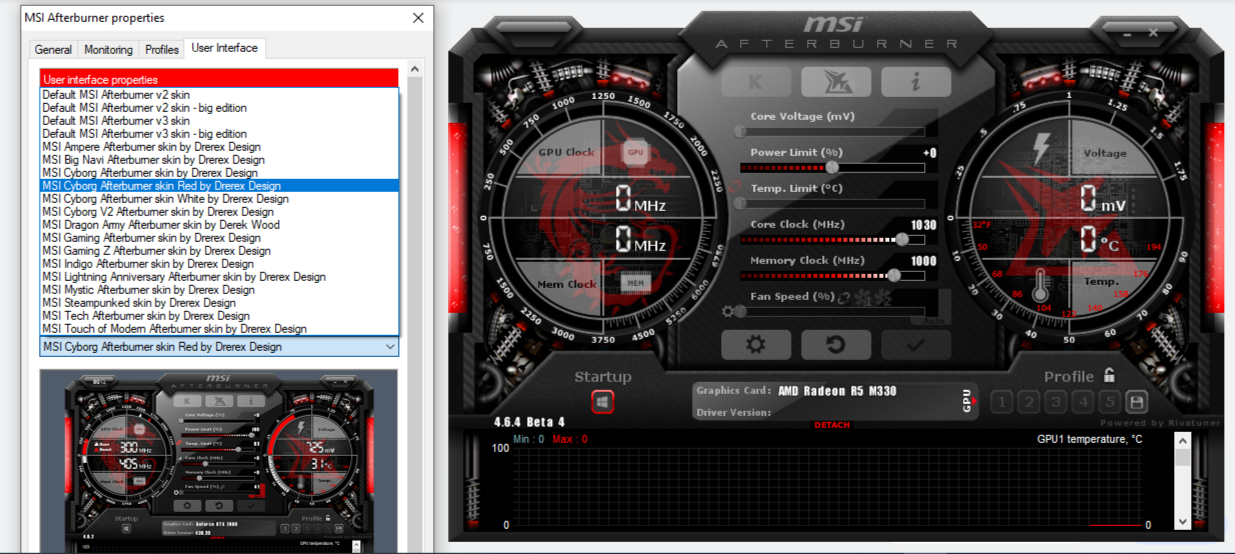
- Запустите Afterburner. Если интерфейс отличается от примера, откройте «Settings» и во вкладке «User Interface» выберите подходящую скин-тему для удобства.
- В основном окне вы увидите несколько слайдеров: Core Clock, Memory Clock, Voltage, Power Limit и т.д. Слайдер «Core Clock (MHz)» отвечает за частоту ядер GPU. Сдвиг влево уменьшает частоту.
- Начинайте с небольших шагов. Уменьшите Core Clock на небольшую величину и нажмите Apply. Не изменяйте сразу большие значения: большие скачки повышают вероятность артефактов и падений.
- После каждого изменения выполняйте тест на стабильность. Запустите графически интенсивное приложение или стресс-тест (например, Unigine Heaven/Valley, 3DMark, FurMark с умеренными настройками) и наблюдайте за FPS, артефактами, падениями и температурой.
- Если наблюдаются артефакты, фризы или падения — верните частоту немного вверх.
- При желании примените дополнительный шаг: уменьшите напряжение (undervolt) через профиль напряжения (если утилита поддерживает), чтобы уменьшить энергопотребление без ухудшения стабильности.
- Сохраните рабочий профиль в профилях Afterburner, чтобы можно было быстро переключаться между «по умолчанию» и «экономичным» режимом.
Советы по безопасности:
- Делайте небольшие шаги и тестируйте каждое изменение.
- Сохраняйте исходные значения перед началом, чтобы всегда иметь возможность откатиться.
- Не меняйте VBIOS без глубокой готовности и резервной копии — это рискованно.
Параллельные методы: понижение напряжения и профили вентиляторов
Undervolt (понижение напряжения) часто даёт хорошую синергию с понижением частоты. Снижение напряжения уменьшает энергопотребление и тепловыделение при той же частоте, но повышает риск нестабильности, если напряжение станет недостаточным для работы на выбранной частоте.
Профили вентиляторов позволяют установить более агрессивную или более тихую кривую. В сочетании с пониженной частотой вы можете оставить вентилятор медленным и поддерживать низкий шум без перегрева.
Преимущества понижения частоты GPU (подробно)
- Экономия электроэнергии. При пониженной частоте GPU потребляет меньше энергии в пиковых и средних нагрузках, что особенно заметно в условиях длительной работы.
- Лучше термоуправление. Меньше тепла — ниже температур корпусных компонентов, меньше риска троттлинга других элементов.
- Тише система. Уменьшение частоты снижает нагрузку на кулер, он работает медленнее и издаёт меньше шума.
- Потенциальное продление срока службы. Холодные компоненты изнашиваются медленнее; однако это не компенсирует плохие охлаждающие решения полностью.
Риски и как их минимизировать
Риски:
- Снижение производительности. Наиболее очевидный эффект — потеря FPS и скорости в графических задачах.
- Нестабильность и графические артефакты при слишком агрессивном снижении.
- В редких случаях питание и взаимодействие с блоком питания могут приводить к проблемам, особенно при сочетании с неподходящими профилями энергосбережения.
Меры минимизации:
- Понижайте частоты постепенно и проверяйте стабильность.
- Используйте тесты стресс-нагрузки и реальные сценарии использования.
- Если есть возможность, применяйте и undervolt — это часто уменьшает нежелательные эффекты.
- Держите драйверы и прошивки в актуальном состоянии.
Когда понижение частоты не поможет (примеры — когда это не сработает)
- Если проблема терминации связана с плохим воздушным потоком корпуса, а не с GPU: в этом случае улучшение вентиляции и чистка пыли эффективнее.
- Если узкое место — переходник питания или блок питания с низкими параметрами, понижение частоты может быть временным решением, но не устранит электрические проблемы.
- Для задач, где требуется максимальная производительность (профессиональный рендеринг, научные вычисления), падение частоты недопустимо.
Модель принятия решений (mental model)
Простая эвристика для принятия решения:
- Цель: тишина/экономия/термоконтроль? Тогда рассматривать понижение частоты.
- Цель: максимальная производительность? Тогда не понижать.
- Если есть термальные проблемы или шум, сначала проверьте корпус и систему охлаждения; если это не помогает — пробуйте понижение частоты.
Методика безопасного понижения частоты (шаг за шагом)
- Сделайте резервную копию текущих настроек и снимите профиль «по умолчанию».
- Измерьте базовые показатели: температуры, энергопотребление, FPS в типичных приложениях.
- Уменьшите Core Clock небольшим шагом.
- Запустите стресс-тест и реальное приложение на 10–30 минут.
- Наблюдайте за артефактами, падениями, температурой.
- Если всё стабильно, повторите шаг 3; если нет — верните предыдущее значение.
- Опционально снизьте напряжение и повторите тесты.
- Сохраните профиль и документируйте результаты.
Чек-листы по ролям
Системный администратор:
- Проверить требования к производительности у пользователей.
- Провести тесты на периферии перед массовыми изменениями.
- Подготовить откатный план и профили.
Игрок:
- Оценить, какие игры действительно важны по частоте кадров.
- Создать профиль «игры» и профиль «экономия», переключаться при необходимости.
- Тестировать каждую игру после изменения.
Пользователь ноутбука:
- Начать с программного понижения и профилей энергопотребления ОС.
- Проверить влияние на автономность и троттлинг.
- Предпочтительно сочетать с управлением тепловым режимом в BIOS/UEFI.
Критерии приёмки
- Система работает стабильно в реальных рабочих сценариях без падений или графических артефактов.
- Температуры и уровень шума находятся на желаемом уровне по сравнению с исходным.
- Потери производительности приемлемы для поставленных задач.
Тестовые случаи и приёмочные критерии
- Базовый тест стабильности: запустить игровой уровень или рендер 30 минут; отсутствуют падения и артефакты — тест пройден.
- Тест на шум: измерить субъективный уровень шума до и после; он должен уменьшиться при сохранении стабильности.
- Тест энергопотребления: замерить энергопотребление системы в среднестатистической нагрузке; оно должно уменьшиться или остаться на приемлемом уровне.
Пример сценариев и альтернативные подходы
Альтернативы понижению частоты:
- Оптимизация охлаждения корпуса и потоков воздуха.
- Замена термопасты и чистка радиаторов.
- Установка тихих вентиляторов с лучшим КПД.
- Настройка энергосбережения в драйвере и ОС.
Когда предпочесть альтернативу: если понижение частоты существенно ухудшает рабочий процесс, сначала улучшите охлаждение.
Матрица рисков и простые смягчающие меры
- Риск: потеря производительности. Смягчение: сохраняйте профили и быстро переключайтесь.
- Риск: нестабильность и артефакты. Смягчение: тестирование после каждого изменения.
- Риск: неправильные действия с VBIOS. Смягчение: избегать прошивок без опыта.
Частые ошибки и как их избегать
- Скачки параметров: избегайте больших изменений за один шаг.
- Игнорирование тестов: всегда тестируйте реальными сценариями.
- Отсутствие профилей: используйте профили для разных задач, чтобы не потерять рабочую конфигурацию.
Примеры практических профилей
- Профиль «Тишина»: небольшое понижение частоты + агрессивное понижение напряжения + более плавная кривая вентилятора.
- Профиль «Энергосбережение на рабочем столе»: пониженная частота памяти и ядра для офисных задач.
- Профиль «Максимальная производительность»: заводские установки или разгон — для игр и рендера.
Диаграмма принятия решения
flowchart TD
  A[Нужна ли экономия энергии или тишина?] -->|Да| B[Проверить охлаждение корпуса]
  A -->|Нет| C[Оставить заводские настройки]
  B --> D{Улучшило ли это ситуацию?}
  D -->|Да| C
  D -->|Нет| E[Попробовать понижение частоты]
  E --> F[Тестирование и проверка стабильности]
  F -->|Стабильно| G[Сохранить профиль]
  F -->|Нет| H[Вернуть предыдущее значение и пересмотреть охлаждение]
Важные замечания и рекомендации
- Не используйте экстремальные методы на гарантийных видеокартах без понимания последствий.
- Понижение частоты не исправит механические или электрические проблемы блока питания.
- Документируйте изменения и результаты. Это облегчит возврат к рабочему состоянию.
Заключение
Понижение тактовой частоты GPU — это инструмент для управления энергопотреблением, температурой и шумом. Он особенно полезен в системах, где важна тишина, энергоэффективность или при ограниченной вентиляции. Подходите к процессу осторожно: действуйте шаг за шагом, тестируйте и сохраняйте профили для быстрого отката. Если вы не уверены в своих действиях, сначала проверьте альтернативы: улучшите охлаждение и обновите драйверы.
Список основных рекомендаций:
- Всегда делайте понижение постепенно.
- Тестируйте стабильность после каждого изменения.
- Комбинируйте понижение частоты с понижением напряжения и настройкой вентилятора при необходимости.
- Держите профили и резервную копию исходных настроек.
Важно: понижение частоты уменьшит производительность. Прежде чем изменять настройки, убедитесь, что потеря вычислительной мощности допустима для ваших задач.

Похожие материалы

Несколько аккаунтов Skype: Multi Skype Launcher

Журнал для работы: повысить продуктивность

Персональные звуки уведомлений на Android

Скачивание шоу Hulu для офлайн‑просмотра

Microsoft Start: персонализированная новостная лента
