
Как восстановить забрикованный роутер Linksys WRT54GS
История проблемы и что такое «забрикован» роутер
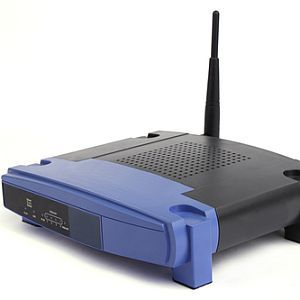
Некоторое время назад у меня возникли проблемы с Linksys WRT54GS v5: при подключении через Wi‑Fi ноутбук под Windows 7 сильно тормозил сеть. Я перепробовал множество настроек роутера, но безрезультатно. Истинная причина оказалась в параметрах Windows 7, но до того, как я это выяснил, я полностью «забрикал» роутер — то есть стер базовую прошивку и устройство перестало нормально загружаться.
Термин «bricked» (забрикованный) означает, что устройство ведёт себя как кирпич: не загружается корректно, веб‑интерфейс недоступен, индикаторы могут мигать, а устройство не отвечает на обычные запросы управления. При этом аппаратный блок питания и сетевые интерфейсы могут быть живы — иногда девайс всё ещё пингуется.
В моём случае причиной аварии стала попытка прошить роутер неподходящей прошивкой (Tomato) без проверки совместимости. После неудачной прошивки я увидел только мигающий индикатор питания и невозможность открыть 192.168.1.1, но компьютер «видел» устройство по кабелю и я мог его пропинговать.
Что нам понадобится (короткий список)
- Компьютер с Windows (можно и Linux, инструкции будут для Windows).
- Кабель Ethernet и прямое подключение к роутеру (порт LAN).
- Набор файлов из коллекции DD‑WRT, в частности vxworks_prep_GS_v03.zip.
- Утилита VxImgToolGUI.exe (в комплекте с zip).
- Firmware Upgrade Utility (TFTP GUI) или встроенный tftp клиент Windows.
- Оригинальная наклейка роутера с MAC‑адресом и моделью (для создания корректного образа).
Важно: никогда не придумывайте или не используйте прошивки, явно не предназначенные для вашей аппаратной ревизии (например, WRT54GS v5 vs v6 — несовместимость может окончательно уничтожить загрузчик).
Подготовка: как проверить, что роутер ещё можно оживить
- Подключите роутер к компьютеру кабелем в LAN‑порт.
- Задайте статический IP на компьютере в подсети 192.168.1.x (например, 192.168.1.2).
- Попробуйте пропинговать роутер: ping 192.168.1.1.
Возможные результаты и выводы:
- Если пингуется — шанс восстановить прошивку через TFTP высокий.
- Если не пингуется и индикатор питания мигает — возможно повреждён бутлоадер или аппаратная проблема.
- Если появляется веб‑интерфейс восстановления — используйте его (это самый простой путь).
Мини‑методика: шаги по восстановлению (подробная пошаговая инструкция)
Скачайте необходимые файлы:
- Перейдите на страницу DD‑WRT и скачайте vxworks_prep_GS_v03.zip (или актуальную версию для вашей ревизии).
- Распакуйте архив в отдельную папку.
Создайте подготовленный образ для вашей ревизии:
- Запустите VxImgToolGUI.exe из распакованных файлов.
- Выберите точную модель WRT54G/WRT54GS, соответствующую вашей аппаратной ревизии.
- Введите MAC‑адрес, указанный на наклейке роутера.
- Сохраните результат как My54gsImage.bin в той же папке.
Установите Firmware Upgrade Utility (TFTP GUI) или подготовьте клиент tftp:
- Вариант GUI удобен при нестабильных сетях (можно выставить много повтора попыток).
Используйте Firmware Upgrade Utility для передачи подготовленного Linksys‑образа:
- В приложении укажите IP роутера (например, 192.168.1.1).
- Укажите файл My54gsImage.bin.
- Нажмите «Send» / «Upgrade» и дождитесь завершения передачи.
- Если веб‑интерфейс по 192.168.1.1 не появился после первого шага — используйте TFTP для передачи DD‑WRT микропрошивки:
- В распакованной папке найдите dd‑wrt.v24-12548_NEWD_micro.bin (название может отличаться в зависимости от релиза).
- В командной строке Windows можно выполнить:
TFTP -i 192.168.1.1 PUT dd-wrt.v24-12548_NEWD_micro.bin- Альтернативно используйте GUI TFTP: укажите IP сервера (192.168.1.1), укажите файл, задайте retry (например, 99) и запустите «Upgrade».
- Дождитесь сообщений о завершении. Если утилита сообщает «Firmware was upgraded successfully!», подождите 2–3 минуты, затем перезагрузите роутер и попробуйте открыть 192.168.1.1 в браузере.
- Если после всех шагов появляется веб‑интерфейс DD‑WRT или Linksys — поздравляю, восстановление прошло успешно. Обязательно сбросьте настройки и задайте новый пароль.
Полезные советы и тонкости
- Всегда проверяйте ревизию платы на наклейке (v1, v2, v5 и т.д.). Прошивки несовместимы между ревизиями.
- При возможности подключайте компьютер к роутеру напрямую и отключайте другие сетевые интерфейсы (Wi‑Fi, VPN, дополнительные NIC).
- Если используете TFTP, задайте большое число повторов и таймауты — передача может быть ненадёжной.
- Не отключайте питание во время передачи образа. Это риск окончательной потери загрузчика.
Альтернативные подходы
- Использовать веб‑интерфейс восстановления, если он доступен — самый безопасный путь.
- Попробовать последовательную консоль (TTL‑UART) через контакты на плате — требует пайки/адаптера USB‑TTL и опыт с последовательной консолью.
- Если загрузчик повреждён, иногда единственный способ — программирование флеш‑чипа напрямую (стёреть/записать через SPI‑программатор). Это аппаратный метод и требует навыков электроники.
Когда восстановление может не работать (контрпримеры)
- Физическое повреждение флеш‑чипа или контроллера питания (после скачка напряжения) — такие устройства не оживить программно.
- Если была записана прошивка для абсолютно другой аппаратной платформы (не просто другая ревизия WRT54), бутлоадер мог быть перезаписан некорректно.
- Если при передаче файла TFTP постоянно прерывается питание — загруженный неполный образ может окончательно сломать загрузчик.
Чек‑листы для разных ролей
Краткие списки действий в зависимости от уровня пользователя.
Роль: Домашний пользователь (минимум навыков)
- Подключить кабель LAN, задать статический IP.
- Попробовать ping 192.168.1.1.
- Попробовать удержание Reset 30 секунд, перезагрузить.
- Если пингуется, скачать рекомендованный образ и воспользоваться GUI TFTP.
Роль: Продвинутый пользователь (знает Windows, командную строку)
- Проверить ревизию на наклейке.
- Создать My54gsImage.bin через VxImgToolGUI.
- Использовать командный tftp или GUI с увеличенными retry.
- При неудаче рассмотреть UART‑консоль или SPI‑программатор.
Роль: IT‑специалист / восстановитель
- Подготовить несколько образов для разных ревизий.
- Иметь USB‑TTL адаптер и программатор флеш.
- Документировать последовательность действий и выполнять пост‑флеш тесты (ping, веб, беспроводные интерфейсы).
Таблица совместимости и заметки по ревизиям
- WRT54GS v5: можно восстановить с помощью вышеописанного метода (пример из практики).
- Tomato: не все ревизии поддерживаются — всегда проверяйте базу совместимости Tomato/DD‑WRT.
- DD‑WRT: используйте именно тот образ, который предназначен для вашей аппаратной ревизии; micro‑образа часто достаточно для реанимации загрузчика.
Ключевая рекомендация: перед прошивкой всегда сверяйте ревизию платы и список поддерживаемых устройств на странице проекта прошивки.
Безопасность и пост‑восстановление
- Сразу после восстановления смените пароль администратора и отключите удалённый доступ.
- Обновите прошивку до стабильной и поддерживаемой версии (если это DD‑WRT, используйте рекомендуемую релиз‑ветку).
- Проверьте firewall/NAT и пароли Wi‑Fi, чтобы не оставить устройство уязвимым.
Критерии приёмки
Успешное восстановление признаётся по следующим признакам:
- Роутер отвечает на ping и показывает веб‑интерфейс на 192.168.1.1.
- После входа доступны настройки прошивки (DD‑WRT/Linksys).
- Базовые сетевые функции работают: WAN, LAN, DHCP, Wi‑Fi (если применимо).
Простая диагностическая блок‑схема
flowchart TD
  A[Роутер не отвечает в браузере] --> B{Пингуется?}
  B -- Да --> C[Создать образ через VxImgTool и отправить My54gsImage.bin через TFTP GUI]
  C --> D{Веб‑интерфейс появился?}
  D -- Да --> E[Сбросить пароль, проверить функции]
  D -- Нет --> F[Отправить dd‑wrt micro через TFTP или использовать UART]
  B -- Нет --> G[Проверить питание, плату, рассмотреть аппаратную перепрошивку]
Словарь в одну строку
- Bricked — устройство, которое перестало загружаться и функционировать после неудачной прошивки.
- TFTP — простой сетевой протокол передачи файлов, часто используемый для реанимации прошивок.
- Bootloader — небольшой код, запускающийся при включении и загружающий основную прошивку.
- DD‑WRT/Tomato — альтернативные прошивки для домашних роутеров, расширяющие функциональность.
Заключение и опыт
В моём случае восстановление прошло успешно: после генерации Linksys‑образа через VxImgTool и последовательной передачи сначала «оригинального» образа, а затем dd‑wrt.v24‑12548_NEWD_micro.bin через TFTP, роутер воскрес — веб‑интерфейс появился, и устройство вернулось в строй. Это заняло ночь, терпение и точность в выборе файлов и ревизии.
Если у вас есть «мертвые» старые роутеры — иногда их действительно можно реанимировать и дать им вторую жизнь. Но помните: если устройство не пингуется и на плате видны следы повреждений, программные методы могут не помочь.
Поделитесь в комментариях: крашили ли вы когда‑нибудь роутер и как его реанимировали?
Image Credits: Linksys Router via ShutterStock

Похожие материалы

Несколько аккаунтов Skype: Multi Skype Launcher

Журнал для работы: повысить продуктивность

Персональные звуки уведомлений на Android

Скачивание шоу Hulu для офлайн‑просмотра

Microsoft Start: персонализированная новостная лента
