
Как восстановить «оживить» забрикованный маршрутизатор Linksys WRT54GS
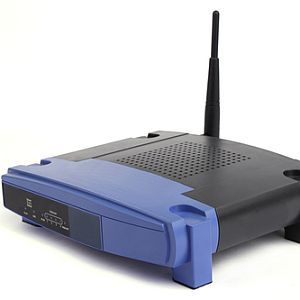
О чём этот материал
Краткая история: автор случайно удалил прошивку с Linksys WRT54GS v5 при попытке установить стороннюю прошивку (Tomato). Маршрутизатор перестал отвечать через веб-интерфейс, индикатор питания мигал — классическая картина «bricked». Оказалось, что можно восстановить устройство, используя инструменты для подготовки и передачи образа по TFTP. Эта статья описывает проверенный пошаговый рабочий процесс и дополнительные рекомендации для разных уровней подготовки.
Предварительные понятия (1‑строчное определение)
- Bricked: устройство перестало загружаться и не отвечает стандартным способам управления.
- TFTP: простой сетевой протокол для передачи файлов — часто используется при восстановлении прошивок.
- VxWorks: операционная система/загрузчик, на которой базируются ранние прошивки Linksys WRT54G/GS.
- DD‑WRT: альтернативная прошивка для роутеров со множеством функций.
Что нужно иметь под рукой
- ПК с Windows (на примере Windows 7/10). Можно использовать Linux/OS X, но команды отличаются.
- Патч‑кабель Ethernet. Подключение напрямую к порту LAN маршрутизатора.
- Старый, «мёртвый» WRT54GS v5 с надписью версии на корпусе.
- Архив vxworks_prep_GS_v03.zip (на странице DD‑WRT) и/или образ DD‑WRT, подходящий для вашей аппаратной версии.
- Утилита VxImgToolGUI.exe (в комплекте из архива).
- Firmware Upgrade Utility (TFTP GUI) или встроенная команда tftp в Windows.
- Блокнот для записи MAC и адресов.
Важно: сохраняйте оригинальную MAC‑адресную информацию с этикетки — она нужна для создания подготовленного образа.
Стратегия восстановления — краткая методология
- Попытка ПО‑уровня: аппаратный сброс (Reset 30 с) + проверка на пинг и доступ по 192.168.1.1.
- Если веб‑GUI не доступен, подготовить VxWorks‑образ с правильным MAC через VxImgToolGUI.
- Передать образ с компьютера на роутер по TFTP (через Firmware Upgrade Utility или командой tftp).
- После успешной передачи — прошить финальный образ (например, DD‑WRT) через тот же TFTP или GUI.
- Проверить приёмку: пинг, веб‑интерфейс и версия прошивки.
Подробные шаги восстановления
1. Аппаратный сброс (восстановительный режим)
- Отключите питание маршрутизатора.
- Нажмите и удерживайте кнопку Reset.
- Включите питание, продолжая держать Reset 30 секунд (некоторые версии работают и с 15–30 секундами; я использовал 30 с).
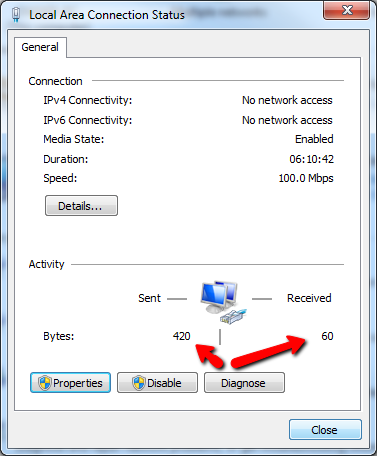
- Отпустите Reset и наблюдайте индикатор питания. Если индикатор продолжает мигать — устройство в «бриткованном» состоянии, но часто всё ещё доступно на сетевом уровне.
Совет: при успешном удержании ресета компьютер часто «видит» устройство, даже если веб‑GUI не поднимается.
2. Настройка статического IP на вашем ПК
Для надежной связи с роутером выставьте статический IP в той же подсети, что и заводской адрес роутера (обычно 192.168.1.x).
Пример для Windows (запускать от имени администратора):
netsh interface ip set address name="Ethernet" static 192.168.1.2 255.255.255.0 192.168.1.1Если у вас другой интерфейс, замените “Ethernet” на его имя.
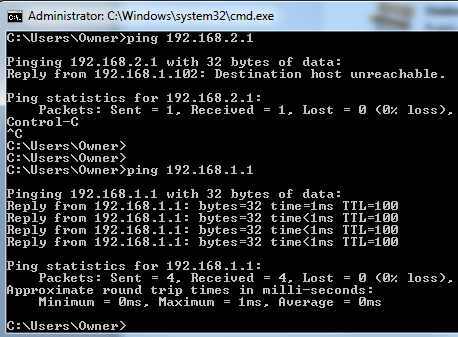
Проверка: выполните ping 192.168.1.1. Если получаете отклики — можно продолжать.
3. Подготовка VxWorks‑образа (VxImgToolGUI)
- Скачайте vxworks_prep_GS_v03.zip со страницы DD‑WRT (раздел для вашей модели).
- Распакуйте архив и запустите VxImgToolGUI.exe.
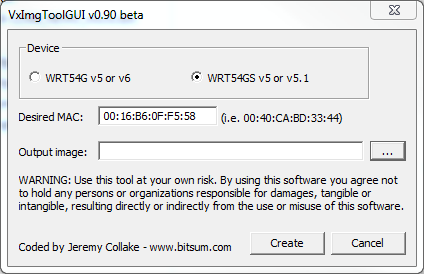
- В GUI выберите правильную модель WRT54G/GS (важно — выберите точную версию).
- Впишите MAC‑адрес с наклейки на корпусе маршрутизатора.
- Сохраните получившийся файл как My54gsImage.bin в ту же папку.
Почему это надо: стандартный VxWorks загрузчик сверяет образ с MAC/устройством; неправильно подготовленный образ может отказать.
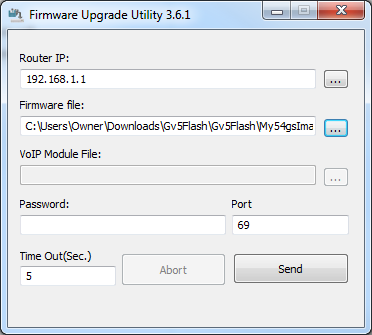
4. Передача образа через Firmware Upgrade Utility (TFTP GUI)
- Скачайте Firmware Upgrade Utility (или TFTP GUI, версия для вашей ОС).
- Запустите утилиту. В поле Server/Host введите 192.168.1.1 (IP роутера).
- Укажите файл My54gsImage.bin и нажмите Send/Upgrade.
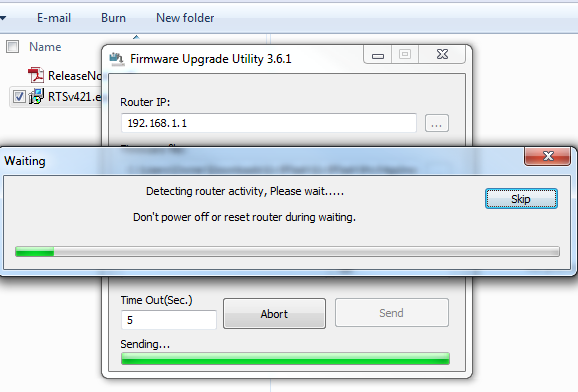
- Следите за прогресс‑баром — файл передаётся по TFTP.
Альтернатива: команда tftp (Windows)
TFTP -i 192.168.1.1 PUT dd-wrt.v24-12548_NEWD_micro.binПримечание: в примере выше я сначала отправлял подготовленный Linksys образ, затем — микропрошивку DD‑WRT (12548_NEWD_Micro.bin).
5. Прошивка финального DD‑WRT образа
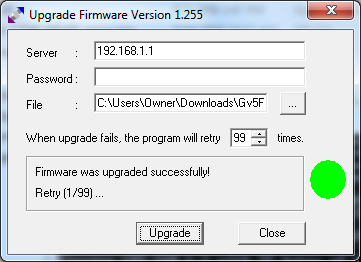
После успешной передачи подготовленного (VxWorks) образа загрузите DD‑WRT микрофайл (например, dd-wrt.v24-12548_NEWD_micro.bin) тем же способом (TFTP или Firmware Utility). Иногда порядок важен: сначала готовый Linksys‑образ, затем DD‑WRT.
Увеличьте количество повторов/попыток в GUI (retry до 99) — это помогает при нестабильных соединениях.
6. Проверка приёмки и восстановление доступа
- После успешной прошивки дождитесь стабилизации индикаторов (иногда требуется 2–5 минут).
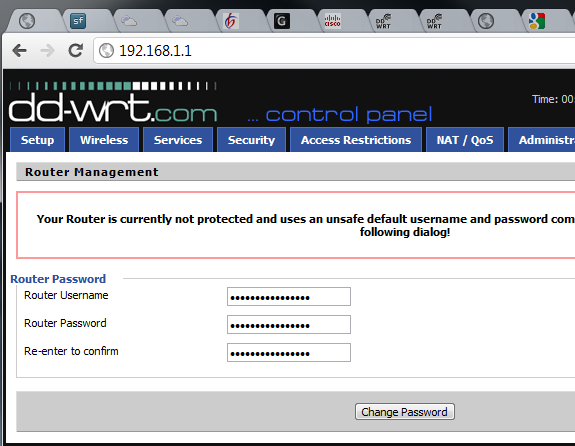
- В браузере откройте http://192.168.1.1 — должна появиться страница прошивки (например, DD‑WRT).
- Если страница не открывается, попробуйте снова сделать пинг и перезагрузить оборудование.
Критерии приёмки:
- Устройство отвечает на ping 192.168.1.1.
- Веб‑интерфейс доступен и показывает корректную версию прошивки.
- Маршрутизатор производит базовую маршрутизацию/предоставляет IP через DHCP (по желанию тестируйте).
Типичные ошибки и когда метод не работает
- Не та аппаратная ревизия: некоторые версии WRT54G/GS несовместимы с указанными инструментами.
- Неправильный MAC при создании образа — загрузчик отвергнет образ.
- Полная аппаратная поломка (повреждён флеш‑чип или питание) — в этом случае поможет только JTAG/serial‑интерфейс и паяльник.
- Отсутствие отклика по сети (даже ping) — тогда пробуйте аппаратный доступ через TTL‑serial или JTAG.
Когда переходить к аппаратным методам: если после всех TFTP‑попыток устройство не отвечает на ping и индикаторы говорят о проблеме с питанием/флешом.
Альтернативные подходы
- Serial/Telnet восстановление через TTL‑UART: при наличии доступа к плате можно подключиться к консоли загрузчика и вручную загрузить образ. Подходит продвинутым пользователям.
- JTAG‑перепрошивка: восстановление содержимого флеш‑чипа с внешним программатором — крайняя мера.
- Отдать в мастерскую или использовать устройство для опытов с питанием/паяльником.
Чек‑лист перед началом (для печати)
- Скопирован MAC‑адрес с наклейки.
- Скачаны vxworks_prep_GS_v03.zip и подходящий DD‑WRT образ.
- Настроен статический IP на ПК (например, 192.168.1.2).
- Есть патч‑кабель и доступ к розетке.
- Утилиты VxImgToolGUI.exe и Firmware Upgrade Utility готовы.
Роли и рекомендации
- Для домашнего пользователя: следуйте пошагово, делайте 30‑секундный ресет, используйте Firmware Upgrade Utility (GUI). Если не помогает — попросите помощь продвинутого друга или отдайте в сервис.
- Для продвинутого пользователя/администратора: при отсутствии сетевого ответа переходите к консоли через TTL‑serial, исследуйте загрузчик, рассматривайте JTAG.
Сценарии тестирования / Критерии приёмки
Тесты:
- После первого образа: устройство отвечает на ping и не падает через 5 минут.
- После финальной прошивки: веб‑интерфейс отображает DD‑WRT и показывает версию (проверить в About).
- DHCP/интернет: подключить клиент и проверить получение IP и доступ в интернет (если WAN настроен).
Критерии приёмки: все 3 теста пройдены.
Модель зрелости восстановления (простая)
- Уровень 0 — Не отвечает на ping и нет питания: аппаратный дефект.
- Уровень 1 — Мигает индикатор, отвечает на ping: софт‑уровень возможен, TFTP метод обычно работает.
- Уровень 2 — Веб‑GUI доступен: обычный апгрейд прошивки.
- Уровень 3 — Полностью восстановлен и протестирован.
Решение проблем: матрица ошибок и действия
- Нет пинга после ресета: проверьте сетевой кабель, статический IP, попробуйте другой порт или другой ПК.
- TFTP не подключается: отключите файрвол/антивирус, попробуйте командную строку tftp и повторите попытки.
- Прошивка зависла: подождите 5–10 минут, затем отключите питание и повторите процедуру заново.
Немного практических советов и «подводных камней»
- Всегда сверяйте аппаратную ревизию WRT54G/GS. Малейшая несовместимость образа приведёт к неуспеху.
- Не прерывайте передачу файла и не отключайте питание во время TFTP‑передачи.
- Если используете старый ПК/USB‑LAN адаптер, лучше подключать напрямую встроенным портом Ethernet.
Дополнительные ресурсы и ссылки
- Страница DD‑WRT (раздел для WRT54G/GS) — здесь ищите vxworks_prep_GS_v03.zip и соответствующие образы.
- Сообщества и форумы: ищите по модели и ревизии вашего устройства — другие пользователи часто делятся рабочими образами и подсказками.
Блок «Что может пойти не так» и когда остановиться
Если после всех попыток устройство не отвечает на ping и нет признаков жизни (индикаторы не меняют состояния), дальнейшие попытки программного восстановления бесполезны — переходите к аппаратным методам или утилизируйте устройство безопасно.
Мини‑резюме (важное)
- Порядок действий: аппаратный сброс → статический IP → подготовка VxWorks образа с MAC → TFTP загрузка подготовленного образа → TFTP прошивка DD‑WRT → проверка.
- Метод обычно возвращает к жизни WRT54GS, если не повреждён флеш‑чип или питание.
Диагностическая схема (обзор процесса)
flowchart TD
  A[Начало: Устройство забриковано] --> B{Отвечает на ping?}
  B -- Да --> C[Попытаться web GUI]
  C -- Удачно --> D[Прошить нормальным способом]
  C -- Нет --> E[Подготовить VxWorks образ с MAC]
  E --> F[Передать через TFTP 'Firmware Utility / tftp']
  F --> G{Прошивка успешна?}
  G -- Да --> H[Проверить web GUI и DHCP]
  G -- Нет --> I{Отвечает на ping?}
  I -- Да --> F
  I -- Нет --> J[Перейти к TTL‑serial / JTAG или списать]
Краткий глоссарий (одна строка)
- TFTP — простой протокол передачи файлов по UDP; используется для загрузки прошивок при восстановлении.
- VxWorks — загрузчик/ОС, используемая в ранних Linksys, требующая подготовки образа.
- DD‑WRT — альтернатива заводской прошивке с расширенными возможностями.
Заключение
Восстановление «забрикованного» Linksys WRT54GS часто возможно без паяльника или программатора. Главное — подготовить правильный VxWorks‑образ под вашу ревизию и корректно передать файлы по TFTP. Если же устройство не отвечает на сетевом уровне, остаются аппаратные методы (TTL‑serial, JTAG) или утилизация. Попробуйте — что теряете? В худшем случае вы уже «похоронили» устройство; в лучшем — получите ещё один рабочий маршрутизатор с новой прошивкой.
Источник изображений: Linksys Router via ShutterStock
Вопрос к читателям: у вас был опыт «оживления» маршрутизатора? Какие методы сработали или не сработали — поделитесь в комментариях.

Похожие материалы

Несколько аккаунтов Skype: Multi Skype Launcher

Журнал для работы: повысить продуктивность

Персональные звуки уведомлений на Android

Скачивание шоу Hulu для офлайн‑просмотра

Microsoft Start: персонализированная новостная лента
