
Как исправить размытые фотографии: инструменты, советы и рабочие методики
Если фотография слегка размазана, можно улучшить её с помощью мобильных и веб-инструментов: Picsart, Apple Photos, PineTools и Artguru. В самых тяжёлых случаях полное восстановление невозможно, но правильный рабочий процесс и корректные настройки часто дают визуально удовлетворительный результат.
Короткие ссылки
Picsart - Лучший мобильный инструмент для удаления размытия
Apple Photos - Не нужно скачивать сторонние приложения
PineTools - Настраиваемые параметры
Artguru - Быстро и просто
Как избежать размытия изначально
Введение
Размытые фотографии раздражают, особенно если это важный кадр. Коротко: инструменты с обработкой на основе ИИ могут творить чудеса для слабой нечеткости, а классические фильтры повышают резкость без артефактов в ряде случаев. В этом руководстве я переведу рекомендации по четырём популярным способам, объясню когда они работают, когда нет, дам методику, чеклисты для разных ролей и дерево принятия решений для быстрой ориентации.
Важно
- Полное восстановление сильно размытых или сильно смазанных кадров часто невозможно.
- Всегда сохраняйте исходный файл перед обработкой.
Как оценивать степень размытия
Короткое определение: под размытиями я понимаю потерю локального контраста и деталей, вызванную сдвигом объектива или движением камеры, а также мягкое фокусное размытие от неправильной фокусировки.
Уровни размытия, чтобы ориентироваться
- Лёгкое размытие: детали видны, требуется небольшая коррекция.
- Среднее размытие: края размыты, текстуры теряются, можно улучшить с помощью ИИ или сильной резкости.
- Сильное размытие: контуры и детали несоразмерны, восстановление невозможно без заметных артефактов.
Picsart - Лучший мобильный инструмент для удаления размытия
Picsart сочетает мобильный и браузерный интерфейс. Браузерная версия удобна для быстрой загрузки и 2x улучшения без водяных знаков. Мобильная версия имеет инструмент AI Enhance с более качественной обработкой, но требует подписки для скачивания результатов в максимальном качестве.
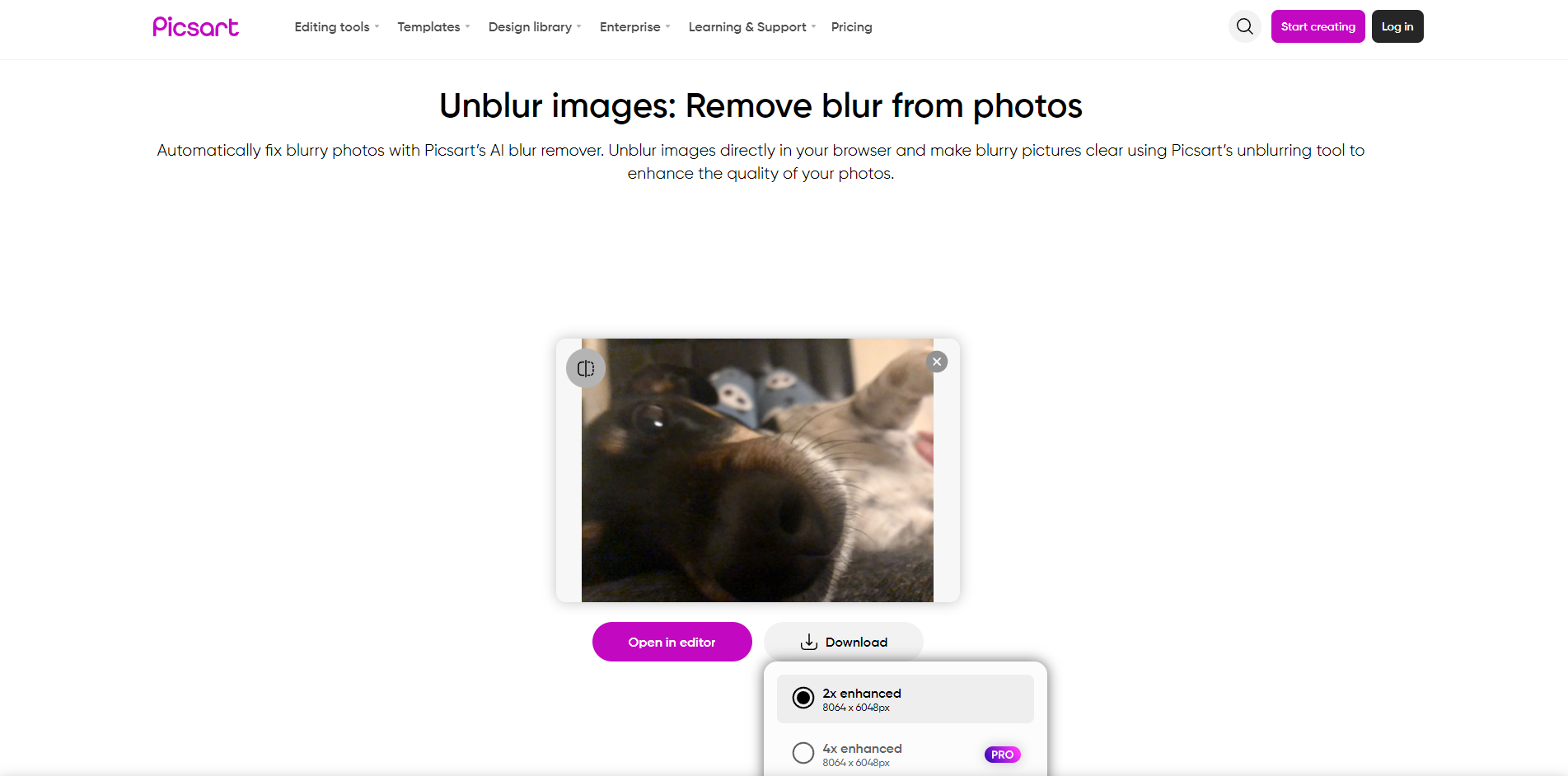
Пошагово в браузере
- Откройте сайт инструмента Unblur Image и загрузите файл с устройства.
- Дождитесь обработки, иногда загрузка длится дольше из-за алгоритмов улучшения.
- Скачайте результат или откройте в редакторе, чтобы продолжить правки. Бесплатно доступно 2x качество, подписка даёт 4x.
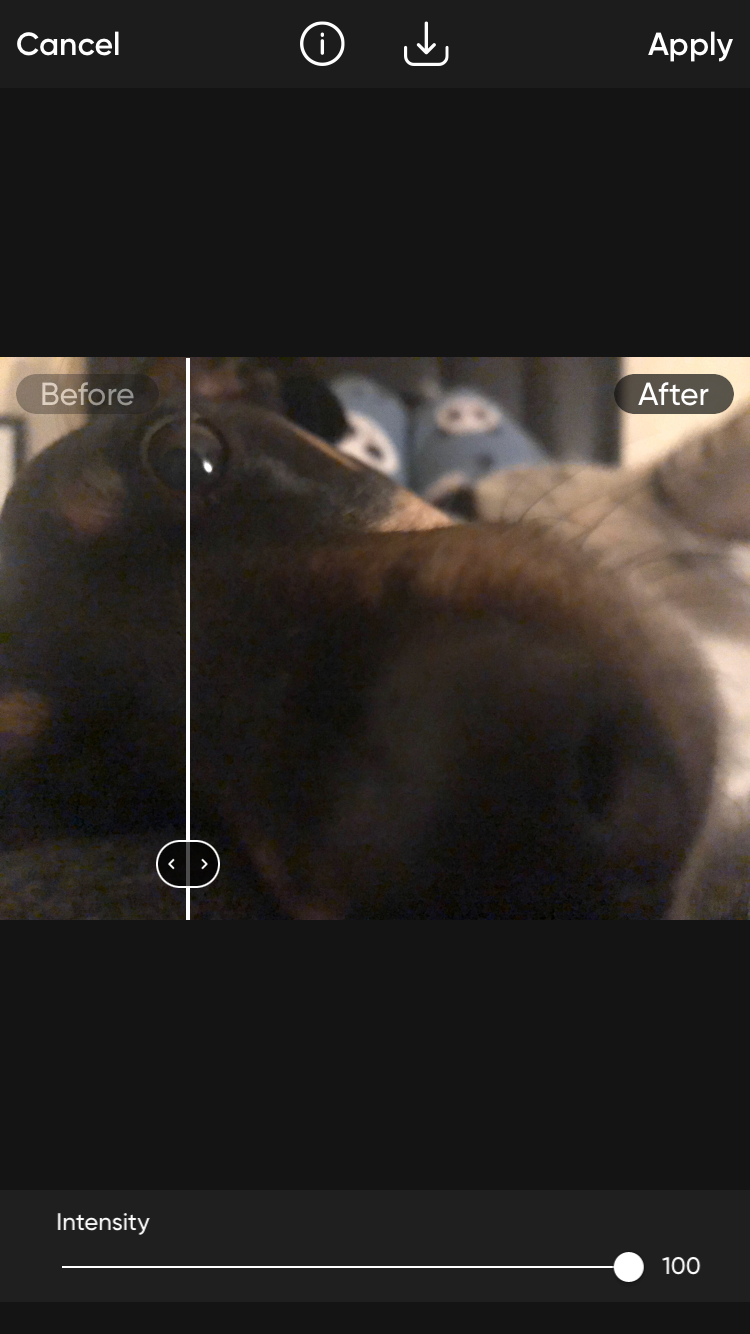
Пошагово в приложении
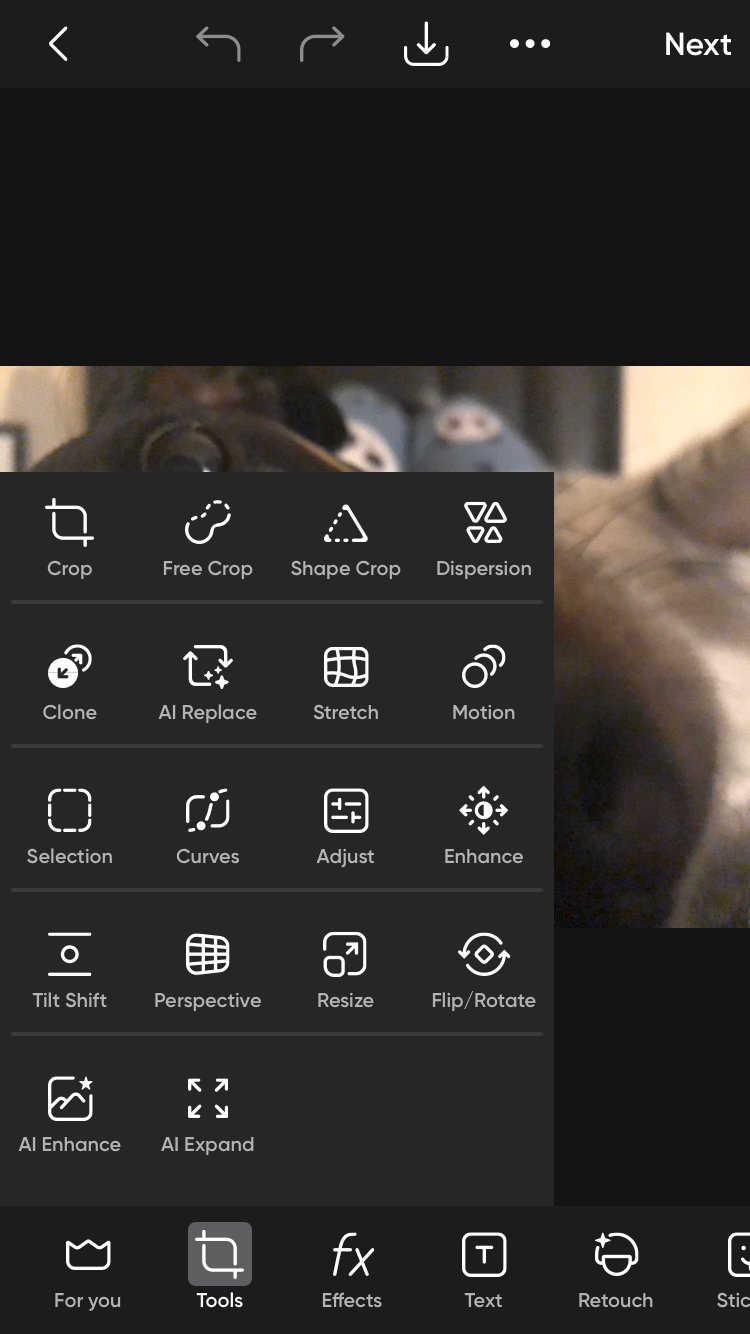
- Откройте фото в приложении Picsart.
- Внизу выберите раздел Tools, затем AI Enhance.
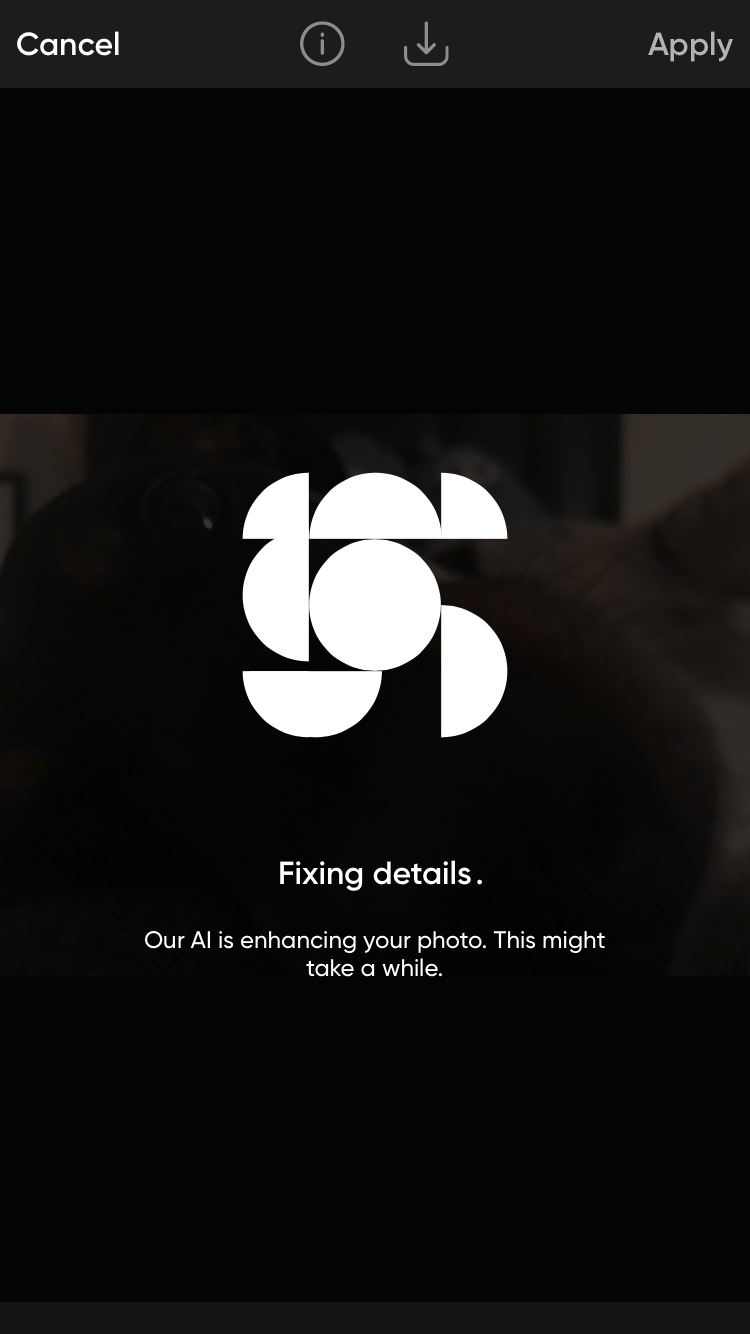
- Подождите, измените интенсивность улучшения, сравните до и после.
- Нажмите Apply, затем экспортируйте с помощью иконки со стрелкой.
Плюсы и минусы
- Плюсы: удобство, хорошая автоматическая обработка, без водяных знаков при скачивании в браузере.
- Минусы: наилучшее качество требует подписки, иногда возникают ложные детали при сильном улучшении.
Совет
Если нужно, скачайте 2x версию и прогоните через upscale инструмент ещё раз для дополнительной детализации.
Apple Photos - Нативный редактор на iPhone
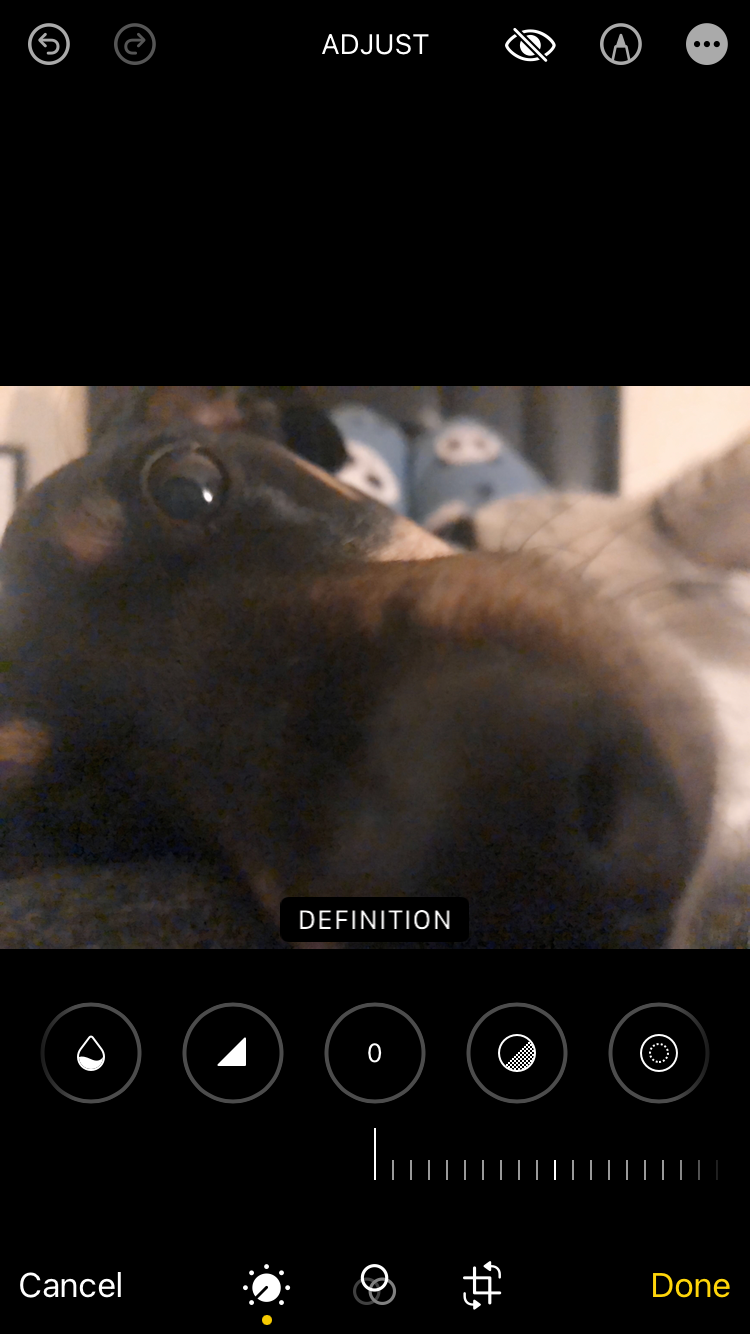
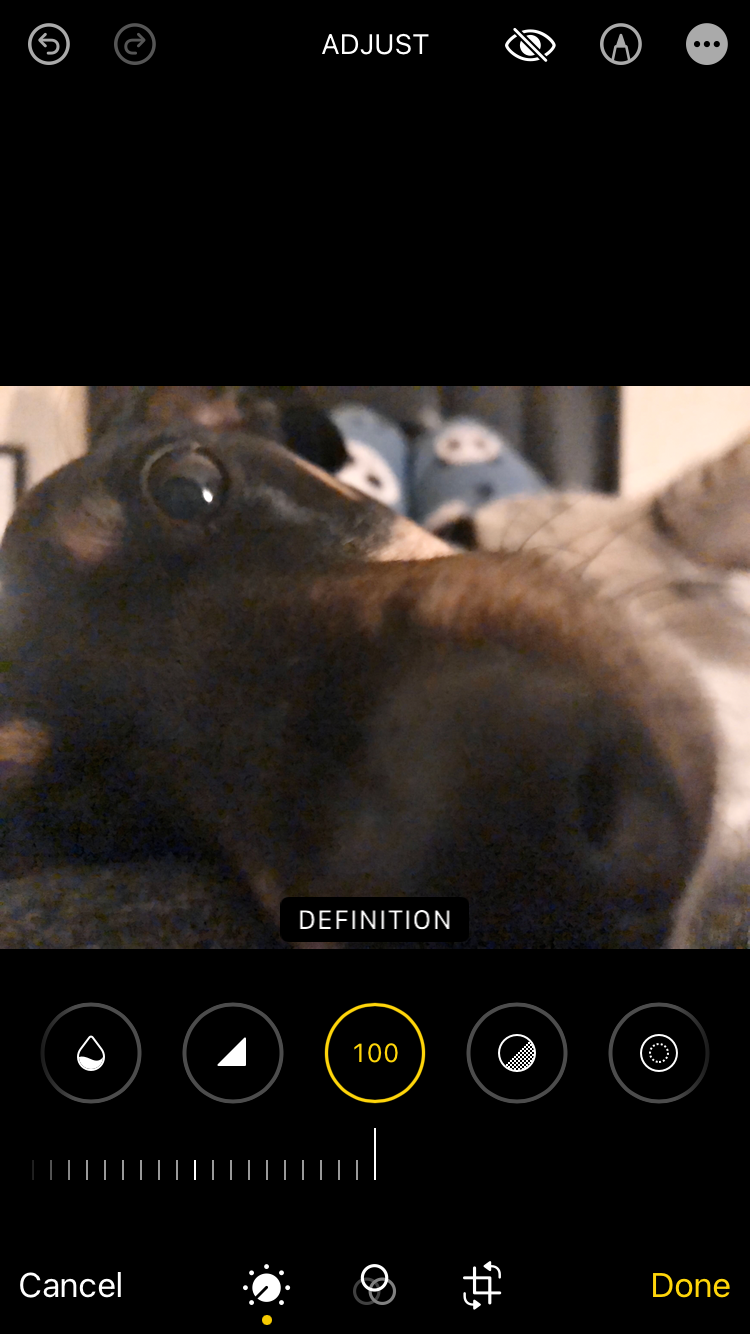
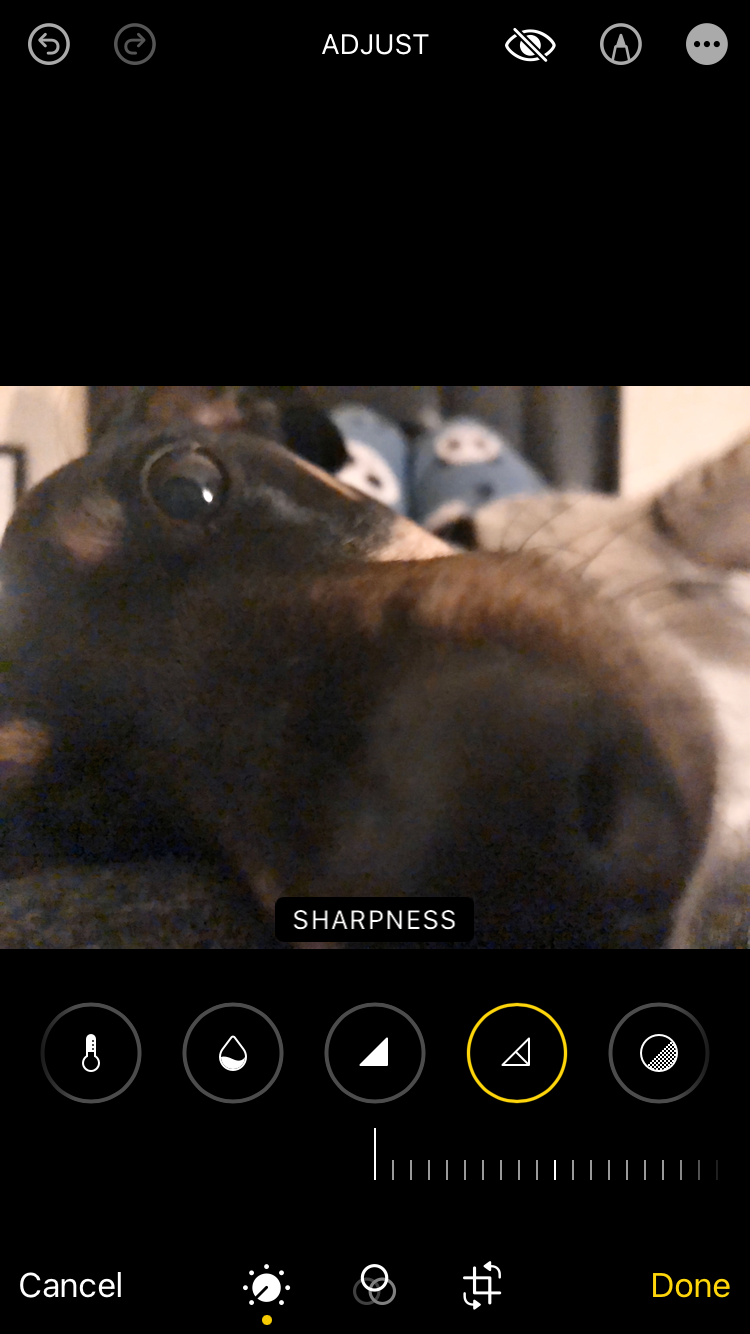
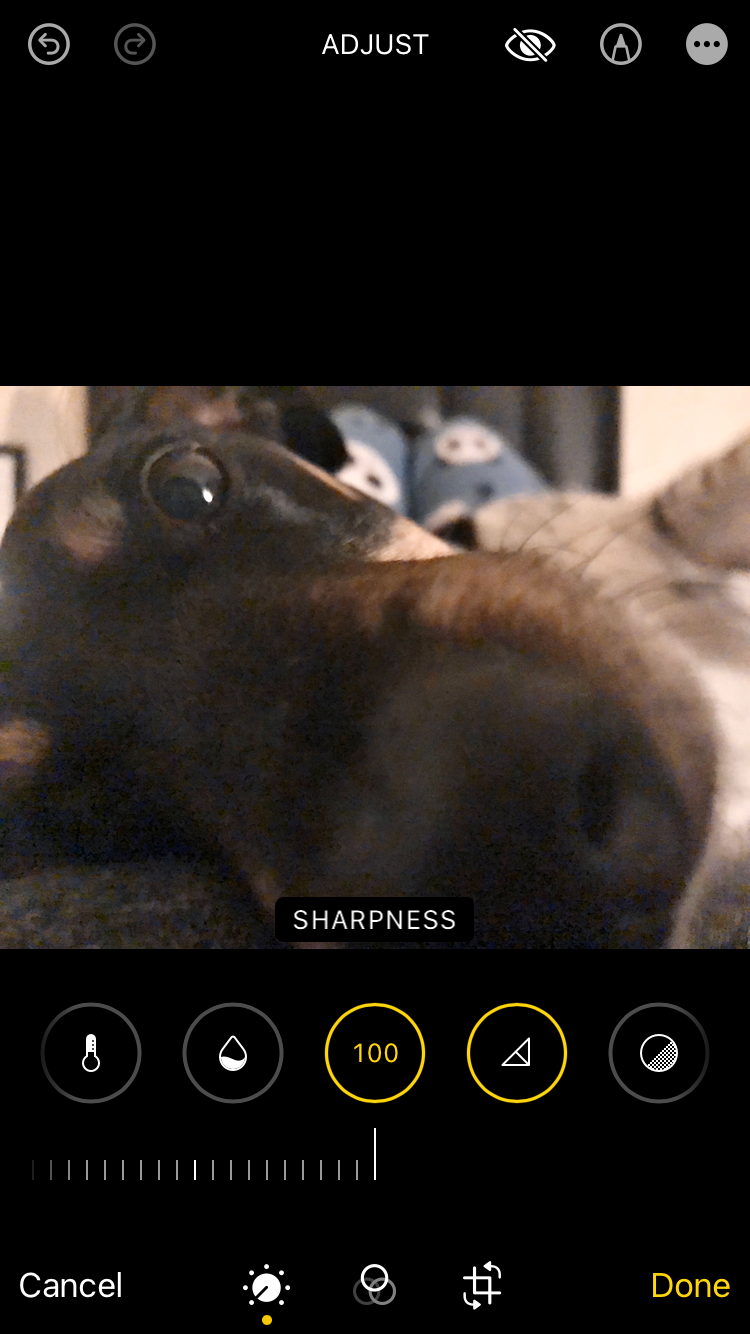
Если у вас iPhone, нативный редактор Apple Photos может оказаться достаточно мощным без установки сторонних приложений. Функции Definition и Sharpness в совокупности часто улучшают мягкие размытия.
Пошагово
- Откройте фото в Камере или в Альбомах, нажмите Редактировать.
- На вкладке Настройки найдите ползунок Definition и увеличьте его по мере необходимости.
- Затем увеличьте Sharpness для усиления краёв.
- При необходимости подправьте контраст, Highlights и Shadows.
Плюсы и минусы
- Плюсы: встроенно, быстрый доступ, без подписок.
- Минусы: нет специализированного алгоритма unblur, ограниченные настройки по сравнению с десктопными редакторами.
Альтернатива
Если у вас Android, используйте Google Photos и инструмент Sharpen для похожих эффектов.
PineTools - Тонкая настройка классической резкости
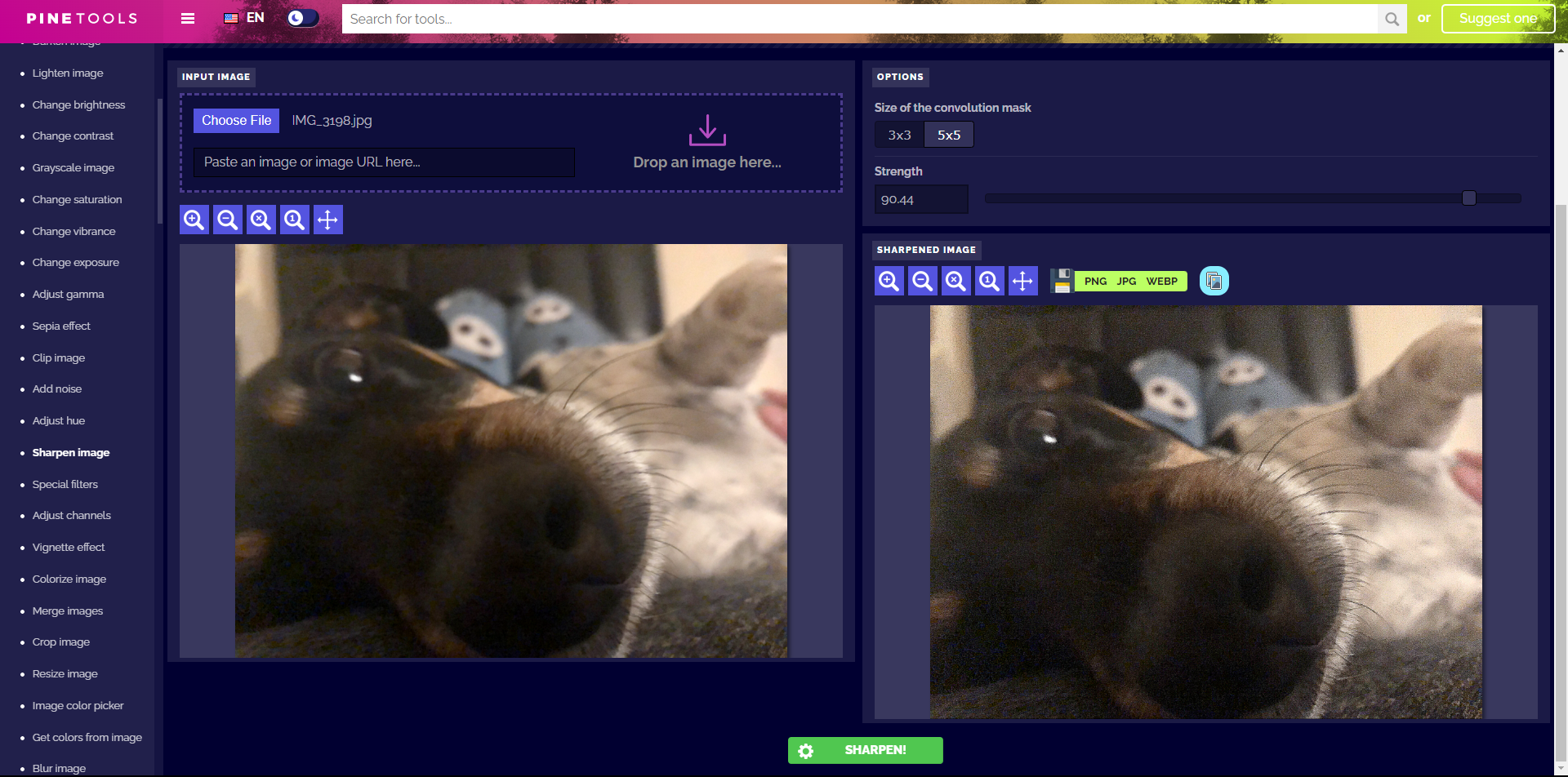
PineTools предлагает классический фильтр Sharpen с настраиваемыми свёртками 3x3 или 5x5 и ползунком силы. Этот инструмент не использует ИИ, поэтому он полезен, когда хочется прозрачно контролировать итог без «галлюцинаций» ИИ.
Пошагово
- Перейдите на страницу Sharpen Image на PineTools.
- Загрузите файл с устройства, выберите маску 3x3 или 5x5.
- Настройте силу эффекта с помощью ползунка.
- Нажмите Sharpen и скачайте результат через Save image as.
Практическое замечание
5x5 даёт более заметную резкость, но может добавить зерно. 3x3 мягче, но менее эффективен для сильных размытиев. Экспериментируйте с комбинацией маски и силы.
Artguru - Быстрое и аккуратное улучшение без зерна
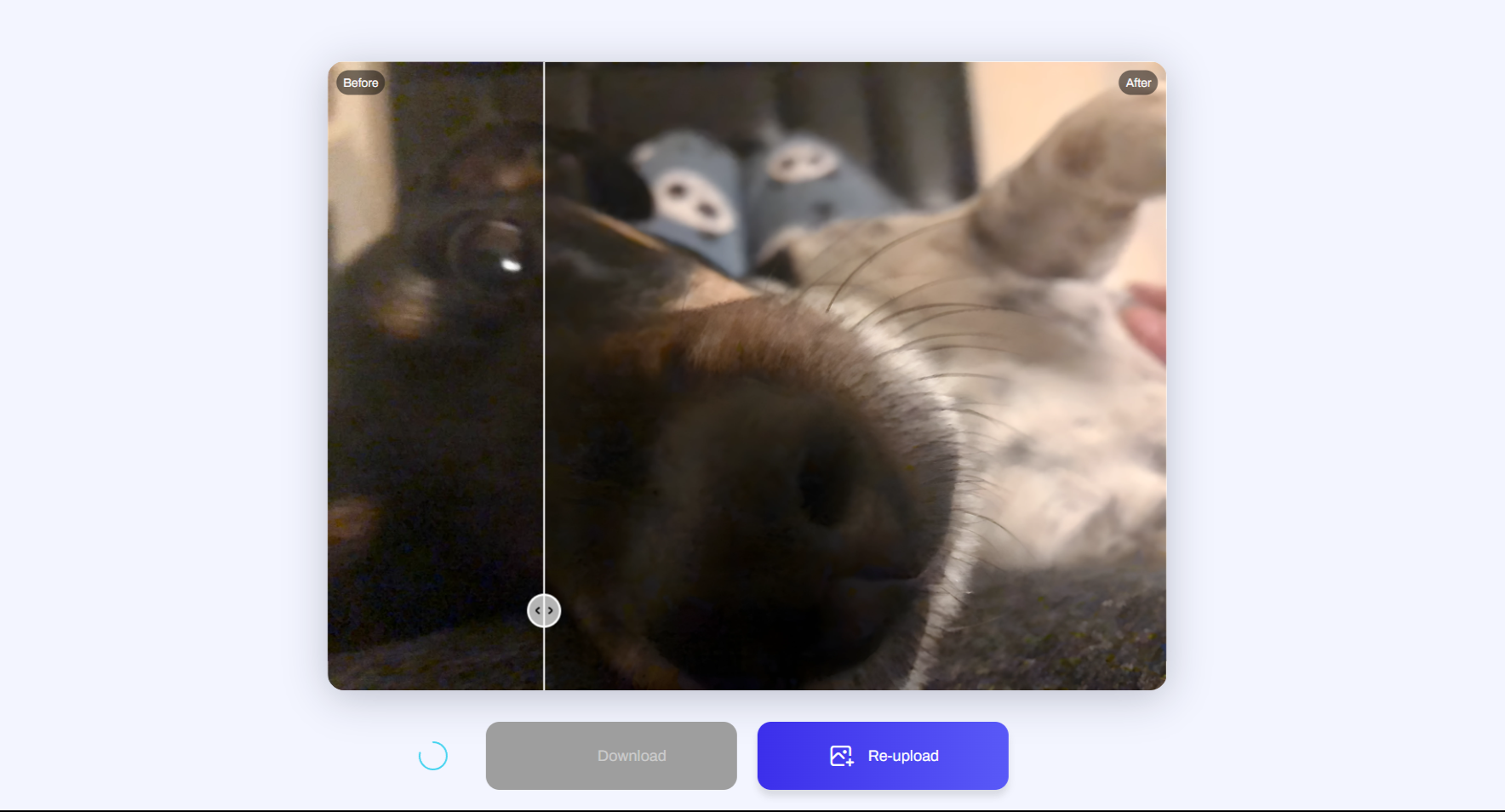
Artguru часто даёт плавный результат без добавления зернистости. Процесс минимален: загрузка, обработка, просмотр до и после, скачивание.
Советы
- Если результат кажется слишком гладким, попробуйте прогнать изображение через инструмент второй раз, либо добавить лёгкую текстуру для восстановления естественности.
Когда улучшение не сработает
Контрпримеры
- Фото с сильным движением объекта, где контуры смазаны по направлению движения. Любая резкость лишь подчеркнёт артефакты.
- Очень низкое разрешение с сильной пикселизацией. Алгоритмы могут придумывать детали, которые не соответствуют оригиналу.
- Мощный шум при слабом свете. Устранение размытия может также усилить шум.
Резюме
Алгоритмы помогают при лёгком и среднем размытии. Для тяжёлых случаев лучше признавать ограничение и либо повторно снять кадр, либо обратиться к фотоспециалистам, работающим с реконструкцией вручную.
Мини методика рабочего процесса для восстановления снимка
- Сохраните оригинал в отдельной папке.
- Оцените степень размытия и выберите инструмент:
- Лёгкое размытие: Apple Photos или PineTools 3x3.
- Среднее размытие: Picsart AI Enhance или Artguru.
- Сильное размытие: пробуйте комбинировать ИИ и ручную коррекцию, но будьте готовы к ограниченному успеху.
- Примените улучшение, экспортируйте промежуточный файл в высоком качестве.
- Дальше настройте контраст, тени и хайлайты, чтобы улучшить читабельность.
- При необходимости прогоните через утилиту шумоподавления и снова добавьте лёгкую резкость.
- Сравните итог с оригиналом и сохраните версию с метаданными о сделанных шагах.
Дерево решений для быстрого выбора инструмента
flowchart TD
  A[Начало: есть размытое фото] --> B{Степень размытия}
  B -->|Лёгкое| C[Использовать Apple Photos или PineTools 3x3]
  B -->|Среднее| D[Использовать Picsart AI Enhance или Artguru]
  B -->|Сильное| E[Оценить: стоит ли тратить время?]
  E -->|Да| F[Попробовать ИИ + ручная правка]
  E -->|Нет| G[Переснять кадр при возможности]
  C --> H[Доработать контраст и тени]
  D --> H
  F --> H
  H --> I[Сохранить версию и исходник]
Чеклисты по ролям
Фотограф любитель
- Храните оригинал в полном разрешении
- Попробуйте Apple Photos или Picsart для быстрого результата
- Избегайте сильных настроек резкости, если хотите естественности
SMM специалист
- Используйте быструю обработку в Picsart или Artguru
- Уменьшите хайлайты и увеличьте контраст для визуального эффекта
- Проверяйте итог в целевом разрешении для публикации
Профессионал ретуши
- Начинайте с копии в TIFF, работайте в слоях
- Комбинируйте ИИ для восстановления и ручную частотную коррекцию
- Документируйте шаги для воспроизводимости
Советы по избеганию размытия при съёмке
- Держите телефон устойчиво или используйте штатив
- Избегайте съёмки при слабом освещении, используйте вспышку или дополнительный свет
- Контролируйте ISO и выдержку через сторонние камеры, если нужно
- Используйте серийную съёмку при движении
Шпаргалка настроек и пресетов
- PineTools: 5x5 маска, сила 70–90% для средних размытии, 3x3 для тонкой коррекции
- Picsart: AI Enhance средняя интенсивность, затем легкая коррекция контраста
- Apple Photos: Definition 40–80%, Sharpness 20–60% в зависимости от исходника
- Artguru: базовая обработка, при необходимости прогнать второй раз
Критерии приёмки
- Кадр читаем и детали, важные для сцены, распознаются лучше чем в оригинале
- Нет сильных артефактов или «искусственных» деталей, которые отвлекают
- Итоговый файл сохранён в требуемом разрешении для публикации или печати
Глоссарий в одну строку
- Размытие: потеря четкости и локального контраста на фото
- Резкость: увеличение видимости краёв и мелких деталей
- ИИ Enhance: алгоритмы машинного обучения для восстановления деталей
Заключение
У вас теперь есть набор инструментов и рабочий процесс для исправления размытых фотографий. Начинайте с оценки степени размытия, выбирайте инструмент в соответствии с уровнем и не бойтесь комбинировать методы. Всегда сохраняйте исходник и работайте в копии. Если фотография очень важна и не поддаётся восстановлению, разумно обратиться к специалисту.
Короткая справка
- Picsart даёт лучший результат на мобильных устройствах с помощью AI Enhance.
- Apple Photos — быстрый и доступный способ для лёгкой коррекции.
- PineTools полезен для прозрачного ручного контроля резкости.
- Artguru даёт гладкие результаты без дополнительного зерна.
Если вы хотите, я подготовлю краткий чеклист для каждого инструмента в формате печати или шаблона для прямого использования.

Похожие материалы

Несколько аккаунтов Skype: Multi Skype Launcher

Журнал для работы: повысить продуктивность

Персональные звуки уведомлений на Android

Скачивание шоу Hulu для офлайн‑просмотра

Microsoft Start: персонализированная новостная лента
