
Как сделать изображение резким: убираем размытие в Photoshop, GIMP и онлайн
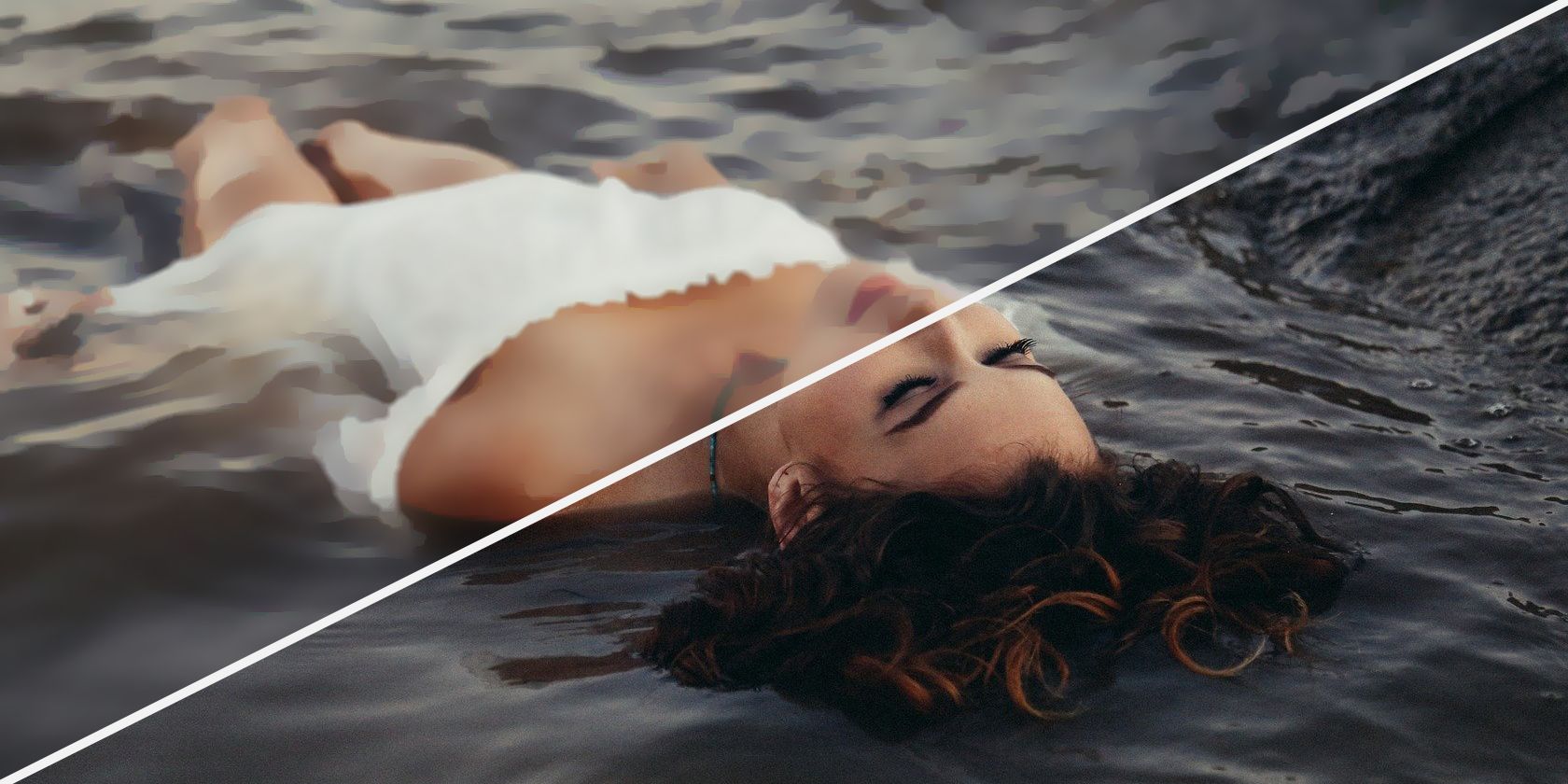
Многие любители фотографии сталкиваются с размытыми снимками. Размытие появляется из‑за дрожания камеры, движения объекта, неправильной фокусировки или низкого качества исходника. Полностью восстановить исходную детализацию невозможно, но существуют методы, которые заметно улучшают восприятие снимка. Ниже — проверенные рабочие подходы и рекомендации по выбору инструмента.
Краткая навигация по статье
- Быстрый план действий
- Как улучшить резкость в Photoshop: три метода
- Как улучшить резкость в GIMP
- Быстрые онлайн-решения
- Когда методы не помогают и альтернативы
- Пошаговые чеклисты, критерии приёмки и рекомендации
- Короткий глоссарий и справочные примечания
Быстрый план действий
- Сохраните оригинал и работайте с копией.
- Если есть шум — сначала удалите шум, затем повышайте резкость.
- Используйте корректные инструменты: для общего улучшения — Unsharp Mask или Smart Sharpen, для локальной коррекции — Sharpen tool или маски.
- Сравнивайте результат в 100% масштабе и на уменьшенной версии для визуальной оценки.
1. Как сделать изображение резким в Photoshop
Ниже три подхода в порядке от общего к локальному. Перед началом создайте резервную копию слоя: правый клик по слою → Преобразовать в смарт‑объект. Это позволит менять параметры без потерь.
Использование Unsharp Mask
Unsharp Mask — классический метод повышения резкости. Он усиливает контраст по краям, что даёт ощущение более чёткого изображения.
Шаги:
- Откройте изображение через меню Файл > Открыть.
- В панели Слои выберите слой с фото.
- Правый клик по слою → Преобразовать в смарт‑объект.
- Перейдите Фильтр > Резкость > Контурная резкость (Unsharp Mask).
- Настройте три параметра:
- Amount — сила эффекта;
- Radius — ширина зоны вокруг края, где действует эффект;
- Threshold — порог, при котором усиление применяется только к крупным отличиям тонов.
- Включите Preview, смотрите результат в 100% и нажмите ОК, когда будете довольны.
Советы: для портретов используйте меньший Radius и средний Amount; для пейзажей можно увеличивать Radius аккуратно.
Использование Smart Sharpen
Smart Sharpen даёт больше контроля: уменьшение шумов в мягких участках, компенсация смаза от движения и выбор типа размытия.
Шаги:
- Откройте фото.
- Дублируйте слой сочетанием Ctrl+J (Cmd+J на macOS).
- По дублированному слою правый клик → Преобразовать в смарт‑объект.
- Фильтр > Резкость > Усиленная резкость (Smart Sharpen).
- В пресетах выберите Default и настройте: Amount и Radius, а также в разделе Remove выберите Motion Blur, Lens Blur или Gaussian Blur в зависимости от типа размытия.
- Вкладки Shadow и Highlight позволяют уменьшить нежелательные артефакты в тенях и светах.
Smart Sharpen полезен, если размытие связано с движением камеры или смазом объекта. Экспериментируйте с типом Remove.
Использование инструмента Sharpen для локальной коррекции
Инструмент Sharpen (Кисть для повышения резкости) нужен для точечной работы: глаза, текстуры, контуры. Он менее агрессивен и хорошо подходит для ретуши.
Шаги:
- Выберите инструмент Sharpen в панели инструментов (обычно спрятан под Blur).
- Настройте размер кисти, силу и жёсткость в верхней панели.
- Применяйте штрихами по проблемным зонам, удерживая изменения ненавязчивыми.
- При необходимости используйте маски слоёв, чтобы ограничить зону действия.
Важно: чрезмерная локальная резкость быстро приводит к «шумным» артефактам. Лучше применить эффект несколько раз с меньшей силой.
2. Как сделать изображение резким в GIMP
GIMP — бесплатная альтернатива Photoshop. Интерфейс и названия инструментов могут отличаться, но основной принцип тот же: работать с копией, убрать шум, затем повышать резкость.
Шаги:
- Откройте GIMP и загрузите изображение через Файл > Открыть или Ctrl+O.
- В панели инструментов выберите инструмент «Размытие/Резкость» (Blur/Sharpen).
- В настройках инструмента слева переключите режим на Sharpen.
- Настройте размер кисти и силу, затем закрасьте области, которые хотите сделать резче.
- Для глобальной коррекции можно применять Фильтры > Улучшение > Повысить резкость (Unsharp Mask) с настройками Amount, Radius и Threshold.
Совет: GIMP удобно сочетать с масками слоёв — так вы сможете убрать эффект в нежелательных местах.
3. Как исправить размытие онлайн
Если вы не хотите покупать Photoshop или скачивать GIMP, есть несколько веб‑решений, которые позволяют быстро улучшить фото.
Fotor
Fotor предоставляет базовые инструменты коррекции. В меню слева найдите Basic Adjust или Базовая коррекция и отрегулируйте ползунок Sharpness (Резкость).
Важно: базовые функции часто бесплатны, а продвинутые — в платной подписке.
Pine Tools
Pine Tools предлагает простую онлайн‑страницу для повышения резкости: загрузили фото, выбрали силу и применили Sharpen. Удобно для быстрых правок.
Vance AI
Vance AI использует ИИ для автоматического убирания размытия. На сайте выберите AI Solutions → AI Image Sharpener, загрузите фото и дождитесь обработки. Часто результат даёт более «интеллектуальную» коррекцию, чем простая маска резкости.
Photopea
Photopea — онлайн‑редактор, похожий на Photoshop. Загрузите файл, откройте меню Фильтры и найдите инструменты Sharpen для глобальной или локальной коррекции.
Photopea удобно использовать, если нужен быстрый рабочий процесс без установки ПО.
Когда методы не работают и чем их заменить
- Сильное боке или размытие за пределами глубины резкости не восстанавливается стандартной резкостью.
- Если изображение сильно сжато и содержит артефакты сжатия, усиление резкости подчеркнёт их.
- При малом разрешении техники повышения резкости ухудшают внешний вид — лучше попробовать масштабирование с ИИ (например, нейросети супервосстановления) перед последующей резкостью.
Альтернативы:
- Метод обратной свёртки (deconvolution) для восстановления смаза от движения и фокусировки. Подходит для определённых типов размытия, но чувствителен к шуму.
- AI‑решения для «де‑блюра» и супервосстановления (neural upscaling). Они часто дают лучший визуальный результат, но могут «придумывать» детали.
Практические эвристики и ментальные модели
- «Шаг за шагом»: сначала убирайте шум, затем повышайте резкость.
- «Масштаб проверки»: всегда смотрите результат в 100% масштабе и на уменьшённых превью.
- «Меньше — лучше»: чаще лучше применить два раза слабое усиление, чем один раз сильное.
- «Локально вместо глобально»: если полностью кадр в порядке, работайте только с проблемными областями.
Пошаговый чеклист для разных ролей
Фотограф перед обработкой:
- Сохраняйте исходник в RAW если возможно.
- Снимайте с запасом по экспозиции и избежите чрезмерной компрессии.
- Используйте штатив или стабилизацию при слабом свете.
Редактор ретушер:
- Работайте с копией слоя.
- Удалите шум перед повышением резкости.
- Используйте маски слоёв и мягкие кисти.
SMM‑менеджер:
- Для сети уменьшите размер изображения до целевого, затем примените лёгкую резкость; при высоком повышении артефакты становятся более заметны на мобильных устройствах.
Критерии приёмки
Изменённое изображение считается принятым, если:
- Появилась читаемая детализация в ключевых зонах (глаза, текст, контуры).
- Нет заметного усиления шума или появления цветовых артефактов.
- Изображение выглядит естественно при просмотре в 100% и уменьшенном размере.
Мини‑методология для быстрой правки (SOP)
- Создайте копию слоя.
- Примените шумоподавление (если требуется).
- Глобальная коррекция: Unsharp Mask или Smart Sharpen с умеренными значениями.
- Локальная доработка: Sharpen tool с маской.
- Сравните до/после, откатите при необходимости.
Решение по дереву для выбора метода
flowchart TD
  A[Начало: фото размыто] --> B{Тип размытия}
  B -->|Смещение/движение| C[Попробовать Smart Sharpen с Motion Blur removal]
  B -->|Немного мягкое, низкий контраст| D[Unsharp Mask с низким Radius]
  B -->|Локальное размытие| E[Sharpen tool и маски слоёв]
  B -->|Низкое разрешение| F[AI upscaler → затем резкость]
  C --> G[Оценить шум]
  D --> G
  E --> G
  F --> G
  G -->|Большой шум| H[Сначала шумоподавление]
  G -->|Шума нет| I[Финальная проверка в 100%]
  H --> I
Риски и способы минимизации
- Риск: усиление шумов. Митигирование: предварительное шумоподавление, мягкие маски.
- Риск: «перерисовка» деталей ИИ‑инструментом. Митигирование: сохранять оригинал и проверять критические зоны.
- Риск: артефакты JPEG. Митигирование: работать с максимально качественным исходником.
Короткий глоссарий
- Radius — ширина зоны вокруг края, где применяется резкость.
- Amount — сила эффекта резкости.
- Threshold — порог изменения яркости для применения эффекта.
- Deconvolution — математический метод частичного восстановления размытия.
Заключение
Улучшить резкость изображения можно разными способами: от классических инструментов Photoshop и GIMP до онлайн‑и AI‑сервисов. Для наилучшего результата работайте аккуратно: сначала убирайте шум, затем повышайте резкость, проверяйте в 100% масштабе и сохраняйте исходник. Если стандартные методы не помогают, рассмотрите deconvolution или нейросетевые подходы.
Важно: никакой инструмент не вернёт утраченные пиксели полностью, но грамотная комбинация методов даст эстетически приятный результат для большинства задач.
Краткое содержание и следующие шаги: выберите подходящий инструмент, придерживайтесь чеклиста и тестируйте параметры на копии изображения.

Похожие материалы

Несколько аккаунтов Skype: Multi Skype Launcher

Журнал для работы: повысить продуктивность

Персональные звуки уведомлений на Android

Скачивание шоу Hulu для офлайн‑просмотра

Microsoft Start: персонализированная новостная лента
