
Как разблокировать сайты на Wi‑Fi роутере

Кратко: проверьте родительский контроль и списки блокировки в настройках роутера, почистите DNS-кэш, смените DNS-серверы или hosts, а при необходимости используйте VPN или Smart DNS. Если блокировка идёт от провайдера или применяется Deep Packet Inspection, потребуются более сложные решения или согласие администратора сети.
Важно: убедитесь, что у вас есть право на обход блокировок в вашей сети и что вы не нарушаете локальные законы или правила организации.
Что нужно знать перед началом
- DNS — система, переводящая доменные имена в IP-адреса. Прямая смена DNS может помочь при простых блокировках.
- VPN — шифрует трафик и меняет ваш видимый IP-адрес, обходя большинство геоблокировок и простых фильтров.
- Smart DNS — меняет только резолюцию DNS с целью обхода геоблокировок без шифрования всего трафика.
Требования перед началом
- Доступ в веб-интерфейс роутера (адрес шлюза, логин и пароль).
- Права администратора на компьютере для изменения сетевых настроек и hosts-файла.
- Резервная копия текущих настроек роутера на случай отката.
Пошаговые способы разблокировки
1. Проверьте родительский контроль в настройках роутера
- Откройте браузер.
- Перейдите по адресу шлюза вашей сети (обычно 192.168.0.1 или 192.168.1.1).
- Войдите под администратором роутера.
- Переключитесь в режим «Дополнительно».
- Откройте раздел Родительский контроль и проверьте списки блокировок и разрешённых сайтов.
- В разделе «Безопасность» убедитесь, что нужный сайт не в списке заблокированных.

- При необходимости удалите сайт из блоклиста, сохраните настройки и перезапустите роутер.
Почему это помогает
Роутер часто фильтрует трафик ещё до передачи устройствам в сети. Если сайт внесён в блок-лист на уровне роутера, изменения на компьютере не помогут.
Когда не поможет
Если блок установлен провайдером выше роутера или применяются более сложные фильтры, доступ на уровне роутера может быть бессилен.
2. Очистите DNS-кэш на компьютере
Иногда после изменения настроек DNS или роутера старые записи остаются в кэше.
- Откройте Командную строку с правами администратора.
Запустите: Командная строка от имени администратора- Введите команду:
ipconfig /flushdns- Нажмите Enter.
- Закройте окно.

Эффект
Команда удаляет локальные записи DNS, после чего система заново запрашивает IP для домена — это часто решает проблемы с доступом после смены DNS или правок в hosts.
3. Смените DNS-серверы на компьютере или роутере
Этот метод быстрый и безопасный. Подойдёт, если провайдер блокирует домен через свои DNS.
Безопасные публичные DNS-примеры
- Google: 8.8.8.8 и 8.8.4.4
- Cloudflare: 1.1.1.1 и 1.0.0.1
- OpenDNS: 208.67.222.222 и 208.67.220.220
Шаги в Windows
- Откройте Выполнить и введите:
ncpa.cpl
- Правой кнопкой по активному соединению, выберите Свойства.

- Выделите Протокол интернета версии 4 (TCP/IPv4) и нажмите Свойства.
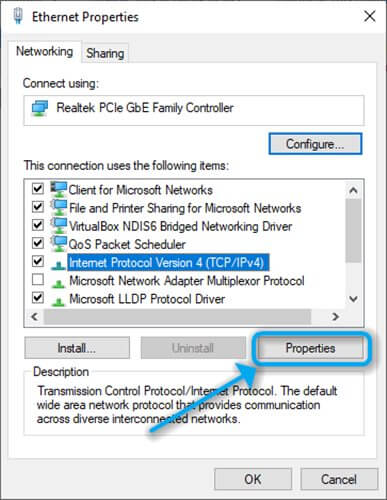
- Выберите «Использовать следующие адреса DNS-серверов» и введите желаемые адреса.

- Подтвердите и перезапустите компьютер.
Совет
Смените DNS на самом роутере, если хотите распространить настройки на все устройства в сети сразу.
Когда это не поможет
Если блокировка реализована не через DNS, а через фильтрацию на уровне провайдера по IP или содержимому, смена DNS не поможет.
4. Проверьте и почистите файл hosts
Файл hosts может фиксировать перенаправления доменов на локальные адреса.
Путь к файлу в Windows
C:\Windows\System32\drivers\etc\hosts
Шаги
- Откройте Проводник и перейдите на диск с Windows, обычно C:.
- Откройте папку C:\Windows\System32\drivers\etc.
- Правой кнопкой по hosts и выберите Открыть с помощью Блокнот от имени администратора.

- Убедитесь, что после строк с комментарием # нет записей вида:
127.0.0.1 blocked-site.example
- Удалите такие строки, сохраните файл и перезапустите компьютер.
Почему это помогает
Записи в hosts имеют приоритет над DNS, поэтому локальные перенаправления мгновенно разрывают доступ к ресурсу.
5. Используйте VPN
VPN остаётся самым надёжным способом обхода геоблокировок и многих типов фильтрации.
Шаги
- Оформите подписку на сервис VPN и скачайте клиент на устройство.
- Установите приложение.
- Войдите в аккаунт.
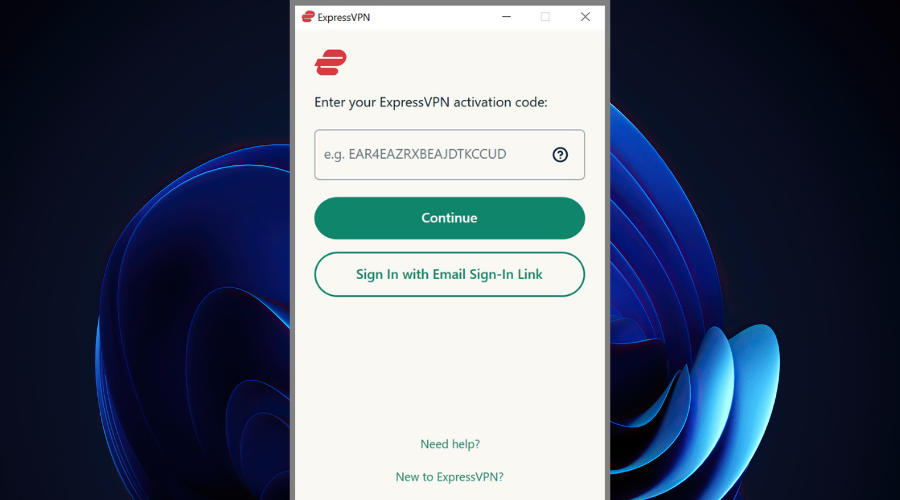
- Подключитесь к серверу в другой стране или к серверу с поддержкой обхода блокировок.

- Попробуйте открыть сайт.
Советы по выбору VPN
- Ищите опции obfuscation или stealth для сетей, где VPN обычной конфигурации блокируют.
- Обратите внимание на политику логов и юрисдикцию провайдера.
- Для потокового видео выбирайте серверы с высокой пропускной способностью.
Ограничения
VPN может замедлить соединение. Некоторые сервисы активно блокируют IP-адреса известных VPN-провайдеров.
6. Используйте Smart DNS для обхода геоблокировок
Smart DNS меняет только DNS-запросы, позволяя получить доступ к контенту в другом регионе без шифрования всего трафика.
Когда применять
- Для потоковых сервисов, где важна скорость.
- Если VPN детектится и блокируется, а Smart DNS поддерживается сервисом.
Ограничения
Smart DNS не шифрует трафик и не скрывает IP-адрес полностью, поэтому не подходит там, где нужна анонимность.
Альтернативные методы и продвинутые варианты
- Tor Browser — хорош для анонимности, но медленный и иногда блокируется потоковыми сервисами.
- HTTP/HTTPS-прокси — подходят для отдельных приложений или браузеров.
- Мобильный хотспот от сотового оператора — быстрое временное решение.
- Установка альтернативной прошивки роутера (DD-WRT, OpenWrt) — расширяет возможности управления, но требует навыков и может аннулировать гарантию.
Когда ничего не помогает
- Если блокировка идёт на уровне провайдера с фильтрацией IP или Deep Packet Inspection, потребуется VPN с обфускацией или согласие оператора сети.
- В корпоративных или учебных сетях обход фильтров без разрешения может привести к блокировке аккаунта или дисциплинарным мерам.
Проверочный чеклист по ролям
Для домашнего пользователя
- Есть доступ к веб-интерфейсу роутера
- Очистил DNS-кэш
- Сменил DNS или hosts
- Попробовал VPN или Smart DNS
Для администратора сети
- Проверить журналы роутера и фильтров
- Убедиться в отсутствии политик ACL, блокирующих IP или порты
- Рассмотреть внесение исключения для нужного ресурса
Для студента в учебной сети
- Обсудить вопрос с ИТ-отделом
- Использовать мобильный интернет при необходимости
- Избегать несанкционированного обхода политики сети
Методология быстрого устранения неполадок
- Проверка доступности сайта с другого устройства/сети.
- Проверка настроек роутера и родительского контроля.
- Очистка DNS-кэша и проверка hosts.
- Смена DNS.
- Тест с VPN или Smart DNS.
- Если не помогает, анализ трафика и логи провайдера.
Диаграмма выбора метода
flowchart TD
  A[Проблема с доступом к сайту] --> B{Доступен с другой сети?}
  B -- Да --> C[Проблема в вашей сети или устройстве]
  B -- Нет --> D[Проблема у провайдера или у сайта]
  C --> E{Роутер блокирует?}
  E -- Да --> F[Проверить родительский контроль и списки блокировок]
  E -- Нет --> G[Очистить DNS, проверить hosts, сменить DNS]
  G --> H{Помогло?}
  H -- Да --> I[Готово]
  H -- Нет --> J[Использовать VPN или Smart DNS]
  D --> J
  J --> K{Помогло?}
  K -- Да --> I
  K -- Нет --> L[Связаться с провайдером или администратором]
Критерии приёмки
- Сайт открывается в браузере с устройства, где вносились изменения.
- Нет перенаправления на локальный адрес в hosts.
- DNS-запросы возвращают корректный IP-адрес.
Часто задаваемые вопросы
Законно ли обходить блокировки?
Законность зависит от страны и контекста. В домашней сети обычно вы распоряжаетесь своим оборудованием, но в корпоративной или учебной сети обходить правила без разрешения не следует.
Почему сайт доступен через мобильный интернет, но не через Wi‑Fi?
Это значит, что блокировка применяется на уровне вашей локальной сети или роутера. Сравнение разных сетей помогает локализовать источник проблемы.
Поможет ли смена браузера?
Редко. Браузер влияет на кеш и cookies, но не на фильтрацию на уровне роутера или провайдера.
Безопасность и приватность
- VPN шифрует трафик и защищает от поверхностного перехвата.
- Smart DNS не обеспечивает шифрования — используйте его, если нужна только смена региона.
- Не вводите пароли и личные данные на сомнительных ресурсах.
Заключение
Если сайт заблокирован в вашей локальной сети, начните с проверки роутера и локальных настроек: родительский контроль, hosts и DNS-кэш. Если ограничение идёт выше — примените VPN или Smart DNS. В корпоративных и учебных сетях обсудите проблему с администратором.
Мы надеемся, что это руководство помогло восстановить доступ. Если нужно, следуйте чеклистам шаг за шагом и сохраните резервные копии конфигураций перед изменениями.
Дополнительные ресурсы
- Руководство по смене DNS на популярных платформах
- Справка по безопасности при использовании VPN

Похожие материалы

Несколько аккаунтов Skype: Multi Skype Launcher

Журнал для работы: повысить продуктивность

Персональные звуки уведомлений на Android

Скачивание шоу Hulu для офлайн‑просмотра

Microsoft Start: персонализированная новостная лента
