
Как разблокировать человека в Snapchat

Быстрые ссылки
- Как разблокировать людей в Snapchat
Если вы передумали и хотите вернуть человеку возможность писать вам в Snapchat, просто разблокируйте его в своём аккаунте. Ниже — пошаговая инструкция с примерами и примечаниями.
Как разблокировать человека в Snapchat — пошагово
- Откройте приложение Snapchat на iPhone или Android.
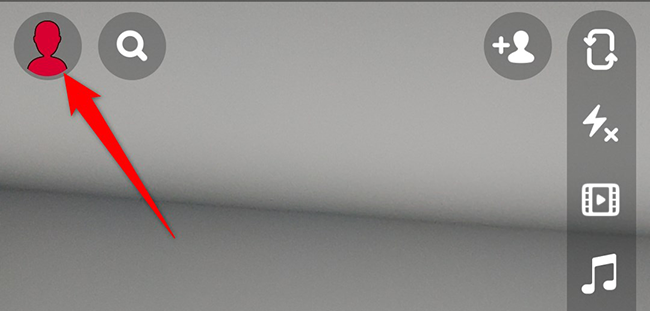
- В левом верхнем углу нажмите на значок пользователя, чтобы открыть профиль.
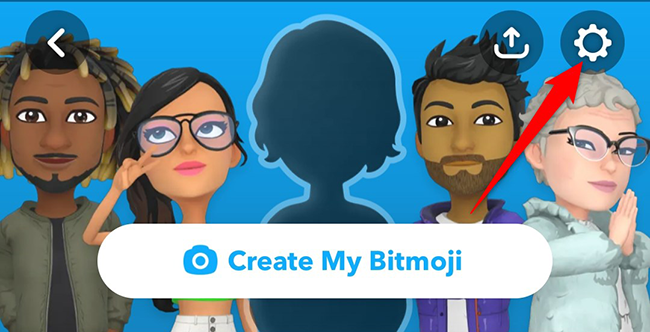
- На экране профиля в правом верхнем углу нажмите «Настройки» (иконка шестерёнки).
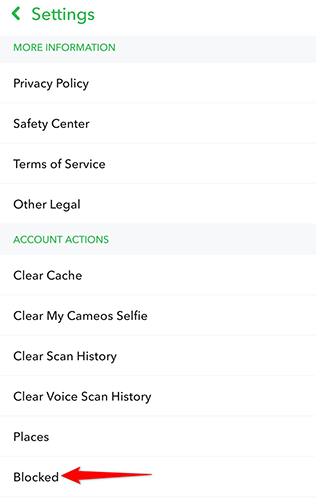
- На странице Настройки прокрутите вниз до раздела «Действия аккаунта» и выберите «Заблокированные».
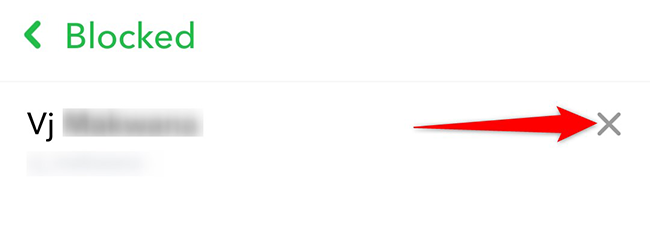
- В списке заблокированных найдите нужного человека и нажмите «X» рядом с его именем.
- Подтвердите разблокировку, нажав «Да» в появившемся запросе.
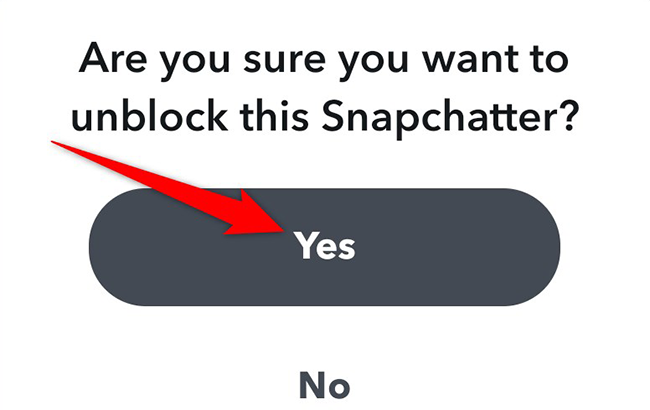
После этого выбранный пользователь будет разблокирован. Вы сможете снова отправить ему запрос на добавление в друзья и общаться.
Важно: разблокировка не восстанавливает список друзей автоматически — вам нужно будет добавить человека заново, если вы хотите видеть его сторис, получать от него оповещения и т. д.
Что происходит после разблокировки
- Пользователь снова сможет отправлять вам Snaps и сообщения, если настройки приватности это позволяют.
- Он не станет вашим другом автоматически: понадобится повторно отправить или принять запрос на добавление.
- Истории и приватный контент будут доступны согласно вашим текущим настройкам приватности (друзья/все/пользовательские списки).
Когда разблокировка может не сработать
- Если человек удалил учётную запись или временно деактивировал её, вы не увидите профиль для добавления.
- Если вы заблокировали через номер телефона или отдельные настройки устройства, могут потребоваться дополнительные шаги (например, очистка кеша app).
- Если вы недавно отправили запрос на удаление человеком, возможны задержки синхронизации в приложении.
Советы по приватности после разблокировки
- Проверьте в Настройках раздел «Кто может…» — установите, кто может отправлять вам сообщения или видеть ваши истории.
- Если не хотите автоматически давать доступ к сторис, установите видимость историй только для друзей.
- Используйте функцию «Скрыть от» для выборочного ограничения контента.
Примечание: в русскоязычном интерфейсе Snapchat пункты могут называться «Настройки», «Заблокированные», «Действия аккаунта».
Чек-лист: быстрый контроль после разблокировки
- Пользователь снят со списка заблокированных
- Отправлен запрос на добавление в друзья (если нужно)
- Проверены настройки приватности (кто видит сторис/может писать)
- При необходимости очищён кеш приложения и перезапущено
Критерии приёмки
- Имя пользователя исчезло из списка «Заблокированные».
- При попытке добавить пользователя доступна кнопка «Добавить» или отправка запроса.
- Пользователь может отправлять вам сообщения, если ваша политика приватности это разрешает.
Частые ошибки и как их избежать
- Ошибка: думают, что разблокировка сразу воссоздаёт дружбу. Решение: всегда отправляйте запрос на добавление.
- Ошибка: не проверяют настройки приватности и не получают сообщения. Решение: проверьте «Кто может…» в Настройках.
- Ошибка: не видят пользователя из-за кеша. Решение: перезапустите приложение и, при необходимости, войдите заново.
Быстрая справка (глоссарий, 1 линия)
- Snap: короткое фото или видео, отправляемое в Snapchat.
- Story: история, видимая друзьям в течение 24 часов.
- Блокировка: запрет аккаунту взаимодействовать с вашим профилем.
Итог
Разблокировка в Snapchat занимает несколько шагов: профиль → Настройки → Заблокированные → нажать «X» → подтвердить. Разблокированный человек сможет снова писать и отправлять Snaps, но вам нужно будет добавить его в друзья, если вы хотите восстановить полный доступ к сторис и привилегиям друга.
Когда речь идёт о приватности, в Snapchat есть опции, позволяющие принимать сообщения только от друзей или отключить передачу геопозиции. Проверьте эти настройки после разблокировки, чтобы управлять доступом к своему контенту.

Похожие материалы

Несколько аккаунтов Skype: Multi Skype Launcher

Журнал для работы: повысить продуктивность

Персональные звуки уведомлений на Android

Скачивание шоу Hulu для офлайн‑просмотра

Microsoft Start: персонализированная новостная лента
