
Как разблокировать пользователя в Instagram
Быстрые ссылки
Разблокировать пользователя с его профиля
Разблокировать пользователя в настройках Instagram
Когда вы блокируете человека в Instagram, вы перестаёте видеть его публикации, а он не может взаимодействовать с вашим профилем. Если вы хотите отменить блокировку, это можно сделать в любое время.
Разблокировать пользователя с его профиля
Самый простой способ — открыть профиль этого человека. Это работает и в приложении Instagram на iPhone и Android, и в веб‑версии.
Даже если вы заблокировали пользователя, вы всё ещё можете найти его профиль через поиск и перейти на него. Сначала откройте нужный профиль.
Связанный материал: Как заблокировать пользователя в Instagram
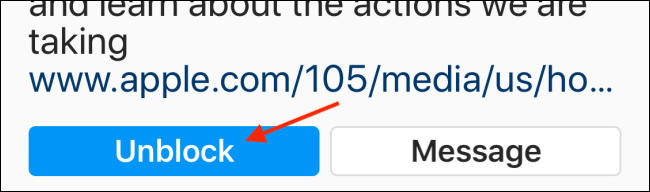
Вместо кнопки «Подписаться» или «Подписки» вы увидите кнопку «Разблокировать»; нажмите её.
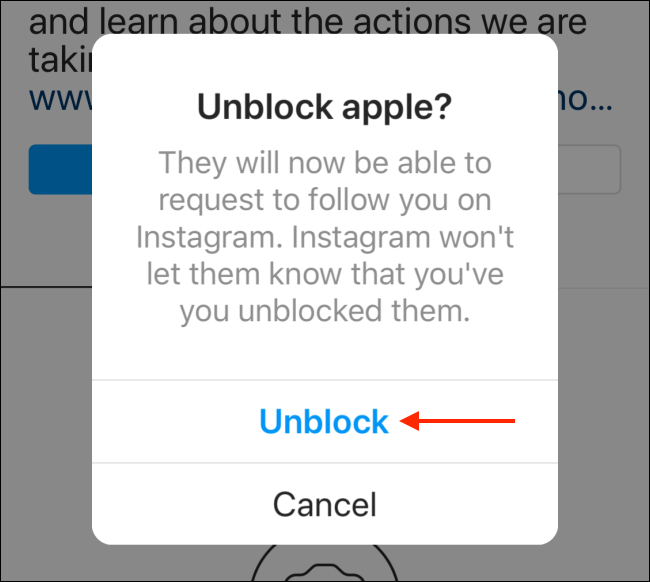
Ещё раз нажмите «Разблокировать» в окне подтверждения.
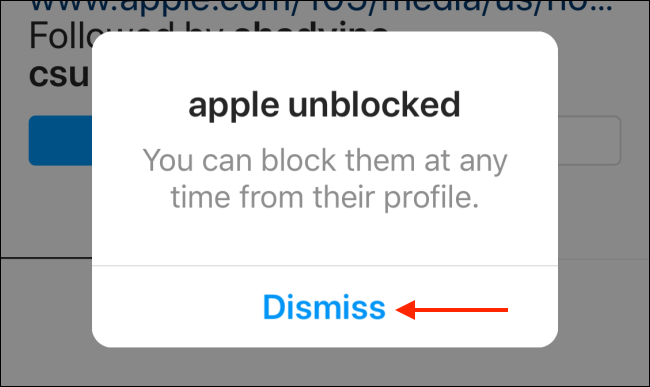
Instagram сообщит, что профиль разблокирован; нажмите «Готово» или «Закрыть», чтобы вернуться. Посты пользователя не появятся, пока вы не обновите страницу — просто потяните вниз, чтобы перезагрузить ленту.
Важно: после разблокировки пользователь снова сможет видеть ваши публикации в зависимости от настроек приватности вашего аккаунта. Если аккаунт приватный, он должен будет заново отправить запрос на подписку.
Разблокировать пользователя в настройках Instagram
Если вы не помните точный ник или он изменился, удобнее открыть список всех заблокированных аккаунтов в настройках.
- Откройте приложение Instagram и нажмите иконку вашего профиля внизу экрана.
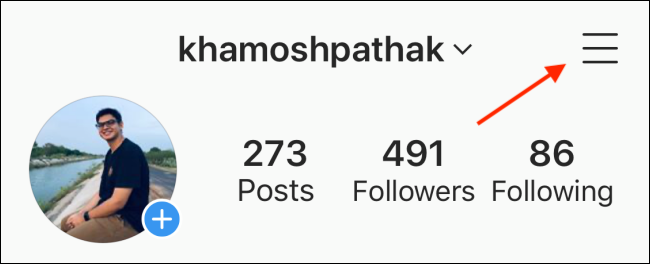
- Нажмите кнопку меню из трёх линий в правом верхнем углу.
- Нажмите «Настройки».
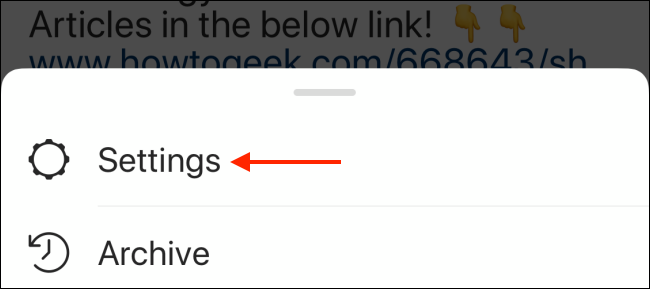
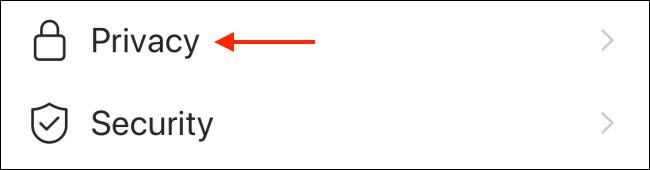
- В разделе «Настройки» перейдите в «Конфиденциальность».
- Выберите «Заблокированные аккаунты».
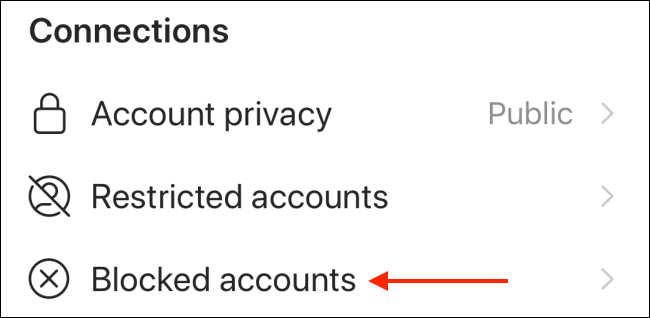
Вы увидите список всех аккаунтов, которые вы заблокировали. Чтобы разблокировать кого‑то, нажмите «Разблокировать» рядом с нужным аккаунтом.
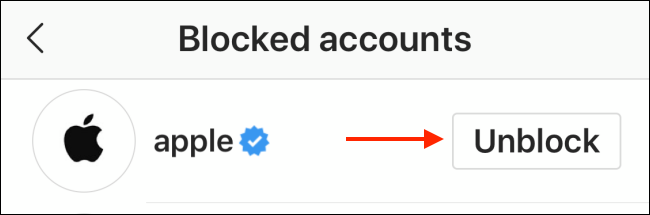
Подтвердите действие во всплывающем окне, нажав «Разблокировать».
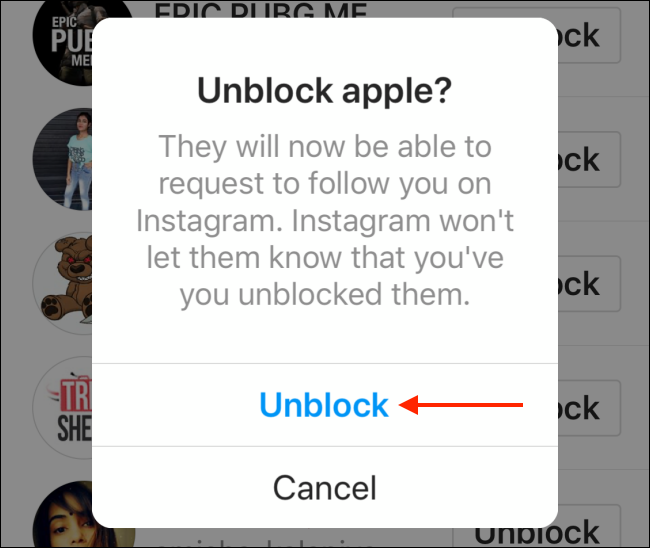
После подтверждения вы снова сможете видеть публикации и истории этого человека в ленте. Повторите процесс для остальных, если нужно.
Альтернативы и сопутствующие действия
- Если вы не хотите полностью восстанавливать доступ, можно разблокировать пользователя и затем отключить показ его публикаций и историй (mute). Это скрывает контент без блокировки взаимодействий.
- Веб‑версия Instagram позволяет найти и разблокировать пользователей через профиль, но интерфейс может отличаться.
- Если вы хотите временно ограничить видимость, используйте функцию «Ограничить» или настроенные списки конфиденциальности.
Связанный материал: Как отключить звук публикаций в Instagram
Когда разблокировка может не сработать
- Аккаунт пользователя удалён или временно деактивирован — его профиль может быть недоступен. В таком случае вы не сможете открыть профиль и разблокировать через него.
- Пользователь сменил ник — в списке «Заблокированные аккаунты» вы всё ещё увидите старую запись, но найти профиль по старому нику не получится.
- Технические сбои или устаревшая версия приложения — обновите приложение и попробуйте снова.
Важно: если после разблокировки вы не видите постов, попробуйте обновить страницу, выйти и войти в приложение или очистить кэш приложения.
Рекомендации для менеджеров сообществ
- Перед разблокировкой оцените контекст взаимодействий: будут ли повторные негативные действия. Разработайте правило для повторных нарушителей: блокировка навсегда, предупреждение или временная блокировка.
- Ведите список причин блокировок с датой и кратким комментарием, чтобы при необходимости восстановить или повторно заблокировать аккаунт.
- Проверяйте изменение никнеймов пользователей — это помогает избежать случайной разблокировки.
Короткая методика действий (шаг за шагом)
- Откройте профиль пользователя или Настройки → Конфиденциальность → Заблокированные аккаунты.
- Нажмите «Разблокировать».
- Подтвердите действие.
- Обновите ленту, чтобы увидеть публикации.
Глоссарий
- Блокировка — действие, при котором пользователь перестаёт видеть ваш профиль и не может взаимодействовать с ним.
- Разблокировка — отмена блокировки; взаимодействия и видимость восстанавливаются согласно настройкам приватности.
- Мут — скрытие публикаций и историй пользователя без блокировки.
Краткое объявление для команды или соцсетей (100–200 слов)
Если вы случайно заблокировали пользователя или хотите восстановить общение, Instagram позволяет легко разблокировать человека с его профиля или через настройки. Откройте профиль, нажмите «Разблокировать» и подтвердите действие — пользователь снова сможет видеть ваш контент (если ваш аккаунт не приватный). Если ни ник не помните, в Настройки → Конфиденциальность → Заблокированные аккаунты доступен полный список. Для менеджеров сообществ рекомендуем фиксировать причины блокировок и оценивать риски перед разблокировкой. Если не хочется полностью возвращать контент в ленту, используйте функцию отключения звука для публикаций и историй.
Краткое резюме
- Разблокировать можно через профиль или список «Заблокированные аккаунты».
- Подтвердите действие во всплывающем окне.
- После разблокировки обновите ленту, чтобы увидеть публикации.
Важно: проверьте настройки приватности — для приватных аккаунтов может понадобиться повторный запрос на подписку.

Похожие материалы

Несколько аккаунтов Skype: Multi Skype Launcher

Журнал для работы: повысить продуктивность

Персональные звуки уведомлений на Android

Скачивание шоу Hulu для офлайн‑просмотра

Microsoft Start: персонализированная новостная лента
