
Как разблокировать человека в Facebook Messenger
Быстрые ссылки
- Оглавление
- Разблокировать в Facebook Messenger на компьютере
- Разблокировать в Facebook Messenger на мобильном
Важно: разблокировка в Messenger и полная разблокировка в аккаунте Facebook — разные операции. Этот материал описывает процесс для тех случаев, когда пользователь был заблокирован именно в Messenger.
Оглавление
- Разница между блокировкой в Facebook и в Messenger
- Разблокировка в Messenger на компьютере
- Разблокировка в Messenger на мобильном
- Альтернативные способы и когда это не работает
- Быстрая проверка и устранение проблем
- Приватность и примечания для ЕС
- Критерии приёмки
- Чек‑лист для разных ролей
- Сводка
Разница между блокировкой в Facebook и в Messenger
Коротко определение: блокировка в Facebook — это полная блокировка профиля: пользователь не может видеть ваш профиль, писать вам и т. п. Блокировка в Messenger — только запрет на сообщения и звонки через Messenger, но профиль остаётся доступным в Facebook.
Если вы хотите, чтобы человек снова мог звонить и писать в Messenger, и он был заблокирован только в Messenger — достаточно следовать нижеописанным шагам. Если профиль заблокирован целиком в Facebook, сначала снимите блокировку в настройках учётной записи Facebook.
Разблокировка в Facebook Messenger на компьютере
Чтобы снять блокировку в Messenger через веб‑версию Facebook (Windows, macOS, Linux, Chromebook), выполните шаги:
- В браузере откройте сайт Facebook и войдите в аккаунт.
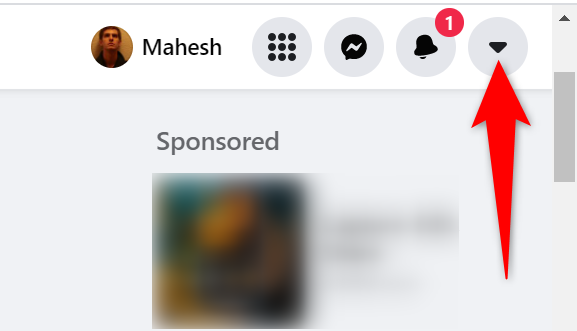
- В правом верхнем углу нажмите на значок стрелки вниз.
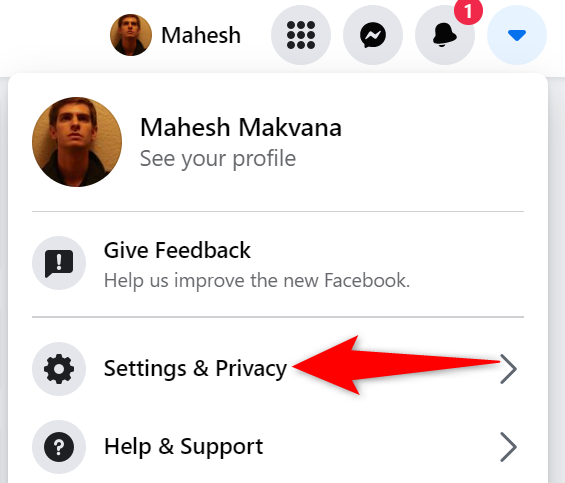
- В появившемся меню выберите «Настройки и конфиденциальность».
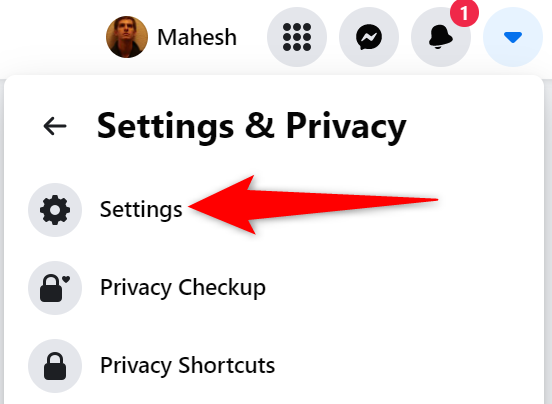
- Нажмите «Настройки». Это откроет страницу общих настроек аккаунта.
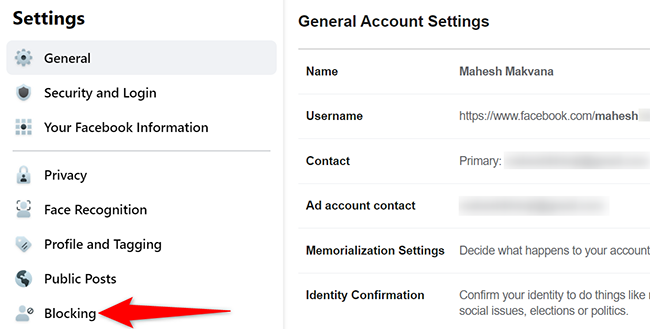
- В левой боковой панели перейдите в раздел «Блокировка». Откроется страница управления блокировками.
- Прокрутите до раздела «Блокировать сообщения». Найдите имя пользователя, которого нужно разблокировать, и нажмите «Разблокировать» рядом с его именем.
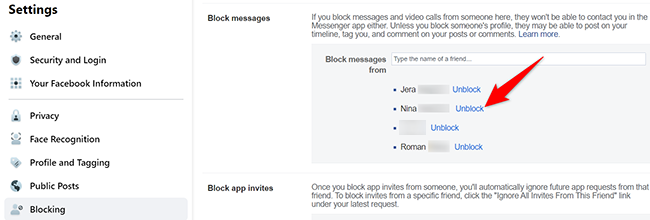
После этого пользователь будет снят с блок‑листа Messenger и сможет снова звонить и отправлять сообщения.
Совет: если вы случайно разблокировали не того человека, вы всегда можете снова добавить его в блок‑лист через те же настройки.
Разблокировка в Facebook Messenger на мобильном
Если вы используете iPhone, iPad или Android, выполните следующие действия в официальном приложении Messenger:
- Откройте приложение Messenger на телефоне.
- В верхнем левом углу нажмите на иконку профиля.
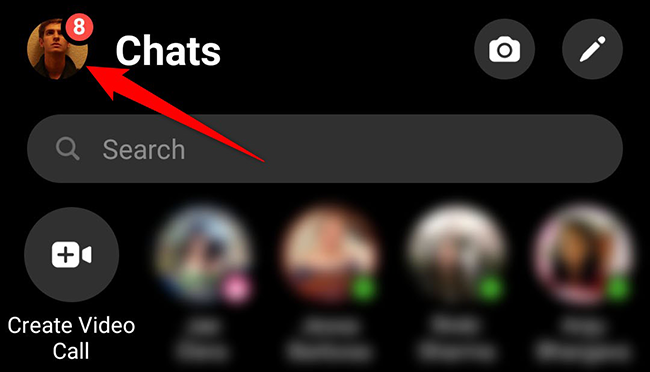
- Откроется экран «Я». Прокрутите вниз и выберите «Конфиденциальность».

- На экране «Конфиденциальность» нажмите «Заблокированные аккаунты».
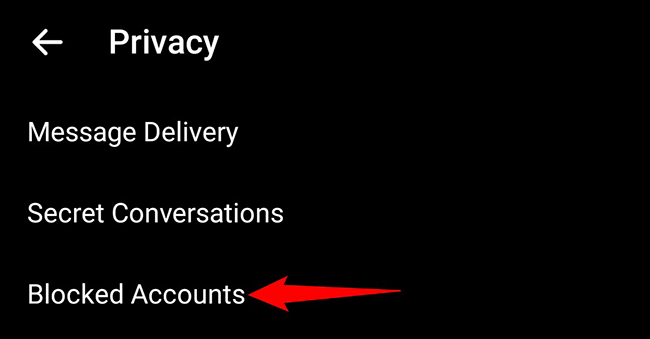
- В списке заблокированных найдите нужного пользователя и коснитесь его имени. Откроется экран блокировки для этого пользователя. Нажмите «Разблокировать сообщения и звонки».
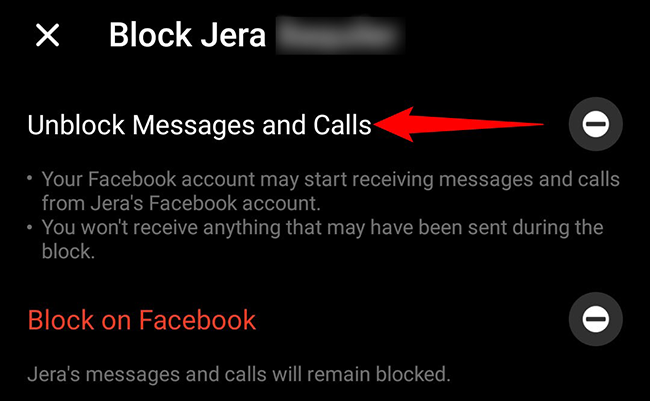
- В подтверждающем окне нажмите «Разблокировать».
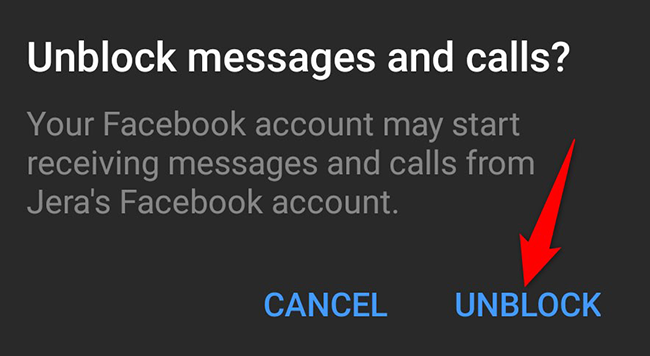
Теперь человек сможет снова писать вам и звонить в Messenger.
Альтернативные способы и когда это не работает
- Если в Messenger пользователь всё ещё не может писать: проверьте, не заблокирован ли он на уровне Facebook. Если профиль заблокирован в Facebook — разблокируйте его через «Настройки > Блокировка» на сайте Facebook.
- Иногда проблема связана с кэшированием приложения. Попробуйте выйти из приложения Messenger и войти снова, или очистить кэш приложения (Android) / переустановить (iOS и Android).
- Если вы являетесь администратором страницы Facebook, помните: блокировки страницы и блокировки приватных профилей управляются отдельно.
Примеры, когда разблокировка в Messenger не даст результата:
- Пользователь заблокирован самим Facebook за нарушение, и его аккаунт ограничен. Тогда сообщения будут недоступны до снятия ограничений администрацией Facebook.
- Технические сбои на стороне сервиса (редко) — в таком случае стоит проверить статус сервиса или попробовать позже.
Быстрая проверка и устранение проблем (инцидентный план)
Пошаговый план, если после разблокировки сообщения/звонки всё ещё не идут:
- Проверьте, был ли пользователь полностью заблокирован в Facebook (Настройки → Блокировка).
- На мобильном: перезапустите приложение Messenger; при необходимости переустановите.
- На компьютере: выйдите из Facebook в браузере и войдите снова; попробуйте другой браузер.
- Проверьте, не установлены ли дополнительные фильтры сообщений (запросы сообщений, спам).
- Попросите другого общего контакта проверить, видит ли он профиль пользователя.
- Если подозреваете баг, подайте отчёт в службу поддержки Facebook и сохраните скриншоты с хронологией шагов.
Mermaid‑схема принятия решения:
flowchart TD
  A[Пользователь не может писать в Messenger] --> B{Был ли он заблокирован в Messenger?}
  B -- Да --> C[Разблокировать в Messenger через приложение или сайт]
  B -- Нет --> D{Заблокирован ли он в Facebook?}
  D -- Да --> E[Разблокировать в настройках Facebook]
  D -- Нет --> F[Проверить кэш, переустановить, проверить статус сервиса]
Приватность и примечания для ЕС
- Разблокировка не меняет ваших настроек конфиденциальности: вы по‑прежнему контролируете, кто видит ваши публикации и информацию профиля.
- Если вы находите сообщения от разблокированного пользователя нежелательными, вы можете снова заблокировать его или настроить фильтрацию сообщений.
- Для пользователей в ЕС: общие положения GDPR применимы к персональным данным — вы вправе запросить копию своих данных Facebook и управлять ими через «Настройки» → «Ваша информация на Facebook».
Важно: при передаче информации владельцу аккаунта учитывайте местные правила и обязательства сохранять переписку, если это требуется по закону.
Критерии приёмки
- Выгрузите список заблокированных и убедитесь, что нужный пользователь отсутствует в списке «Заблокированные» в Messenger.
- Проверьте, что вы видите «Разблокировать»/«Заблокировано» в ожидаемом состоянии и что сообщения/звонки проходят с другого аккаунта.
- Если после разблокировки вы получили входящее сообщение или звонок от этого пользователя — задача выполнена.
Чек‑лист для разных ролей
Пользователь:
- Открыл Messenger или Facebook
- Нашёл раздел «Блокировка»
- Разблокировал нужного человека
- Проверил возможность отправки сообщения
Администратор страницы:
- Проверил, не связана ли блокировка с управлением страницей
- Уточнил, нет ли ограничений на уровне страницы
Технический специалист:
- Проверил логи ошибок приложения
- Осуществил сброс кэша/переустановку
- Подтвердил отсутствие глобальных сбоев сервиса
Глоссарий в одну строку
- Блокировка в Facebook: полная блокировка профиля; Блокировка в Messenger: запрет на сообщения и звонки через Messenger.
Социальный предпросмотр и анонс
OG-заголовок: Как разблокировать в Facebook Messenger OG-описание: Пошаговое руководство для ПК и мобильных — быстро разблокируйте пользователя и решите распространённые проблемы.
Короткий анонс (100–200 слов): Если вы случайно заблокировали человека в Facebook Messenger или хотите вернуть возможность принимать от него звонки и сообщения, это руководство проведёт вас по простым шагам для компьютера и мобильного. Мы объясняем различие между блокировкой аккаунта Facebook и блокировкой в Messenger, показываем пошаговые скриншоты, даём советы по устранению проблем, чек‑листы для разных ролей и рекомендации по приватности. Также в статье — план действий при ошибках и краткая схема принятия решения.
Сводка
- Разблокировка в Messenger возвращает права на звонки и сообщения, но не меняет полную блокировку в аккаунте Facebook.
- На компьютере: Настройки → Блокировка → Разблокировать (в разделе «Блокировать сообщения»).
- На мобильном: Messenger → Профиль → Конфиденциальность → Заблокированные аккаунты → Разблокировать сообщения и звонки.
- Если после разблокировки проблемы остались: проверьте блокировку на уровне Facebook, очистите кэш приложения, переустановите приложение или обратитесь в поддержку.
Ключевые выводы:
- Проверьте, где именно был наложен бан (Facebook vs Messenger).
- Используйте приведённые чек‑листы при тестировании результата.
- Сохраняйте скриншоты и шаги при обращении в поддержку.

Похожие материалы

Несколько аккаунтов Skype: Multi Skype Launcher

Журнал для работы: повысить продуктивность

Персональные звуки уведомлений на Android

Скачивание шоу Hulu для офлайн‑просмотра

Microsoft Start: персонализированная новостная лента
