
Как разблокировать пользователя в Facebook

Быстрые ссылки
- Содержание
Хотите дать человеку второй шанс и разрешить ему снова просматривать ваш профиль в Facebook? Разблокировать пользователя в аккаунте Facebook проще, чем кажется. Ниже показано, как выполнить операцию через сайт и через мобильное приложение.
Когда вы разблокируете человека, он сможет видеть ваш профиль, находить вас через поиск Facebook, отправлять вам заявку в друзья и писать в Facebook Messenger. Если потом вы передумаете, вы сможете снова заблокировать пользователя, но для повторной блокировки действует ограничение — 48 часов ожидания.
Связанные материалы: Как отключить звук у пользователя в Facebook
Содержание
- Разблокировать пользователя на сайте Facebook
- Разблокировать пользователя в мобильном приложении Facebook
- Что происходит после разблокировки
- Когда разблокировка не срабатывает
- Альтернативные решения
- Практические правила и эвристики
- Чек-лист по ролям
- Факто-бокс
- Краткий словарь
- Примечания о безопасности и конфиденциальности
- Краткое резюме
Разблокировать пользователя на сайте Facebook
Если вы используете Windows, Mac, Linux или Chromebook, проще всего разблокировать человека через официальный сайт Facebook в браузере.
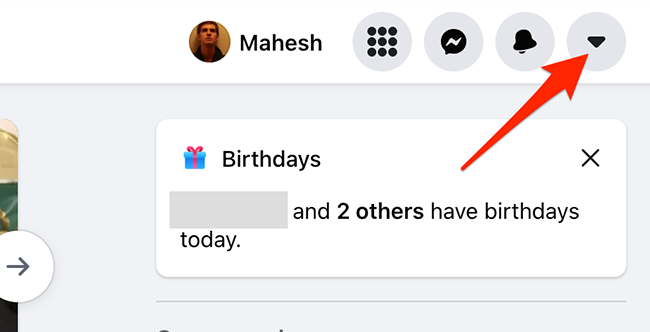
- Откройте Facebook в браузере на компьютере. В правом верхнем углу нажмите иконку стрелки вниз — это последняя иконка в ряду.
- В открывшемся меню выберите «Настройки и конфиденциальность».

- В меню «Настройки и конфиденциальность» выберите «Настройки».

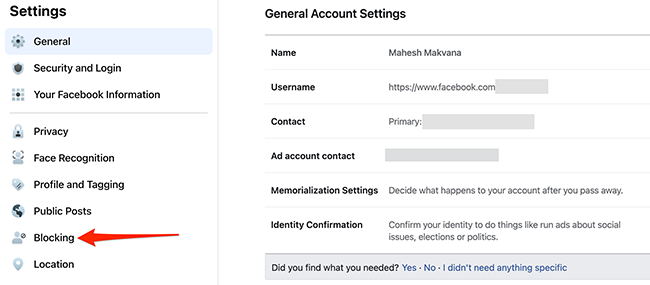
- Facebook откроет страницу общих настроек аккаунта. В левой боковой панели нажмите «Блокировка».
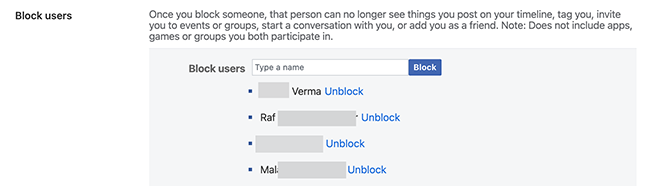
- На странице «Управление блокировками» в разделе «Заблокированные пользователи» вы увидите список людей, которых вы заблокировали. Найдите нужного пользователя и нажмите «Разблокировать» рядом с его именем.
- В появившемся окне подтверждения нажмите «Подтвердить», чтобы окончательно разблокировать пользователя.
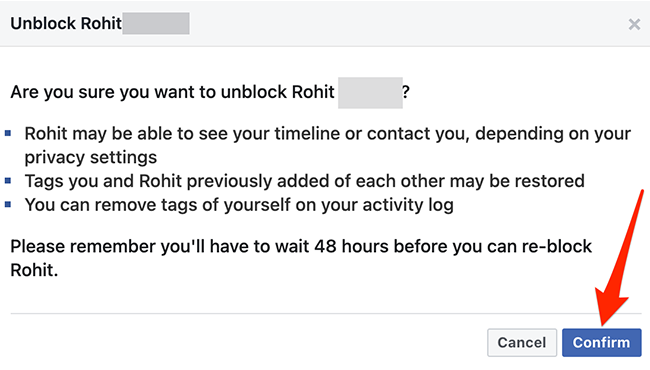
После подтверждения выбранный человек снова сможет просматривать ваш профиль и взаимодействовать с вами на Facebook.
Разблокировать пользователя в мобильном приложении Facebook
Если вы используете iPhone, iPad или Android, проще всего разблокировать пользователя через официальное мобильное приложение Facebook.
Запустите приложение Facebook на телефоне.
Нажмите меню с тремя горизонтальными линиями. На iPhone и iPad это меню находится в правом нижнем углу; на Android — в правом верхнем углу.
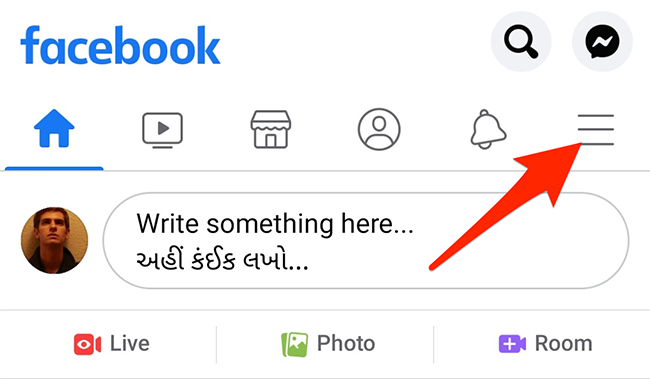
- На экране меню прокрутите в самый низ и нажмите «Настройки и конфиденциальность».
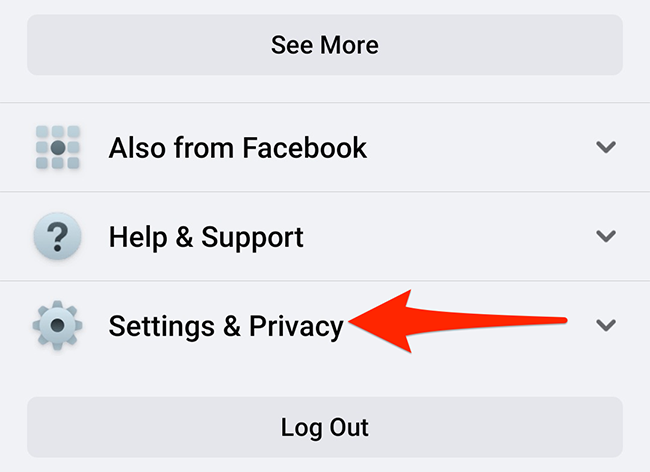
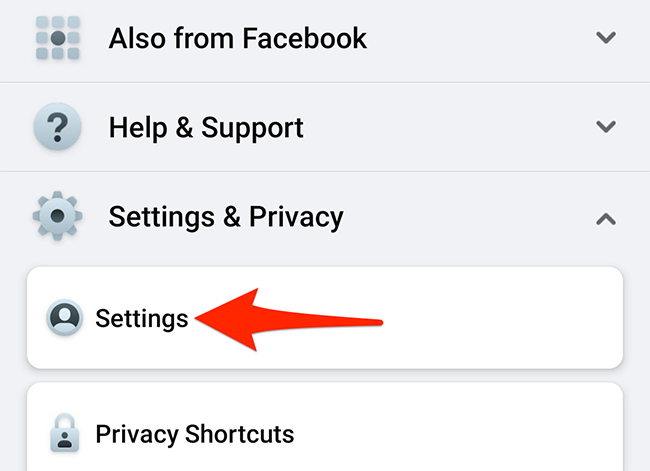
- В раскрытом меню выберите «Настройки».
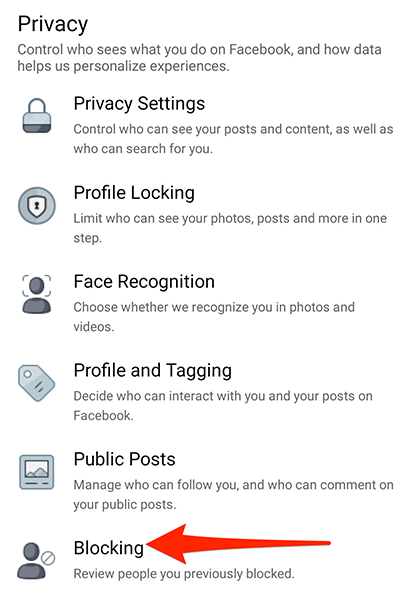
- Прокрутите страницу «Настройки» до раздела «Конфиденциальность», затем нажмите «Блокировка».
- В списке заблокированных пользователей найдите нужного человека и нажмите «Разблокировать» рядом с его именем.

- Появится запрос на подтверждение. Нажмите «Разблокировать», чтобы завершить действие.

Готово — человек снова сможет взаимодействовать с вашим профилем через приложение.
Что происходит после разблокировки
- Разблокированный пользователь может видеть ваш профиль в пределах ваших текущих настроек приватности. Если ваш профиль был публичным, он увидит то же, что и любой другой посетитель.
- Пользователь сможет отправить вам заявку в друзья и писать в Messenger, если вы не ограничили сообщения другими настройками.
- Если вы снова захотите заблокировать этого человека, система потребует ждать 48 часов прежде чем блокировка вступит в силу повторно.
Важно: разблокировка не возвращает автоматически дружбу. Если вы раньше были в друзьях, возможно, вам придётся заново принять заявку.
Когда разблокировка не срабатывает
- Если пользователь деактивировал свой аккаунт, вы не увидите его в списке активных пользователей до тех пор, пока аккаунт не активируют.
- Если человек заблокировал вас в ответ или ограничил общение, это может повлиять на возможность взаимного взаимодействия.
- Отдельные запреты в Messenger и на Facebook Pages могут работать независимо. Иногда блокировка в одном сервисе не синхронизируется с другим, поэтому проверьте настройки Messenger и страницы.
Альтернативные решения
- Ограничить вместо блокировки: функция «Ограничить» скрывает ваши публикации от человека без явного блокирования.
- Отключить уведомления и «приостановить» пользователя на 30 дней: полезно при желании временно не видеть контент человека.
- Удалить из друзей и не блокировать: не позволит человеку видеть некоторые материалы, но оставляет возможность поиска и отправки сообщений.
Когда выбираете между блокировкой и альтернативами, решайте по цели: хотите ли вы полностью пресечь контакт или просто уменьшить видимость контента.
Практические правила и эвристики
- Если контакт опасен или агрессивен — блокируйте сразу. Безопасность важнее удобства.
- Если конфликт ситуативный — используйте «Приостановить» или «Ограничить» на 30 дней, чтобы избежать резких действий.
- Для публичных страниц и брендов используйте модерацию и блокировку только для реальных нарушений, а не для выражения недовольства.
Ментальная модель: представьте два уровня — доступ к профилю и доступ к личным сообщениям. Разблокировка влияет на оба уровня, но отдельные настройки (например, в Messenger) могут требовать отдельного управления.
Чек-лист по ролям
Пользователь:
- Откройте Настройки → Блокировка
- Найдите имя → Нажмите Разблокировать → Подтвердите
- Подождите 48 часов, если планируете повторную блокировку
Администратор страницы:
- Проверьте, не связан ли пользователь с жалобами на страницу
- Используйте скрытие комментариев и модерацию перед блокировкой
- Документируйте случаи для повторяющихся нарушителей
Факто-бокс
- Повторная блокировка: 48 часов ожидания
- Что возвращается после разблокировки: поиск, заявки в друзья, сообщения (в рамках настроек приватности)
- Где управлять: Настройки → Блокировка (сайт и приложение)
Краткий словарь
- Блокировка: запрет на просмотр профиля и взаимодействие с вами в Facebook.
- Разблокировка: отмена запрета, восстановление доступа при сохранённых настройках приватности.
- Ограничить: снижают видимость ваших публикаций для конкретного человека без блокировки.
- Приостановить: временно скрывает контент пользователя на заданный период.
Примечания о безопасности и конфиденциальности
- Разблокировка даёт человеку доступ к тому контенту, который вы обычно показываете своей аудитории. Если вы делитесь личной информацией в профиле, подумайте, готовы ли вы, чтобы её увидел этот человек.
- Если вы в Европейской зоне, помните, что управление контактами — это часть контроля над персональными данными. При любых сомнениях используйте более жёсткие настройки приватности и сохраняйте копии важных переписок вне платформы.
- Блокировка на платформе — эффективный инструмент для личной безопасности, но не заменяет официальные меры при угрозах или преследовании.
Краткое резюме
Разблокировать пользователя в Facebook можно через веб-сайт или мобильное приложение: Настройки → Блокировка → Разблокировать → Подтвердить. После разблокировки человек сможет снова находить вас, отправлять заявки и сообщения. Повторно заблокировать можно не раньше чем через 48 часов. Рассмотрите альтернативы блокировке, такие как «Ограничить» или временная пауза, если вы хотите сохранить гибкость в управлении контактами.
Важно: думайте о своей безопасности и о том, какие данные доступны в вашем профиле, прежде чем давать доступ обратно.
Краткое объявление для соцсетей: Хотите вернуть доступ к своему профилю в Facebook? Наше краткое руководство объясняет, как быстро разблокировать пользователя на сайте и в приложении, и какие есть альтернативы для контроля приватности.

Похожие материалы

Несколько аккаунтов Skype: Multi Skype Launcher

Журнал для работы: повысить продуктивность

Персональные звуки уведомлений на Android

Скачивание шоу Hulu для офлайн‑просмотра

Microsoft Start: персонализированная новостная лента
