
Разблокировать стримы с CyberGhost
Как зарегистрироваться в CyberGhost
Чтобы следовать инструкциям, потребуется аккаунт CyberGhost. Перейдите на сайт CyberGhost и выберите тариф. Доступны разные планы: помесячный и долгосрочные (обычно дешевле при оплате на 1–3 года). Введите метод платежа (карта, PayPal, BitPay) и данные пользователя.
Важно: при оплате выбирайте надёжный метод и храните подтверждение транзакции для возврата средств, если потребуется. CyberGhost предлагает гарантию возврата средств — у вас есть 45 дней на запрос при неудовлетворённости.
Скачать приложения и поддерживаемые устройства
CyberGhost поддерживает большинство популярных платформ: Windows, macOS, Linux, Chrome (расширение), Android, iOS, Android TV и Fire TV. Apple TV — исключение: официальный клиент отсутствует.
Перед началом убедитесь, что на устройстве установлена последняя версия приложения. На телевизорах Android TV и Fire TV часто нужен отдельный APK или установка из магазина приложений.
Как разблокировать стримы: общий подход
Краткое определение: VPN — это зашифрованный туннель между вашим устройством и сервером в другой стране, который подменяет ваш видимый IP‑адрес.
Основная идея: выберите сервер, который оптимизирован для конкретного сервиса (например, для iPlayer или Netflix US). Подключитесь к нему, очистите куки/данные браузера при необходимости и откройте нужный сайт или приложение.
Ниже — подробная инструкция на примере Windows и трёх популярных сервисов.
На Windows: подготовка и навигация по приложению
- Установите CyberGhost для Windows и войдите в аккаунт.
- Откройте приложение, не подключайтесь сразу — сначала настройте сервер для стриминга.
- Нажмите маленькую жёлтую стрелку слева, чтобы открыть меню настроек и список серверов.
- В левом меню выберите раздел «Для стриминга» (For Streaming) и найдите нужный оптимизированный сервер.
После поиска дважды кликните по серверу — приложение автоматически подключится. Подключение занимает несколько секунд; при успешном соединении появится уведомление.
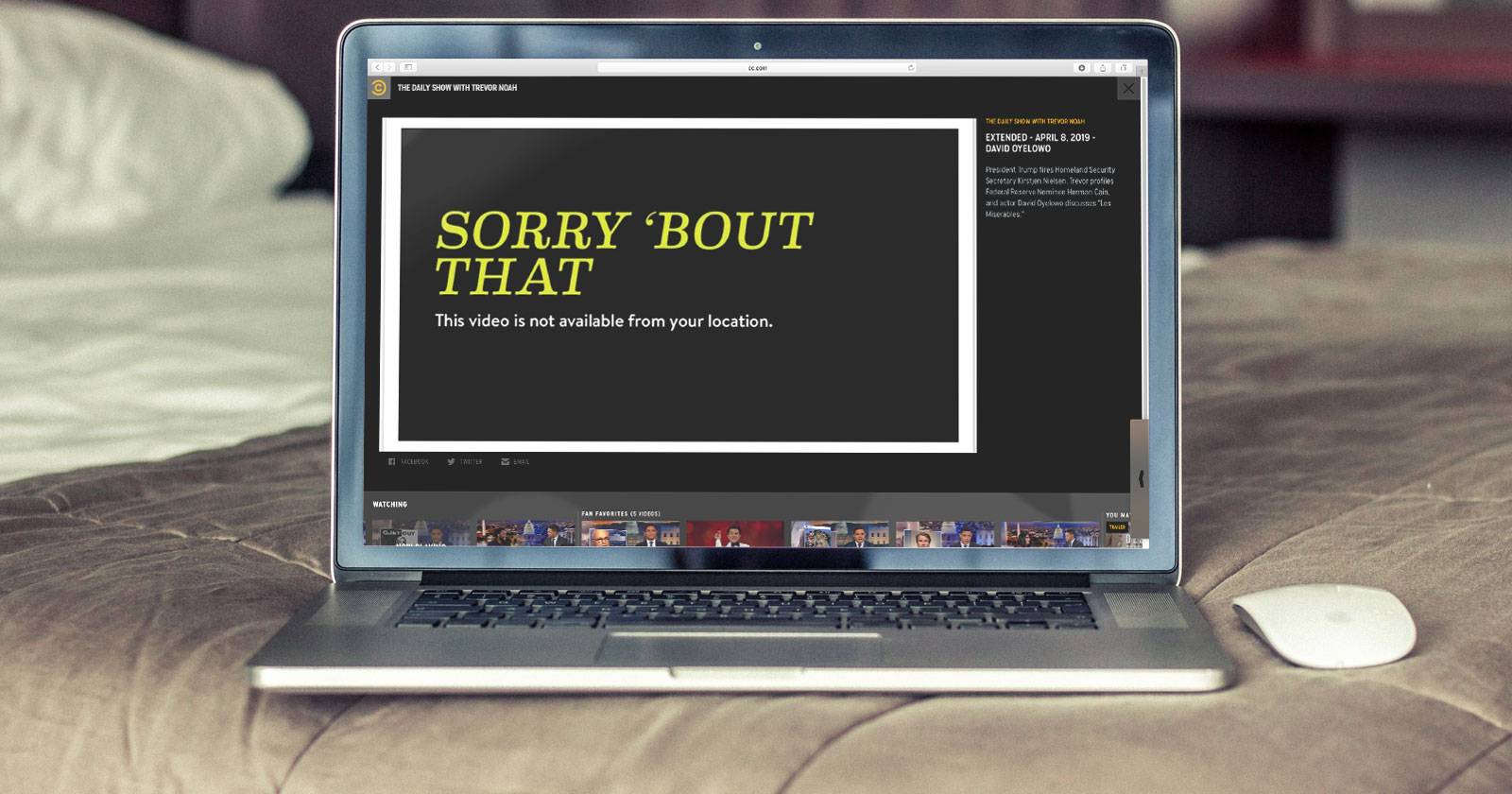
Как смотреть прямую трансляцию Comedy Central
- В приложении CyberGhost в разделе «Для стриминга» найдите сервер для Comedy Central или сервер в США, оптимизированный под этот сервис.
- Дважды кликните — дождитесь подключения.
- Откройте сайт Comedy Central в браузере и выберите прямой эфир или видео по запросу.
- Если сайт требует логин от TV‑провайдера, введите данные провайдера. При отсутствии кабельной подписки используйте потоковые сервисы, которые в своём составе предлагают Comedy Central (например, Sling).
Совет: нажмите значок «★», чтобы добавить сервер в «Избранное» — он синхронизируется между приложениями на ваших устройствах.
Как смотреть BBC One и iPlayer
BBC iPlayer доступен без подписки провайдера, но требует учётную запись BBC и подтверждение местоположения в Великобритании. Порядок действий:
- В CyberGhost выберите выделенный сервер iPlayer в Великобритании.
- Подключитесь и откройте сайт BBC iPlayer или приложение.
- Если используете Android TV вне Великобритании, придётся загрузить APK версии iPlayer и установить вручную (sideload).
Важно: некоторые приложения проверяют геоданные устройства (GPS) и DNS; при проблемах используйте опцию «протестировать DNS/IPv6 утечки» в настройках VPN.
Как получить доступ к международным версиям Netflix
Netflix применяет собственную политику по обнаружению VPN. В CyberGhost есть оптимизированные серверы под Netflix для США, Германии и Франции (время от времени список меняется).
- В приложении введите «Netflix» в поле поиска.
- Выберите нужную локацию (США, Германия, Франция) и подключитесь.
- При необходимости очистите куки и данные браузера, перезайдите в приложение Netflix.
Важно: использование VPN для доступа к библиотекам других стран нарушает условия обслуживания Netflix — компания теоретически может ограничить или отключить ваш аккаунт. На практике чаще всего сначала появляется сообщение об ошибке воспроизведения.
Когда метод может не сработать — частые причины
- Сервис усилил обнаружение VPN и заблокировал IP определённых серверов. Это обычная причина, особенно у Netflix.
- Утечки DNS или IPv6: даже при подключённом VPN клиент может «пробрасывать» запросы через ваш реальный провайдер.
- Локальные ограничения: некоторые приложения проверяют местоположение устройства через GPS — это часто случается на мобильных и Smart TV.
- Платежи и подписки: если провайдер требует локальную подписку, может потребоваться локальная карта или валидный способ оплаты.
Важно: в случае нарушения правил сервиса (например, Netflix) вы действуете на свой риск.
Альтернативные подходы и сравнение
Коротко о вариантах, если CyberGhost не даёт результата:
- Smart DNS: перенаправляет только DNS‑запросы, обычно быстрее, но не шифрует трафик.
- Другие VPN: ExpressVPN, NordVPN, Surfshark — у всех свои «оптимизированные» серверы для стриминга.
- Прокси‑сервисы и браузерные расширения — проще, но менее надёжны и небезопасны.
Сравнение (качественное):
- CyberGhost: удобные профили «Для стриминга», простота для новичков.
- ExpressVPN: высокая вероятность обхода блокировок, чаще обновляет IP.
- Smart DNS: лучший вариант для устройств с ограниченным ПО (например, Smart TV), требует меньшей настройки.
Быстрый чек‑лист перед началом просмотра
- Установили приложение CyberGhost и вошли в аккаунт.
- Выбрали сервер, оптимизированный под нужный сервис.
- Подключились и дождались уведомления об успешном соединении.
- Очистили куки/кэш в браузере/приложении при необходимости.
- Проверили отсутствие DNS/IPv6 утечек в настройках VPN.
- Если нужно, переключили GPS/локальные службы или использовали роутер‑решение.
Шаблон плана действий (SOP) для разблокировки стрима
- Откройте CyberGhost, не подключаясь.
- Перейдите в раздел «Для стриминга».
- Найдите и выделите сервер, оптимизированный под нужный сервис.
- Дважды кликните — дождитесь подключения.
- Откройте сайт/приложение сервиса.
- Очистите куки/кэш, если видите ошибку геолокации.
- При проблемах — смените сервер или перезапустите приложение.
- Если ничего не помогает — обратитесь в техподдержку CyberGhost и предоставьте лог соединения.
Тесты и критерии приёмки
Критерии приёмки для проверки успешной разблокировки:
- Видео загружается и воспроизводится в HD или целевом качестве.
- Подключение стабильно не менее 30 минут без прерываний.
- IP и геолокация определяются в целевой стране (проверить через сервисы определения IP).
- Нет видимых утечек DNS/IPv6 (протестировать через online‑инструменты).
Тестовые шаги:
- Подключиться к серверу, оптимизированному под сервис.
- Открыть выбранный контент и зафиксировать время буферизации и качество воспроизведения.
- Запустить тест на утечки (DNS, IPv6).
- Отключить VPN и повторить доступ — убедиться, что поведение меняется.
Риски и их снижение
Риски:
- Блокировка аккаунта у стриминг‑сервиса (редко, но возможно).
- Разглашение конфиденциальных данных при использовании ненадёжных прокси.
- Утечки DNS/IPv6 и следы реального местоположения.
Как снизить риски:
- Включите опции «Kill Switch» и защиту от утечек в приложении VPN.
- Всегда очищайте куки и кэш перед новым входом.
- Используйте надёжные платёжные методы при регистрации зарубежных подписок.
Приватность и соответствие GDPR
CyberGhost позиционирует себя как провайдера, ориентированного на конфиденциальность: у многих VPN — политика отсутствия логов. Однако для соответствия GDPR и локальным законам всегда проверяйте политику конфиденциальности и регламент хранения данных. При передаче платежных данных применяются сторонние платёжные провайдеры.
Важно: VPN не делает вас полностью анонимным — он защищает соединение, но не скрывает действия внутри самих сервисов, если вы входите под своей учётной записью.
Когда стоит выбрать другой инструмент
- Если у вас Smart TV без поддержки VPN, рассмотрите Smart DNS или установку VPN на роутере.
- Если приоритет — максимальная вероятность обхода блокировок у стриминговых платформ, рассмотрите провайдеров с сильной репутацией в этой области (например, ExpressVPN).
Практическая памятка: советы и хитрости
- Очистка куки/кэша часто решает проблему с ошибкой геолокации.
- Переключение между TCP/UDP или протоколами WireGuard/OpenVPN в настройках может помочь с производительностью.
- Если мобильное приложение проверяет GPS, временно отключите службы геолокации и перезагрузите приложение.
- Для коллектива/семьи: один тариф CyberGhost поддерживает до 7 одновременных подключений.
Примерное руководство для роутера и Smart TV
Если устройство не поддерживает установку VPN, два варианта:
- Установить CyberGhost на совместимый роутер — весь трафик дома пойдёт через VPN.
- Использовать раздачу с компьютера: подключите ПК к VPN и раздайте подключение по Wi‑Fi (Windows Internet Connection Sharing).
Оба способа требуют базовой настройки сетевого оборудования и понимания, к каким устройствам применён VPN.
Решение проблем: чек‑лист диагностики
- Соединение установлено? Если нет — смените сервер.
- Веб‑сайт сообщает ошибку геолокации? Очистите куки/кэш, смените браузер или используйте приватный режим.
- Видео начинает, но буферизует — попробуйте сервер в той же стране с меньшей загрузкой, поменяйте протокол.
- Подозрение на утечку IP — выполните тесты DNS/IPv6 и включите защиту от утечек.
Короткое объявление для социальных сетей
CyberGhost даёт простой способ смотреть BBC iPlayer, Comedy Central и международные библиотеки Netflix из-за границы — пошаговая инструкция, альтернативные методы и меры безопасности в новой статье.
Ключевые выводы:
- CyberGhost удобен для разблокировки популярных стриминговых сервисов благодаря разделу «Для стриминга» и оптимизированным серверам.
- Иногда приходится чистить куки или менять серверы; возможны блокировки со стороны сервисов.
- Существуют альтернативы: Smart DNS и другие VPN; выбор зависит от устройства и требований к конфиденциальности.
Примечание: использование VPN для изменения региона может нарушать условия обслуживания некоторых платформ. Действуйте осознанно и знакомьтесь с правилами сервиса.

Похожие материалы

Несколько аккаунтов Skype: Multi Skype Launcher

Журнал для работы: повысить продуктивность

Персональные звуки уведомлений на Android

Скачивание шоу Hulu для офлайн‑просмотра

Microsoft Start: персонализированная новостная лента
