
Как разблокировать номер на iPhone
Быстрые ссылки
- Разблокировать несохранённый номер на iPhone
- Разблокировать сохранённый контакт на iPhone
- Просмотреть все заблокированные контакты на iPhone
Краткое содержание
- Разблокировать номер можно в приложении «Телефон»: откройте «Recents»/«Недавние», выберите запись и нажмите «Unblock this Caller»/«Разблокировать абонента».
- Разблокировать сохранённый контакт можно в «Контактах» через профиль контакта.
- Полный список заблокированных номеров доступен в Настройках → Телефон → Заблокированные контакты.
Разблокировать несохранённый номер на iPhone
Определение: несохранённый номер — это номер, который есть в журнале звонков («Recents»), но не добавлен в список Контактов.
- Откройте приложение Телефон на iPhone.
- Внизу нажмите вкладку «Recents» (в русской локализации — «Недавние»).
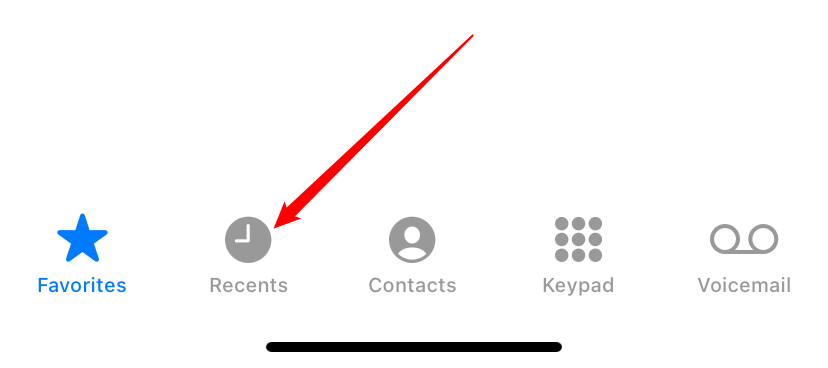
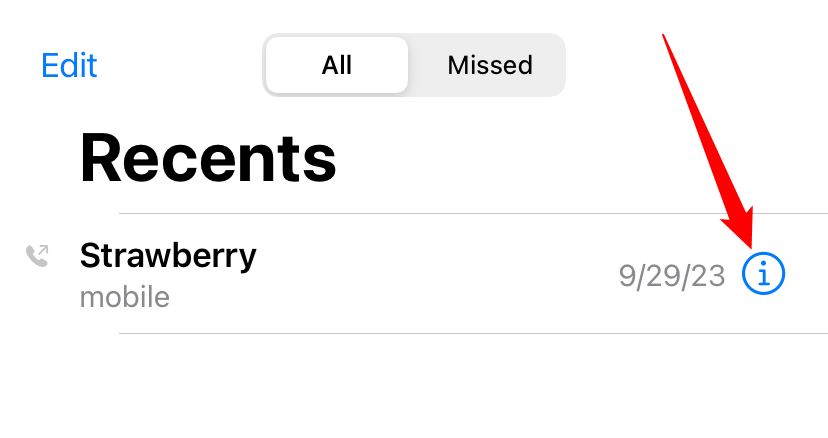
- В списке «Недавние» найдите запись с нужным номером.
- Рядом с номером нажмите значок «i» (информация).
- На странице истории вызовов этого номера прокрутите вниз и нажмите «Unblock this Caller» (в русской локализации — «Разблокировать абонента»).
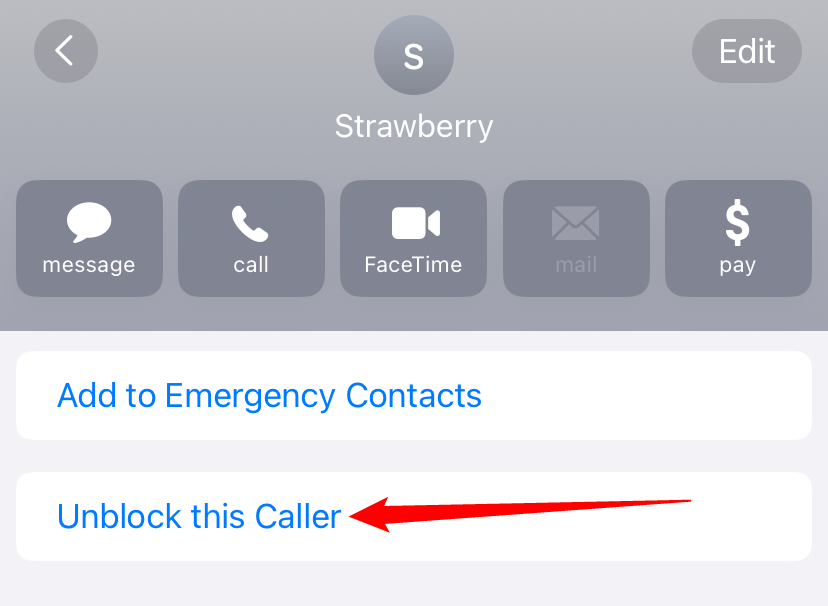
- Номер будет мгновенно разблокирован. Вместо «Разблокировать абонента» вы увидите «Заблокировать абонента» — это подтвердит успешную операцию.
Важно: если запись в «Недавних» удалена, разблокировать номер через эту страницу не получится — используйте Настройки (см. ниже) или добавьте номер в Контакты и повторите процедуру.
Разблокировать сохранённый контакт на iPhone
- Откройте приложение Телефон и перейдите на вкладку «Contacts» (в русской локализации — «Контакты»).
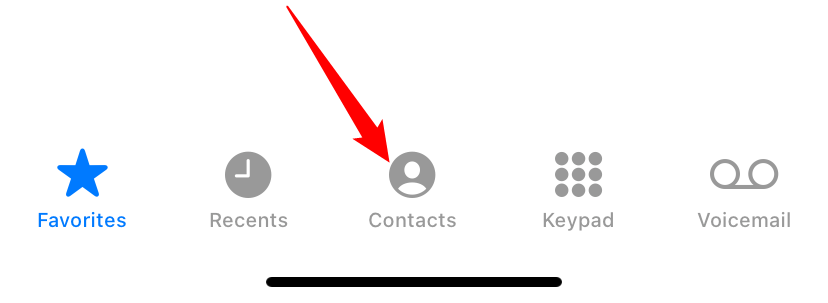
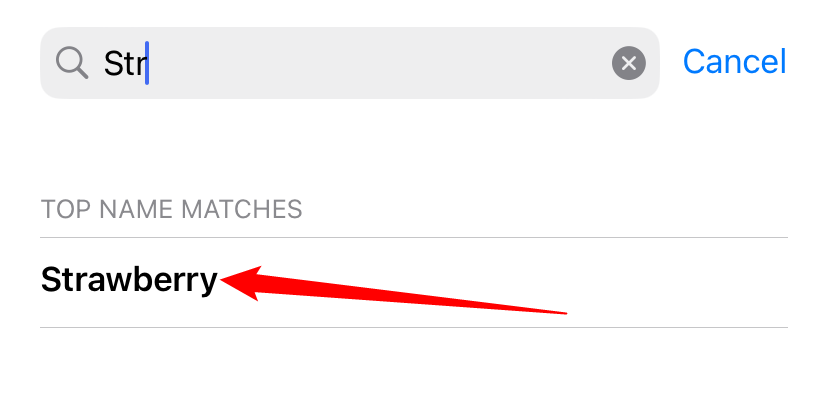
- Найдите и откройте карточку контакта, которого нужно разблокировать.
- Прокрутите страницу данных контакта вниз и нажмите «Unblock this Caller» («Разблокировать абонента»).
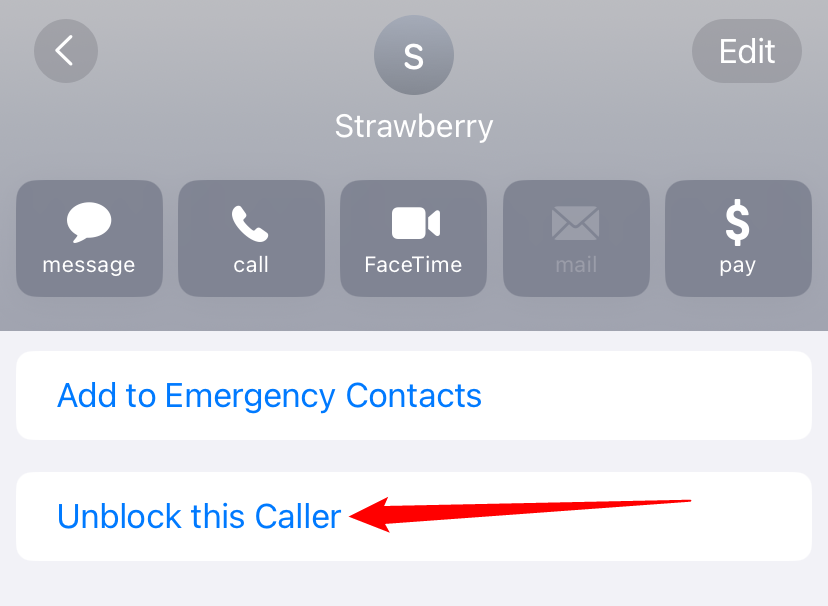
- Контакт будет немедленно разблокирован и сможет снова звонить и отправлять сообщения.
Совет: если вы не видите кнопку «Разблокировать абонента», убедитесь, что этот контакт действительно был ранее добавлен в список блокировки, а не попал в режим «Не беспокоить» или фильтр сообщений.
Просмотреть все заблокированные контакты на iPhone
- Откройте Настройки на iPhone.
- Прокрутите и выберите раздел «Телефон» (Phone).
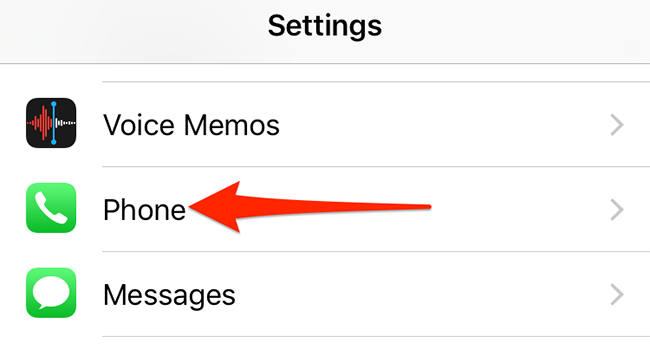
- На экране «Телефон» нажмите пункт «Blocked Contacts» (Заблокированные контакты).
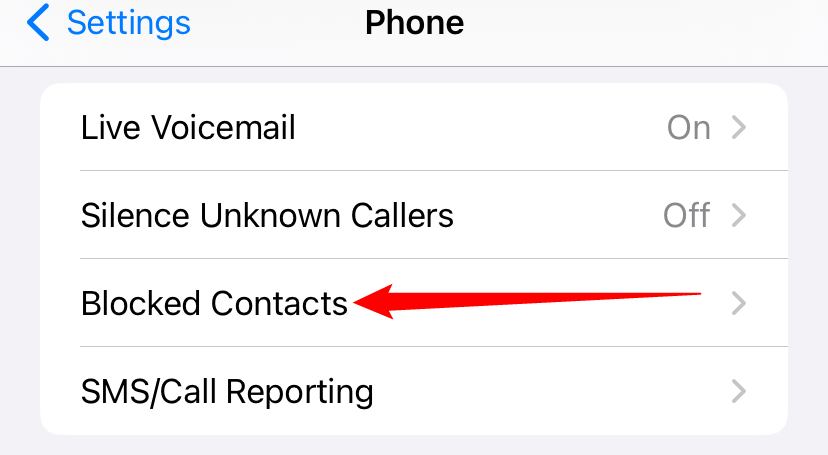
- Откроется список всех номеров и контактов, которые вы заблокировали.
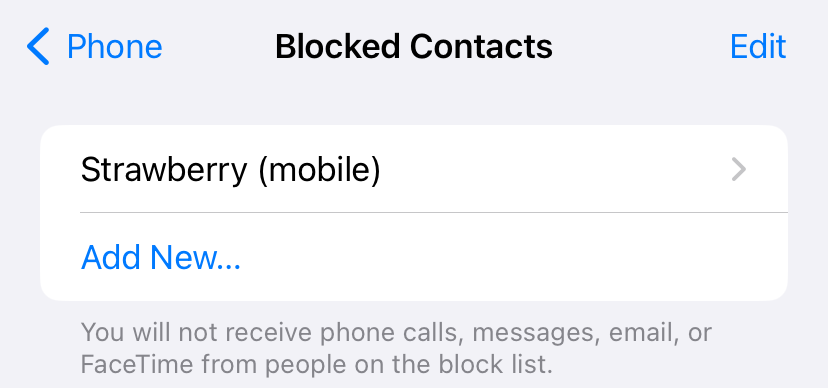
Как разблокировать из этого списка:
- Нажмите «Edit» в правом верхнем углу.
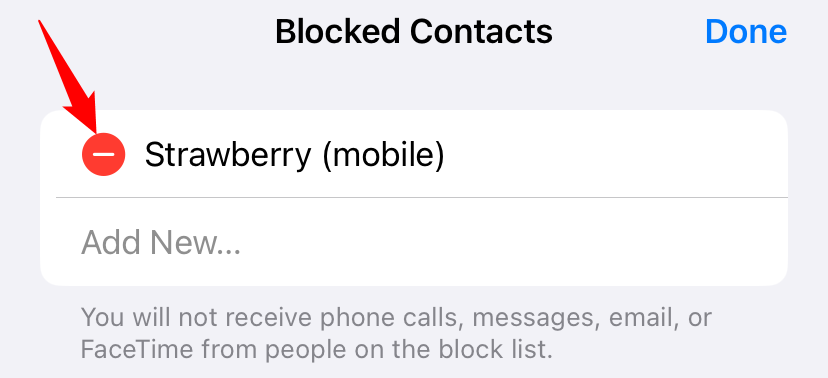
- Нажмите красный знак «-» рядом с контактом, затем «Unblock» и «Done».
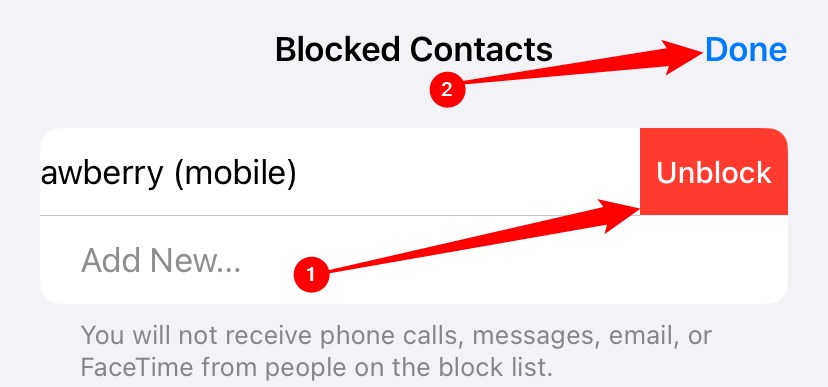
Контакт будет удалён из списка блокировок и сможет вновь связываться с вами.
Когда разблокировка может не сработать
- Номер изменён провайдером или использует подмену (spoofing): старый номер уже не действует.
- Номер был удалён из журнала вызовов и вы пытались разблокировать его только через «Недавние» — используйте Настройки.
- Сообщения по-прежнему фильтруются (например, сторонними приложениями) — проверьте настройки сообщений и фильтры спама.
Альтернативные подходы и модели принятия решения
- Если номер скрыт или постоянно меняется, рассмотрите блокировку по региону или использование функций оператора.
- Для деловых контактов создайте отдельную группу контактов и применяйте правила «Не беспокоить» вместо блокировки.
- Хедж: если вы не хотите полностью разблокировать номер, временно отключайте блокировку и наблюдайте за поведением абонента.
Критерии приёмки
- Номер/контакт удалён из списка заблокированных в Настройках.
- При попытке звонка от разблокированного номера вы получаете входящий вызов и/или SMS.
- В профиле контакта отображается опция «Заблокировать абонента», а не «Разблокировать абонента».
Чек-лист (короткая шпаргалка)
- Хочу разблокировать несохранённый номер: Телефон → Недавние → i → Разблокировать.
- Хочу разблокировать сохранённый контакт: Телефон → Контакты → контакт → Разблокировать.
- Посмотреть всё: Настройки → Телефон → Заблокированные контакты.
Важно: после разблокировки возможна задержка в доставке ранее отправленных сообщений; новые сообщения и звонки будут поступать как обычно.
Роли и действия (кратко)
- Обычный пользователь: выполните инструкции из соответствующего раздела выше.
- IT-администратор/служба поддержки: если проблема повторяется у многих пользователей, проверьте политики MDM, сторонние приложения для фильтрации и настройки оператора.
Короткий глоссарий
- Заблокированные контакты — список номеров/контактов, которым вы запрещаете звонки и сообщения.
- Recents/Недавние — журнал последних входящих и исходящих вызовов.
Итог: разблокировка номера на iPhone — простая операция, доступная через приложение Телефон и Настройки. Если что-то не сработало, проверьте, не использует ли абонент новый номер или сторонние фильтры сообщений.

Похожие материалы

Несколько аккаунтов Skype: Multi Skype Launcher

Журнал для работы: повысить продуктивность

Персональные звуки уведомлений на Android

Скачивание шоу Hulu для офлайн‑просмотра

Microsoft Start: персонализированная новостная лента
