
Как удалить репост в TikTok

Быстрые ссылки
- Шаг 1: Найдите видео, которое вы репостили
- Шаг 2: Удалите ваш репост
Краткое содержание
- Найдите видео, которое вы хотите «аннулировать», в разделе «Избранное» или через поиск TikTok.
- Запустите видео и нажмите значок стрелки справа.
- В меню выберите «Удалить репост» — ваш репост сразу удалится.
Если вы хотите снять репост с вашей страницы — это просто. Ниже — пошаговая инструкция для iPhone и Android, а также дополнительные советы, если стандартный путь не сработал.
Шаг 1: Найдите видео, которое вы репостили
Первое, что нужно сделать — найти пост, который вы ранее репостили. TikTok не показывает список всех ваших репостов в одном месте, поэтому придётся использовать один из способов поиска.
Если вы добавили видео в закладки, найти его проще:
- Откройте приложение TikTok на телефоне.
- Нажмите «Профиль» внизу экрана.
- Перейдите на вкладку «Избранное» и выберите нужное видео.
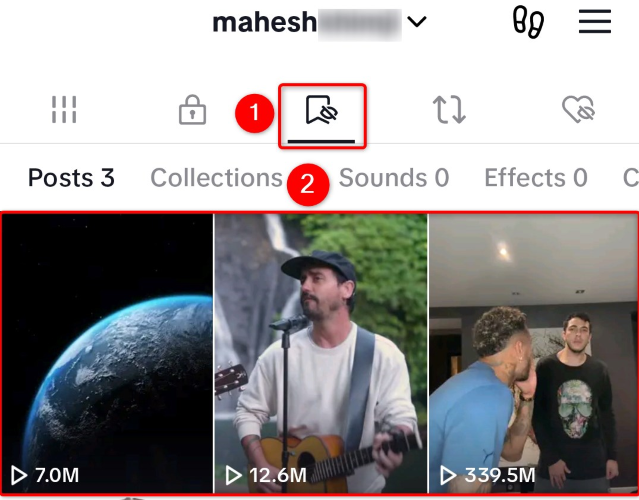
Если вы не сохраняли видео в «Избранное», воспользуйтесь поиском:
- В приложении TikTok нажмите на значок поиска в правом верхнем углу.
- Введите ключевые слова, связанные с видео (например, «обезьяна лезет на дерево»).
- Найдите нужный ролик в результатах и откройте его.
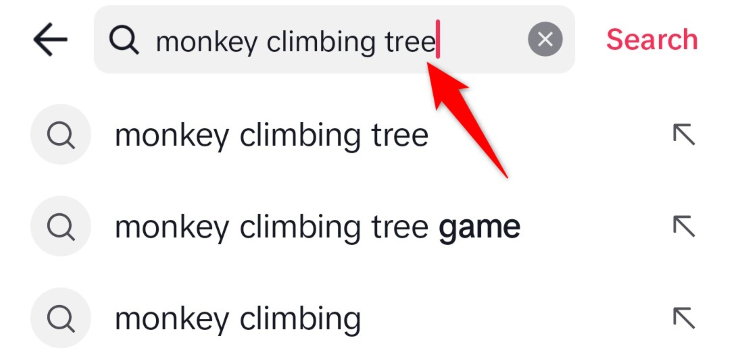
Если вы не помните точных слов, попробуйте искать по имени автора видео или по хэштегам, которые вы могли видеть при репосте.
Шаг 2: Удалите ваш репост в TikTok
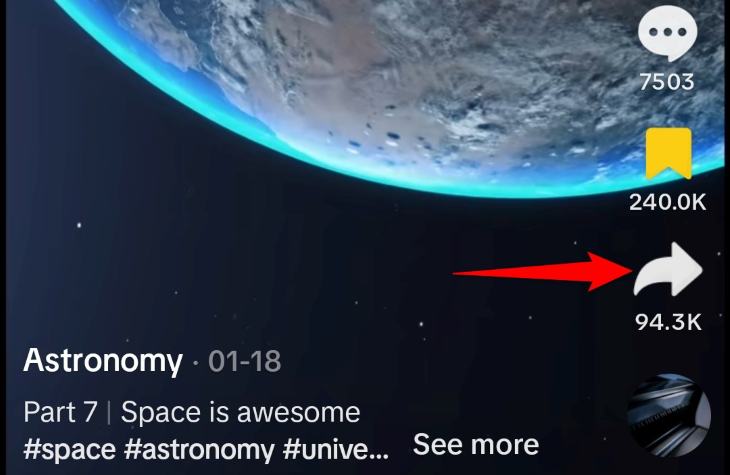
- Откройте найденное видео и запустите воспроизведение.
- На правой панели под иконкой комментариев и лайка найдите значок со стрелкой (поделиться) и нажмите его.
- В открывшемся меню «Поделиться» найдите и нажмите «Удалить репост».
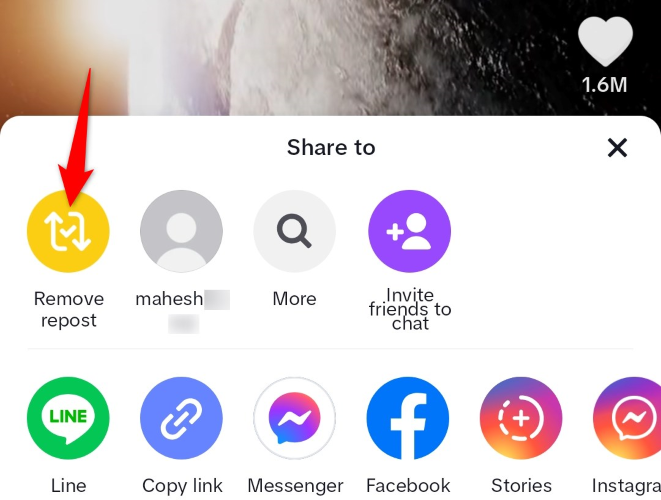
После этого ваш репост удалится — другие пользователи больше не увидят его как репост от вашего профиля. Оригинал видео останется доступен у автора.
Когда удаление репоста может не сработать
- Если вы не можете найти видео: возможно, оригинал был удалён автором. В этом случае ваш репост тоже исчезнет автоматически и искать его бесполезно.
- Если кнопки «Удалить репост» нет: проверьте обновления приложения. Иногда интерфейс меняется в тестовых сборках. Обновите TikTok через App Store или Google Play.
- Проблемы с кэшем: если TikTok ведёт себя некорректно, выйдите из аккаунта и зайдите снова или перезагрузите устройство.
Важно: удаление репоста не отменяет уведомления и активность, которые уже произошли (например, уведомления другим пользователям о репосте остаются в их истории действий).
Альтернативные способы и обходы
- Убрать из видимости профиля: если вы не хотите полностью удалять репост, можно временно ограничить видимость профиля (сделать приватным), однако это влияет на весь аккаунт, а не только на один репост.
- Обратиться к автору: попросите автора видео удалить или изменить ролик, если причина удаления репоста связана с содержанием.
- Очистка кэша приложения: Настройки → Приложение → Память → Очистить кэш (зависит от ОС) может помочь, если кнопка не появляется из-за локального бага.
Быстрая проверка — чек-лист по ролям
Для обычного пользователя:
- Нашёл видео в «Избранном» или через поиск
- Открыл видео и нажал «Поделиться» → «Удалить репост»
- Проверил, что репост исчез из профиля
Для SMM-менеджера:
- Проверил аналитику до и после удаления (если нужен отчёт)
- Убедился, что удаление не повлияло на связанный рекламный контент
Для техподдержки/сопорта:
- Спросить у пользователя версию приложения и устройство
- Попросить скриншоты или видео ошибки
- Рекомендовать обновление и очистку кэша
Мини‑методология: как быстро действовать при ошибке
- Попробуйте найти видео через «Избранное». Если не нашли — используйте поиск.
- Если кнопки нет — обновите приложение и перезагрузите устройство.
- Если и это не помогло — обратитесь в поддержку TikTok с описанием проблемы и скриншотами.
flowchart TD
  A[Найдёте видео?] -->|Да| B[Открыть видео]
  A -->|Нет| C[Поиск/Избранное]
  C -->|Найдено| B
  C -->|Не найдено| D[Возможно удалено автором]
  B --> E[Нажать Поделиться]
  E --> F{Есть 'Удалить репост'?}
  F -->|Да| G[Удалить репост]
  F -->|Нет| H[Обновить/очистить кэш/связаться с поддержкой]
Критерии приёмки
- После выполнения шагов ваш репост больше не отображается в вашем профиле и в ленте подписчиков как репост от вас.
- Оригинальное видео остаётся у автора и доступно другим пользователям (если автор его не удалил).
Глоссарий — однострочные определения
- Репост: публикация чужого видео в своей ленте как пересылка от вашего аккаунта.
- Избранное: закладки в TikTok, где пользователь сохраняет видео для быстрого доступа.
Заключение
Удалить репост в TikTok просто: найдите нужный ролик, нажмите «Поделиться» и выберите «Удалить репост». Если стандартный путь не работает — проверьте обновление приложения, очистите кэш или обратитесь в поддержку. Помните, что это действие удаляет только ваш репост — оригинал остаётся у автора.
Важно: если причина удаления чувствительная (конфиденциальность, авторские права), рассмотрите одновременную коммуникацию с автором видео и, при необходимости, подачу жалобы через встроенные механизмы TikTok.

Похожие материалы

Несколько аккаунтов Skype: Multi Skype Launcher

Журнал для работы: повысить продуктивность

Персональные звуки уведомлений на Android

Скачивание шоу Hulu для офлайн‑просмотра

Microsoft Start: персонализированная новостная лента
