
Как автоматически разблокировать и блокировать ПК по Bluetooth, когда вы рядом
Быстрые ссылки
- Что потребуется
- Настройка BTProximity (Windows)
- Советы и безопасность
- Когда это не работает
- Альтернативы
Что потребуется
- Компьютер с Bluetooth (встроенный или USB-адаптер)
- Телефон или устройство с Bluetooth (смартфон, пульт и т. п.)
- Для Windows: стек Bluetooth Microsoft или WIDCOMM
- Программное обеспечение:
- BTProximity для Windows — снят с распространения, но инструкция по настройке полезна для аналогичных утилит
- Proximity + AppleScript для macOS (бесплатно)
- BlueProximity для Linux, обычно доступен в репозиториях Ubuntu (бесплатно)
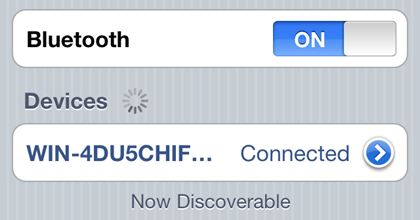
Идея простая: нужно спарить телефон и компьютер, чтобы ПК видел MAC-адрес устройства, и сделать оба устройства обнаруживаемыми. Программное обеспечение опрашивает наличие устройства по Bluetooth и при потере связи запускает стандартную блокировку ОС. При возвращении устройства происходит разблокировка с использованием сохранённых учётных данных или встроенных механизмов ОС.
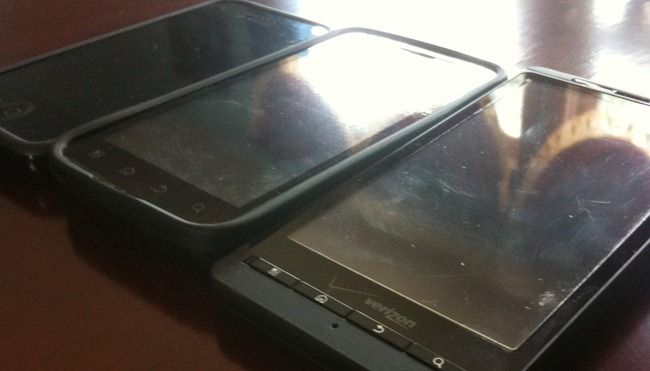
Важно: любые методы, описанные ниже, используют стандартную функцию блокировки ОС — нет проприетарных «фейковых» механизмов, которые обходят защиту. Подходит любое устройство с Bluetooth; в сети есть отчёты об использовании Wii-пультов и других периферий.
Настройка BTProximity (Windows)
Перед началом убедитесь, что стек Bluetooth запущен и устройство успешно спарено с компьютером.
- Установите и запустите BTProximity (если доступен). Если программа не запускается автоматически, откройте её через меню Пуск.
- Щёлкните правой кнопкой по иконке в трее и выберите “Configure…”.
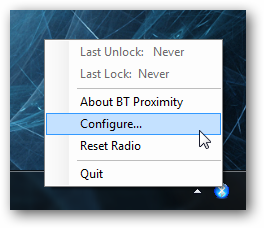
- В появившемся окне нажмите кнопку “Install Unlock”. Без установки этой опции компьютер будет блокироваться при уходе, но не будет автоматически разблокироваться при возвращении. После успешной установки появится подтверждающее сообщение.
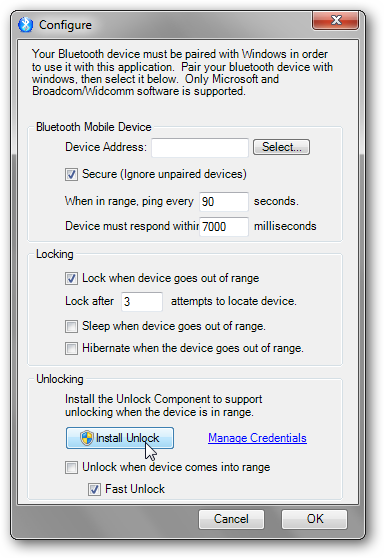
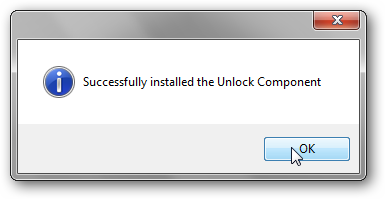
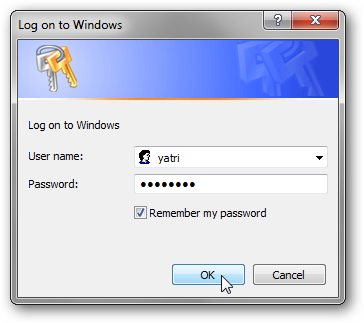
- Нажмите OK и в главном окне конфигурации откройте “Manage Credentials”. Введите имя пользователя и пароль Windows и выберите, запомнить ли их. Если устройство домашнее и вам важнее удобство, можно позволить запоминание; в корпоративных средах это может быть запрещено политиками безопасности.
- Чтобы выбрать устройство, нажмите “Select…”. Если автоматическое обнаружение не находит телефон, можно ввести MAC-адрес вручную — это часто надёжнее.
- При необходимости измените интервал опроса (по умолчанию 90 секунд). Уменьшение интервала повышает чувствительность (быстрее блокировка/разблокировка), но увеличивает расход батареи на телефоне.
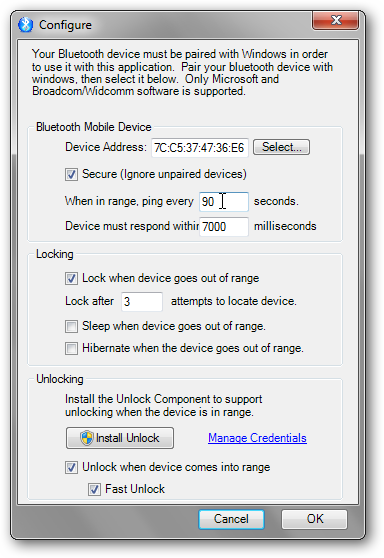
- Поставьте галочку “Lock when device goes out of range” и настройте число попыток подключения перед срабатыванием. Для устройств с прерываниями соединения лучше увеличить количество попыток.
- Отметьте “Unlock when device comes into range”. Опция “Fast Unlock” позволяет мгновенно выполнять разблокировку при первом обнаружении MAC-адреса.

Готово. Помните, дальность Bluetooth может меняться в зависимости от окружения и препятствий: в домашних условиях это обычно работает стабильно, но в офисах с металлическими перегородками или в общественных местах поведение может быть непредсказуемым.
Если программа часто теряет устройство, попробуйте снять галочку с “Secure (Ignore unpaired devices)” в конфигурации.
Практическая методология настройки (шаги в сокращении)
- Включите Bluetooth на обоих устройствах и выполните спаривание.
- Установите и запустите выбранную утилиту для вашей ОС.
- Добавьте MAC-адрес телефона или выберите устройство из списка.
- Установите учётные данные для автоматической разблокировки, если необходимо.
- Настройте интервал опроса и параметры чувствительности.
- Тестируйте, выходя из комнаты и возвращаясь, корректируя настройки.
Критерии приёмки
- При удалении телефона за пределы зоны действия ПК блокируется в пределах ожидаемого времени (с учётом интервала опроса).
- При возвращении телефона ПК автоматически разблокируется без ручного ввода пароля, если включена опция разблокировки и сохранены учётные данные.
- Зафиксировано предсказуемое поведение в течение трёх повторных тестов в идентичных условиях.
Когда это не работает
- Bluetooth-стек вашего компьютера несовместим с используемой утилитой (например, BTProximity работает только с Microsoft и WIDCOMM).
- Телефон уходит в режим энергосбережения и отключает Bluetooth.
- Преграды (стены, металлические предметы) или помехи снижают радиус действия Bluetooth.
- Политики безопасности в корпоративной сети запрещают хранение паролей или автоматическую разблокировку.
Important: если вы используете этот метод в общественном месте, будьте осторожны — злоумышленник с подходящим устройством рядом может повлиять на срабатывание, особенно при слабой безопасности пары.
Альтернативные подходы
- Аппаратные токены: USB-ключи (например, YubiKey или другие), которые работают на уровне входа в систему.
- NFC-метки: контактная разблокировка при прикладывании телефона (требует поддержки NFC и программного обеспечения).
- Биометрия: отпечаток пальца или распознавание лица, встроенные в ОС.
- Коммерческие решения: Rohos Logon Key (платно, заявленная личная лицензия $32) поддерживает Bluetooth и USB-ключи и имеет версии для Windows и macOS.
Чек-листы по ролям
Для домашнего пользователя:
- Проверено спаривание телефона и ПК
- Интервал опроса установлен 30–120 секунд
- Включено запоминание учётных данных (если приемлемо)
- Протестировано 3 раза
Для администратора ИТ:
- Соответствие политике безопасности компании
- Документированное управление ключами/учётными данными
- Тестирование в типичных рабочих условиях
- План отката (отключение автологина, удаление пар)
Советы по безопасности и приватности
- Не храните рабочий пароль в локальной утилите без разрешения администратора.
- Отключайте опцию автоматического разблокирования на публичных компьютерах.
- Рассмотрите использование аппаратных ключей для повышения безопасности.
- Учитывайте, что Bluetooth сам по себе не предназначен для высокозащищённой аутентификации — это удобство, но не замена многослойной защиты.
Отладка и типичные проблемы
- Если устройство не обнаруживается: повторно спарьте телефон и компьютер, введите MAC вручную.
- Частые ложные срабатывания: увеличьте число попыток до блокировки или уменьшите чувствительность/увеличьте интервал опроса.
- Нет разблокировки: убедитесь, что установлена опция “Install Unlock” и что учётные данные введены корректно.
- Телефон быстро разряжает батарею: увеличьте интервал опроса, отключите опции быстрого поиска.
Примеры, когда подход не подходит
- Среда с высокими требованиями к безопасности (например, банковское ПО).
- Сценарии, где расстояние до устройства нестабильно меняется (частые ложные срабатывания).
- Устройства, у которых Bluetooth управляется сторонним ПО, мешающим стабильному опросу.
Краткий глоссарий
- MAC-адрес: уникальный идентификатор сетевого интерфейса устройства.
- Стек Bluetooth: программная реализация Bluetooth в ОС (Microsoft, WIDCOMM и т. д.).
- Опрашивание: периодическая проверка наличия устройства по Bluetooth.
Итог
Автоматическая блокировка/разблокировка по Bluetooth — это удобный способ повысить комфорт и базовую безопасность в домашних условиях. Для надёжной работы важно правильно настроить интервал опроса, сохранить учётные данные (если допустимо) и проверить совместимость стека Bluetooth. Если безопасность критична, рассмотрите аппаратные ключи или встроенные биометрические средства.
Summary:
- Спарьте устройство и компьютер, установите утилиту и укажите MAC-адрес.
- Настройте интервалы и опции блокировки/разблокировки.
- Тестируйте в реальном окружении и следите за безопасностью.
Поделитесь своим опытом: какой способ сработал у вас лучше всего и какие неожиданные проблемы вы встретили?

Похожие материалы

Несколько аккаунтов Skype: Multi Skype Launcher

Журнал для работы: повысить продуктивность

Персональные звуки уведомлений на Android

Скачивание шоу Hulu для офлайн‑просмотра

Microsoft Start: персонализированная новостная лента
