
Как печатать голосом в Windows 10
Быстрые ссылки
Как включить диктовку и распознавание речи в Windows 10
Как печатать голосом в Windows 10
Как отключить диктовку и распознавание речи в Windows 10
Если вы устали печатать на клавиатуре, ввод текста может быть таким же простым, как говорение. Windows 10 включает встроенные возможности распознавания речи и диктовки. Ниже — подробная инструкция по настройке и использованию.
Как включить диктовку и распознавание речи в Windows 10
Microsoft предоставляет два близких по назначению инструмента: базовую диктовку и более широкий компонент распознавания речи. Краткое определение:
- Диктовка — быстрый способ вводить текст в любое поле с помощью клавиш Windows+h.
- Распознавание речи — набор функций, включая голосовое управление и более глубинную настройку системы для конкретного пользователя.
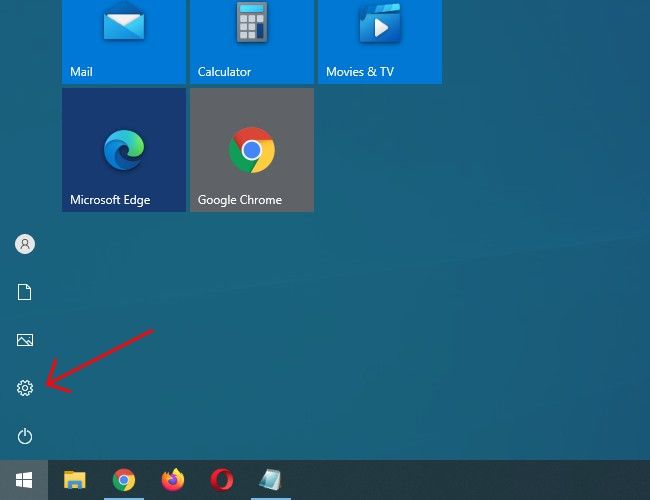
Начните с открытия параметров Windows. Откройте меню Пуск и нажмите на значок шестерёнки или нажмите сочетание клавиш Windows+i.
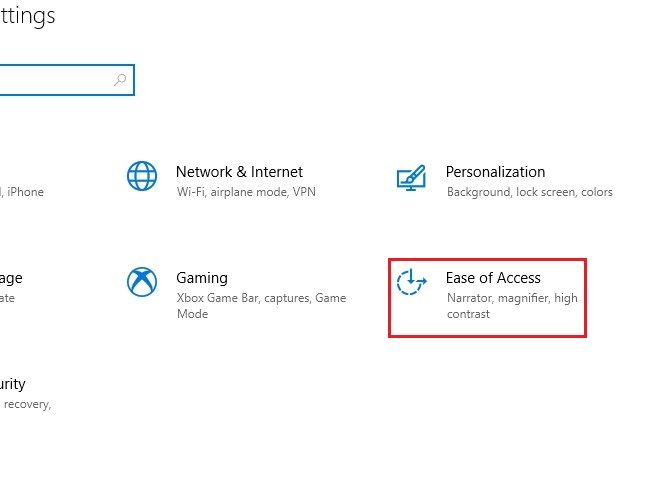
В Параметрах откройте раздел Специальные возможности. В русской локали Windows он называется Специальные возможности. В англоязычной версии это Ease of Access.
В левой панели прокрутите вниз и выберите Речь. В параметрах Речь найдите переключатель под подписью Включить распознавание речи и установите его в положение Вкл.
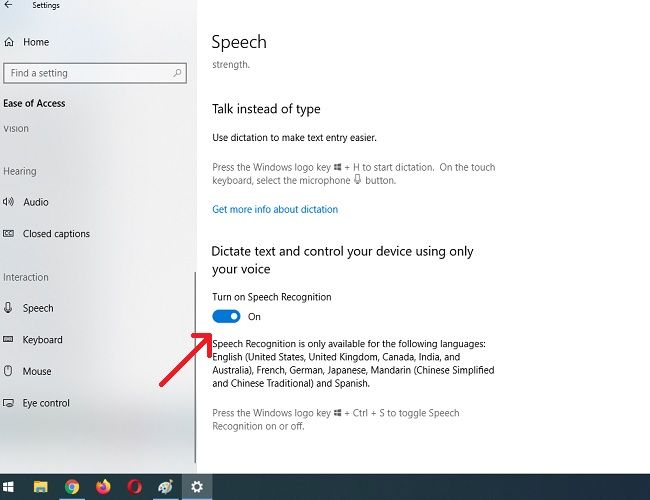
Важно: распознавание речи поддерживается не во всех языках. Доступны, например, английский, французский, немецкий, испанский, китайский и японский. Чтобы быстро включать или отключать распознавание речи, используйте сочетание клавиш Windows+Ctrl+s.
При первом включении потребуется выполнить первоначальную настройку распознавания голоса.

Подключите гарнитуру с микрофоном, настольный микрофон или другой периферийный микрофон и следуйте подсказкам мастера для выбора и калибровки устройства. Рекомендуется использовать гарнитуру, так как она уменьшает фоновые шумы и даёт ровный входной сигнал.
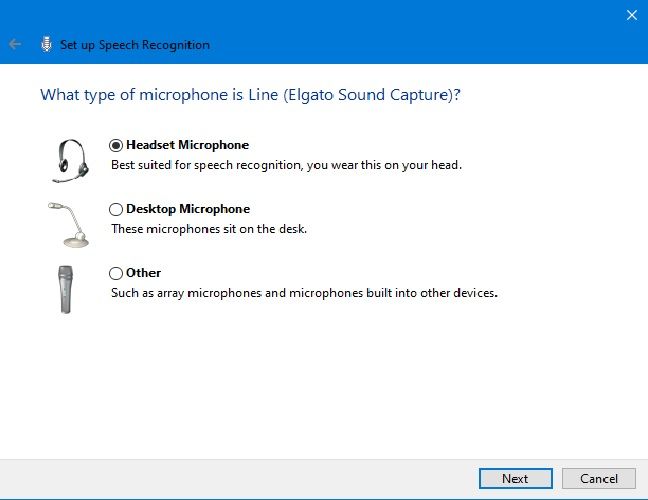
Когда устройство подключено, произнесите фразу, показанную на экране, чтобы система «узнала» ваш голос и смогла точнее распознавать слова.
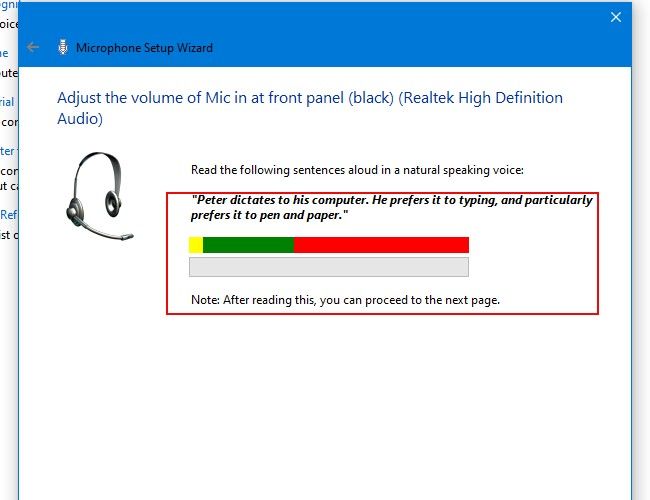
Завершите настройку, выбрав, разрешаете ли вы компьютеру анализировать документы и электронную почту для повышения точности распознавания. Это опциональная функция:

После завершения вы готовы печатать голосом.
Как печатать голосом в Windows 10
После настройки микрофона можно начать диктовать. Мастер предложит запускать распознавание речи при каждом входе в систему. Выберите вариант в соответствии с вашими предпочтениями.
Чтобы вызвать панель диктовки, выберите текстовое поле и нажмите Windows+h. Мы используем пустой текстовый документ в качестве примера. После нажатия Windows+h в верхней части экрана появится панель диктовки.
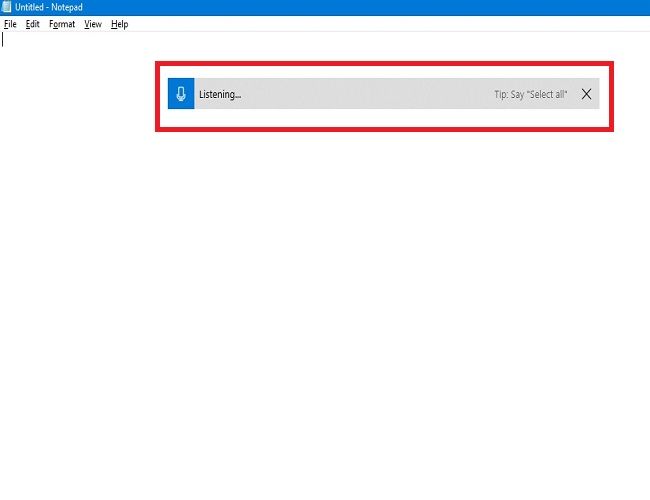
Диктовка автоматически включится и будет ждать вашей речи. Если панель отображается, но не слушает, нажмите на значок микрофона на панели, чтобы активировать ввод.
Говорите полными, чёткими предложениями и не слишком быстро. Текст будет появляться на экране по мере распознавания. Советы по голосовому набору:
- Пунктуация: произносите наименования знаков препинания. Например, скажите «точка» для точки в конце предложения, «запятая», «тире», «точка с запятой», «восклицательный знак», «вопросительный знак».
- Скобки: скажите «открыть скобку» и «закрыть скобку» для вставки парных скобок.
- Числа: произнесите слово чисел вслух. Для ввода числовых значений можно сказать «число» перед цифрой при необходимости точного формата.
- Навигация по абзацам: «новая строка» или «новый абзац» переместит курсор вниз.
- Удаление: «удалить» плюс слово удалит указанное слово. «удалить предыдущее предложение» удалит предыдущее предложение целиком.
- Выделение: «выделить» плюс слово выделит его. Для фраз озвучьте несколько слов подряд.
- Переход к началу или концу предложения: «перейти к началу предложения» и «перейти к концу предложения». То же применимо к документу.
Совет: если система начинает отставать при быстрой речи, сделайте паузу и говорите медленнее — это обычно решает проблему с задержкой ввода.
Остановить диктовку можно командой «прекратить диктовку» или просто снова нажать Windows+h. Если диктовка неожиданно прерывается, нажмите значок микрофона на панели, чтобы включить её опять.
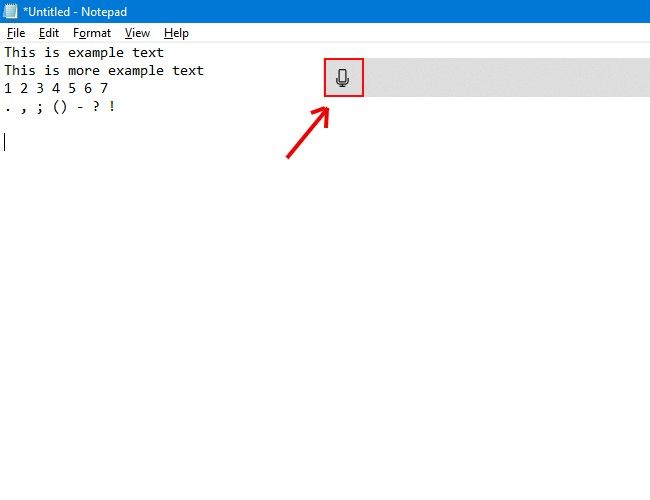
Диктовка ускоряет ввод и делает его удобным в ситуациях, когда набор с клавиатуры неудобен.
Как отключить диктовку и распознавание речи в Windows 10
Если диктовка потревожила вас или вам нужно временно её выключить, нажмите Windows+h ещё раз, чтобы скрыть панель диктовки.
Чтобы полностью отключить распознавание речи, используйте Windows+Ctrl+s. Это быстро отключит компонент распознавания речи целиком.
Либо вернитесь в Параметры → Специальные возможности → Речь и переведите переключатель Включить распознавание речи в положение Выкл.

Вы всегда можете снова включить распознавание речи и воспользоваться диктовкой через Windows+h.
Расширенные советы и лучшие практики
- Выбор микрофона: предпочтительна проводная гарнитура с однонаправленным микрофоном, чтобы минимизировать фоновый шум. USB-микрофоны часто дают более стабильный сигнал, чем встроенные микрофоны ноутбуков.
- Стабильное соединение и низкая задержка: при использовании Bluetooth-гарнитур проверьте качество соединения — иногда задержки или прерывания ухудшают распознавание.
- Настройка громкости: откройте Панель управления звуком или Параметры звука и убедитесь, что уровень записи не слишком низкий и не перегружен.
- Окружающая среда: работайте в тихом помещении, выключите вентиляторы и избегайте одновременного воспроизведения музыки.
- Привычки речи: старайтесь диктовать полные предложения и делать небольшие паузы для пунктуации, если не хотите произносить знаки препинания.
Частые проблемы и как их решать
- Система не слышит меня
- Проверьте, выбран ли правильный микрофон в Параметры → Система → Звук или в меню значка громкости.
- Убедитесь, что микрофон не заглушён аппаратно.
- Попробуйте подключить другую гарнитуру или микрофон — это поможет исключить неисправность устройства.
- Распознавание даёт много ошибок
- Проговорите фразу в мастер настройки, чтобы система адаптировалась под ваш голос.
- Проверьте профиль языка и региональные настройки — язык распознавания должен соответствовать вашей речи.
- Попробуйте говорить медленнее; часто это заметно улучшает точность.
- Панель диктовки не появляется
- Убедитесь, что функция включена в Параметры → Специальные возможности → Речь.
- Проверьте, не перекрывает ли другое приложение горячую клавишу Windows+h.
- Диктовка прерывается или «замирает»
- Перезапустите приложение, в которое вы диктуете.
- Отключите и снова включите распознавание речи сочетанием Windows+Ctrl+s, затем снова Windows+Ctrl+s.
Когда голосовой ввод не подходит
- Конфиденциальные тексты. Если вы вводите личные или чувствительные данные, подумайте о ручном вводе или использовании офлайнового решения без отправки данных в облако.
- Среды с высоким уровнем фонового шума. В шумном цехе или на улице точность будет низкой.
- Точные коды и форматированные строки. Для ввода паролей, сложных кодовых фрагментов или специфичных форматированных данных голос может не подойти.
Альтернативы и дополнительные инструменты
- Google Документы — голосовой ввод доступен через браузер Chrome и часто показывает высокую точность для длинных текстов.
- Dragon NaturallySpeaking — коммерческий продукт с продвинутой адаптацией под пользователя и профессиональными сценариями.
- Мобильные диктовки — многие смартфоны предлагают надёжную диктовку, которая синхронизируется с облаком.
Безопасность и приватность
- Обработка данных: при включении опции обзора документов и почты часть данных может использоваться для улучшения сервисов распознавания речи. Если вас это беспокоит, отключите эту опцию.
- GDPR и локальная политика: при использовании сервисов на рабочем устройстве уточните, как ваша организация обрабатывает голосовые данные.
- Офлайн-режим: стандартная диктовка Windows работает с локальными моделями в ряде случаев, но некоторые функции могут требовать сетевого подключения. Для полной приватности используйте локально работающие решения.
Важно: если вы работаете с конфиденциальной информацией, проконсультируйтесь с администратором по безопасности перед включением облачных функций распознавания речи.
Контроль качества и тестирование
Чтобы проверить готовность системы к реальной работе, выполните небольшой контрольный тест:
- Запишите 3 коротких абзаца с типичной для вашей работы лексикой.
- Проверьте распознавание пунктуации и специальных терминов.
- Оцените время от произнесённого слова до его появления на экране.
Если распознавание не устраивает, выполните калибровку микрофона и повторите тест.
Чек-листы
Чек-лист для пользователя перед началом диктовки:
- Микрофон подключён и выбран по умолчанию
- Уровень записи отрегулирован
- Фон минимален, нет громких источников шума
- Язык распознавания совпадает с вашим
- Горячие клавиши работают: Windows+h и Windows+Ctrl+s
Чек-лист для администратора IT:
- Политики приватности проверены для голосовых данных
- Разрешения на использование микрофона настроены через групповые политики при необходимости
- Доступ к обновлениям и языковым пакетам обеспечен
Критерии приёмки
Чтобы считать систему готовой к использованию в рабочем потоке:
- Средняя точность распознавания в контрольном тесте выше приемлемого порога для команды
- Время отклика диктовки минимально и стабильность достаточна для живого использования
- Пользователи прошли базовую инструкцию по пунктуации и навигации голосом
Короткий план действий для быстрого запуска
- Открыть Параметры → Специальные возможности → Речь
- Включить Включить распознавание речи
- Подключить и откалибровать микрофон через мастер настройки
- Открыть текстовое поле и нажать Windows+h для начала диктовки
Резюме
Диктовка в Windows 10 — удобный и быстрый способ вводить текст голосом. Правильный выбор микрофона, базовая калибровка и знание горячих клавиш дают наилучшие результаты. При необходимости можно отключить использование облачных функций для повышения приватности или выбрать коммерческие альтернативы для профессиональных задач.
Важно: если вы используете диктовку на рабочем месте, согласуйте обработку голосовых данных с политикой вашей организации.
Краткие выводы:
- Диктовка активируется сочетанием клавиш Windows+h
- Распознавание включается через Параметры или Windows+Ctrl+s
- Гарнитура и тихое окружение повышают точность
Надеемся, это руководство поможет настроить и комфортно использовать голосовой ввод в Windows 10. Удачного диктовки!

Похожие материалы

Несколько аккаунтов Skype: Multi Skype Launcher

Журнал для работы: повысить продуктивность

Персональные звуки уведомлений на Android

Скачивание шоу Hulu для офлайн‑просмотра

Microsoft Start: персонализированная новостная лента
